

Týchto 5 nastavení vo Wi-Fi routeri by si mal zmeniť. Apple vysvetľuje, prečo sú dôležité pre bezpečnosť aj stabilitu
Niekoľko jednoduchých zmien v nastaveniach Wi-Fi routera môže výrazne zlepšiť bezpečnosť aj stabilitu internetu.
Wi-Fi router patrí medzi zariadenia, ktoré väčšina ľudí po zapojení prakticky ignoruje. Zariadenie stojí niekde v rohu bytu a potichu rozposiela internet do mobilu, notebooku či televízora. Práve preto mnoho domácností používa router roky bez toho, aby sa niekto pozrel do jeho nastavení.
To však nie je ideálny prístup. Router totiž často beží na predvolených nastaveniach, ktoré nemusia ponúknuť najlepší výkon ani bezpečnosť.

Apple preto odporúča niekoľko jednoduchých úprav, ktoré môžeš spraviť v nastaveniach Wi-Fi siete. Hoci firma tieto rady pripravila najmä pre používateľov iPhonov, Macov alebo iPadov, v praxi platia pre takmer každý moderný router.
Zmeň bezpečnostný protokol na WPA3
Jedno z najdôležitejších nastavení Wi-Fi siete sa skrýva v takzvanom bezpečnostnom protokole. Ten určuje spôsob, akým router šifruje komunikáciu medzi zariadeniami a samotnou sieťou.
Ak niekto zachytí signál Wi-Fi, práve šifrovanie zabráni tomu, aby dokázal prečítať prenášané dáta alebo jednoducho zistiť heslo siete.
Neprehliadni

Najnovším štandardom je dnes WPA3 Personal.
Apple odporúča použiť práve tento režim, ak ho router podporuje. Nový protokol poskytuje silnejšie šifrovanie a lepšiu ochranu proti pokusom o prelomenie hesla.
„WPA3 poskytuje najnovšiu úroveň zabezpečenia pre moderné Wi-Fi siete,“ uvádza Apple.
Pri routeroch od UPC nájdeš nastavenia kliknutím na Pokročilé nastavenia > Bezdrôtové > Bezpečnosť.
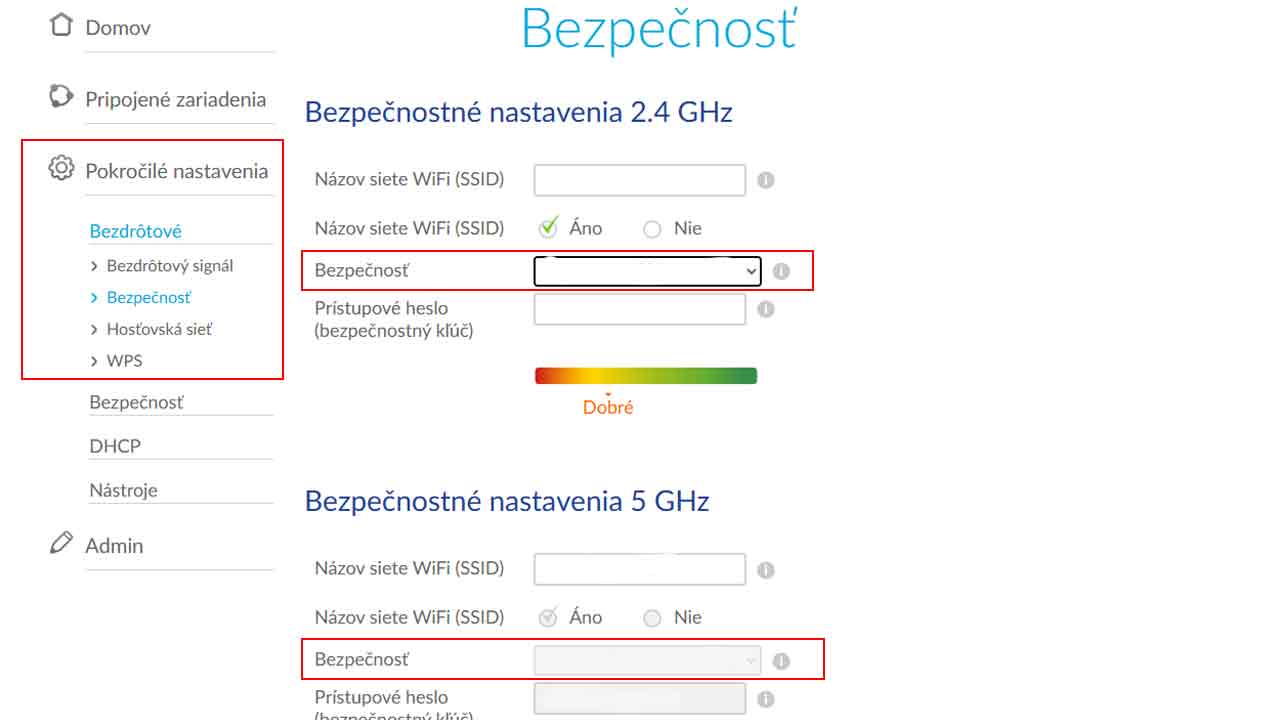
Niektoré domácnosti však používajú staršie zariadenia, ktoré WPA3 nepodporujú. V takom prípade sa dá použiť WPA2/WPA3 Transitional režim. Nové zariadenia sa pripoja cez WPA3, staršie využijú WPA2.
Apple zároveň varuje pred používaním zastaraných režimov ako WEP alebo TKIP. Tie dokážu moderné nástroje prelomiť pomerne rýchlo.
Použi rovnaký názov Wi-Fi pre všetky pásma
Každá Wi-Fi sieť má svoj názov, takzvaný SSID. Ten vidíš v zozname dostupných sietí, keď sa chceš pripojiť k internetu.
Mnoho ľudí nastaví rôzne názvy pre jednotlivé frekvenčné pásma, napríklad:
- Domov_2G
- Domov_5G
Na prvý pohľad to pôsobí prakticky. Apple však odporúča použiť rovnaký názov pre všetky pásma, vrátane 2,4 GHz, 5 GHz alebo 6 GHz.
Dôvod je jednoduchý, moderné zariadenia dokážu automaticky vybrať najlepšie pásmo podľa kvality signálu. Ak majú všetky pásma rovnaký názov, telefón alebo notebook dokáže medzi nimi plynule prepínať.
Apple zároveň odporúča zvoliť unikátny názov siete. Názov typu „TP-Link“ alebo „Home WiFi“ môže spôsobiť zmätok, ak majú susedia podobne pomenované siete.
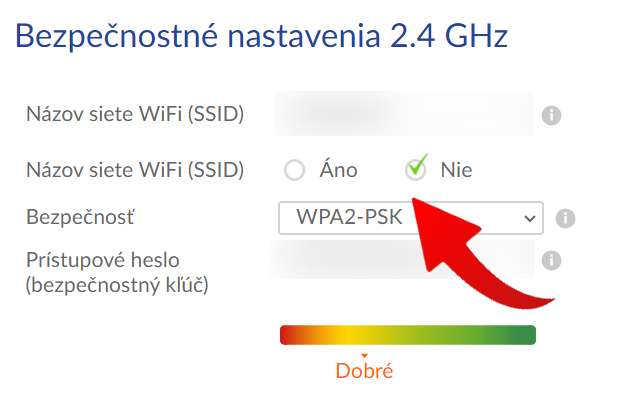
Neskrývaj svoju Wi-Fi sieť
Niektorí ľudia zapnú v nastaveniach routera možnosť skryť Wi-Fi sieť. Myšlienka je jednoduchá, ak sieť nie je viditeľná, nikto sa k nej nepripojí, no v skutočnosti to funguje trochu inak.
Apple upozorňuje, že skrytá sieť sa dá stále pomerne ľahko odhaliť pomocou špecializovaných nástrojov.
„Skrytie Wi-Fi siete ju neochráni pred odhalením ani pred neoprávneným prístupom,“ uvádza Apple.
Zariadenia sa navyše pri pripájaní správajú inak. Musia neustále vysielať signál s názvom siete, aby ju našli. To môže zvýšiť spotrebu batérie v mobiloch alebo notebookoch.
Lepšie riešenie je jednoduchšie, viac sa oplatí silné heslo a moderný bezpečnostný protokol.
Pri routeroch od UPC nájdeš nastavenia kliknutím na Pokročilé nastavenia > Bezdrôtové > Bezpečnosť.
Zapni automatické aktualizácie routera
Router je v podstate malý počítač. Aj preto dostáva pravidelné firmvérové aktualizácie. Výrobcovia v nich opravujú bezpečnostné chyby, zlepšujú stabilitu alebo pridávajú nové funkcie.
Problém je, že mnoho ľudí tieto aktualizácie nikdy nenainštaluje. Router potom môže roky fungovať so starým softvérom.
Apple preto odporúča zapnúť automatické aktualizácie firmvéru.
Tak router nainštaluje nové verzie softvéru bez toho, aby si musel pravidelne kontrolovať nastavenia.
Ak router túto funkciu nepodporuje, Apple odporúča skontrolovať dostupnosť aktualizácií aspoň raz za niekoľko mesiacov.
Nastav správnu šírku Wi-Fi kanálu
Posledné odporúčanie sa týka technickejšieho nastavenia s názvom channel width, teda šírka kanálu. Širší kanál dokáže preniesť viac dát, čo môže zvýšiť rýchlosť internetu. Zároveň však rastie riziko rušenia.
Najmä pásmo 2,4 GHz je dnes pomerne preplnené. Používajú ho Wi-Fi siete, Bluetooth zariadenia aj množstvo ďalšej elektroniky.
Možnosť nastavenia šírky kanála nájdeš v Pokročilé nastavenia > Bezdrôtové > Bezdrôtový signál
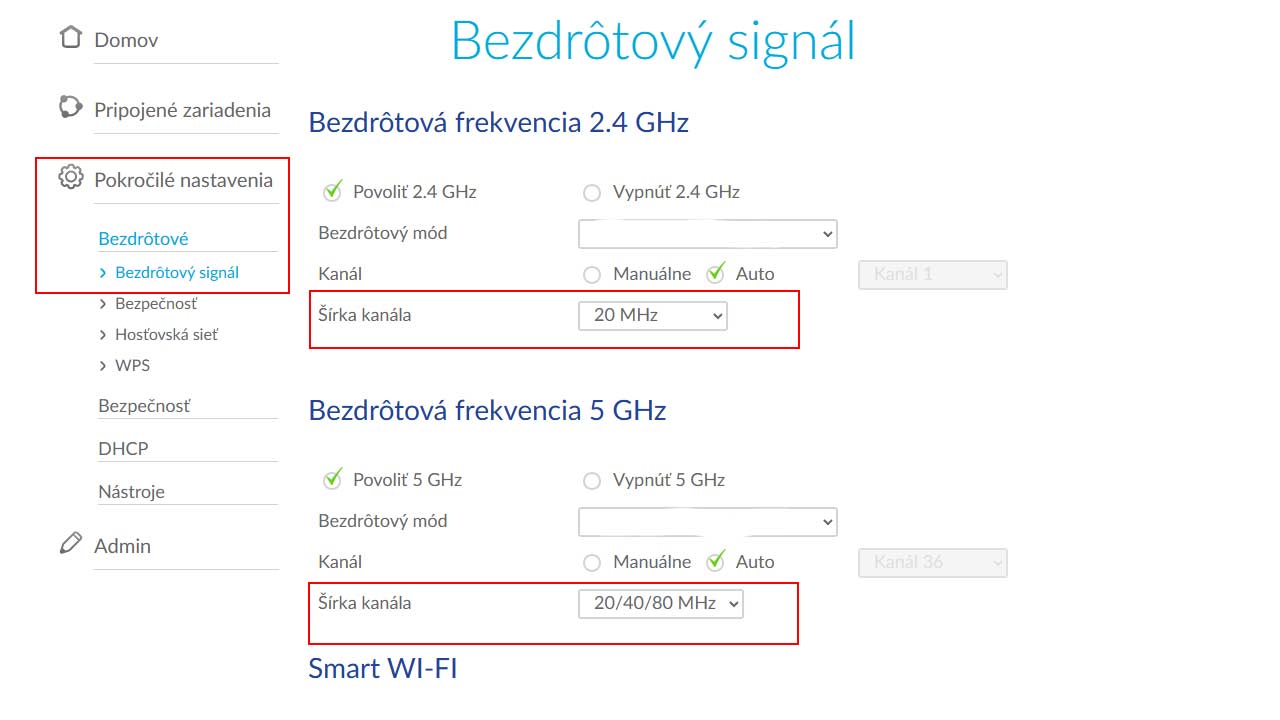
Apple preto odporúča nastaviť pre 2,4 GHz pásmo šírku kanálu 20 MHz. Táto hodnota znižuje rušenie a zvyšuje stabilitu spojenia.
Pri pásmach 5 GHz a 6 GHz je situácia jednoduchšia. Tieto frekvencie majú viac priestoru a menšie riziko rušenia.
Router preto môže použiť automatický výber šírky kanálu alebo širšie kanály, ktoré umožnia vyššiu rýchlosť prenosu.


















