

Tvoj Samsung má kvantum skrytých funkcií. Tieto 4 mi výrazne zjednodušili používanie telefónu
Samsung telefóny ukrývajú funkcie, ktoré ti uľahčia každodenné používanie. Málokto ich ale pozná.
Samsung telefóny skrývajú desiatky funkcií, ktoré väčšina ľudí nikdy nepoužije. Nie preto, že by boli zložité. Ale preto, že sú zahrabané hlboko v nastaveniach alebo ukryté za gestami, o ktorých ti nikto nepovie.
Nižšie ti ukážeme štyri jednoduché nastavenia a gestá, ktoré si zapneš za pár sekúnd a práca s tvojím Samsung telefónom bude citeľne pohodlnejšia.

Baterka nemusí svietiť stále naplno. Vieš jej nastaviť jas
Väčšina ľudí zapne baterku a tým to končí. Lenže nemusí svietiť vždy rovnakou intenzitou. Niekedy potrebuješ len jemné svetlo do tašky alebo zásuvky. Inokedy chceš vidieť čo najďalej.
Otvor si rýchle nastavenia a podrž prst na ikone baterky. Namiesto obyčajného zapnutia sa ti otvorí panel, kde si môžeš vybrať úroveň jasu.
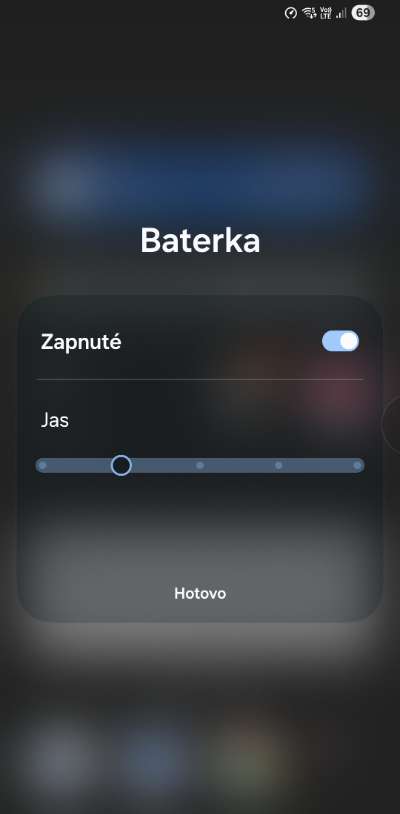
Vybrať si môžeš od slabého svetla až po maximálny výkon.
Neprehliadni

Je to drobnosť, ale ak baterku používaš často, oceníš ju. Pri nižšom jase navyše šetriš batériu a telefón sa menej zahrieva.
Oddelené notifikácie a rýchle prepínače? Môžeš ich spojiť späť dokopy
Niektoré modely Samsungu majú notifikácie a rýchle nastavenia rozdelené do dvoch obrazoviek. Jedným potiahnutím vidíš oznámenia, druhým prepínače Wi-Fi, Bluetooth a ďalšie funkcie.
Nie každému takýto systém vyhovuje.
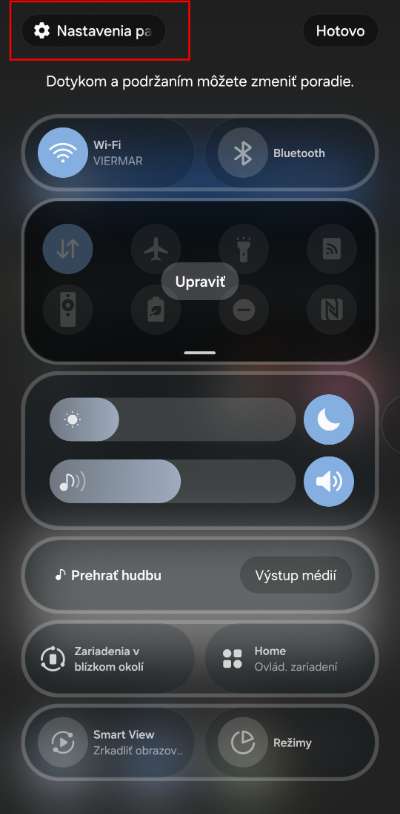
Ak chceš mať všetko na jednom mieste, potiahni lištu nadol, klikni na ikonu ceruzky v hornej časti a prejdi do nastavení panela. Tu si môžeš vybrať, či chceš zobrazenie „Oddelene“ alebo „Spolu“.
Vyber „together“ a notifikácie aj rýchle prepínače budeš mať v jednom paneli.
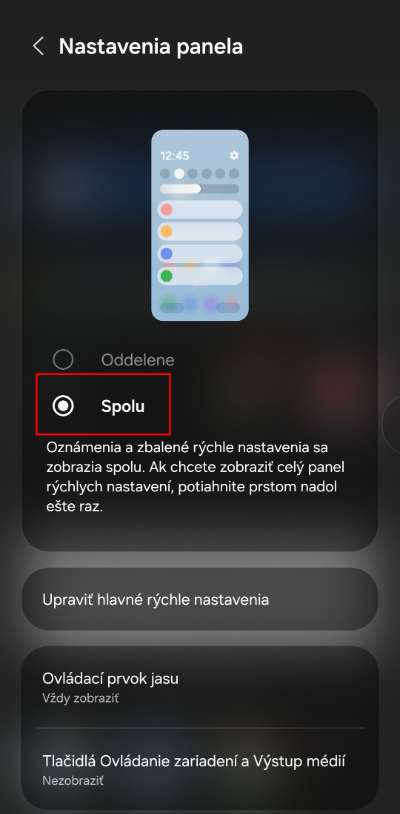
Výsledok? Menej potiahnutí prstom, rýchlejší prístup k funkciám a prehľadnejšie ovládanie.
Split screen gestom dvoch prstov. Multitasking, ktorý väčšina ľudí ignoruje
Split screen nie je novinka. Ale málokto vie, že ho môžeš aktivovať jednoduchým gestom.
Ak si v aplikácii, potiahni dvomi prstami od spodnej časti displeja nahor. Telefón ťa prepne do režimu rozdelenej obrazovky a môžeš si vybrať druhú aplikáciu.
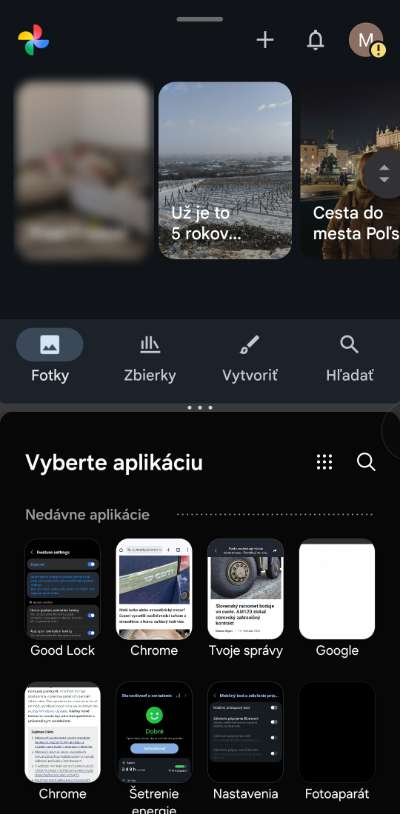
Ak ti gesto nefunguje, treba ho zapnúť.
Choď do Nastavenia → Rozšírené funkcie → Multi Window a aktivuj možnosť Swipe for split screen.
Od tej chvíle môžeš mať napríklad video hore a poznámky dole. Alebo prehliadač a kalkulačku vedľa seba. Pri práci, učení alebo porovnávaní informácií je to výrazne pohodlnejšie než neustále prepínanie medzi aplikáciami.
Dvojité stlačenie bočného tlačidla môže spúšťať čokoľvek
Bočné tlačidlo väčšina ľudí používa len na zamknutie obrazovky. No môže robiť oveľa viac.
Choď do Nastavenia → Rozšírené funkcie → Bočné tlačidlo.
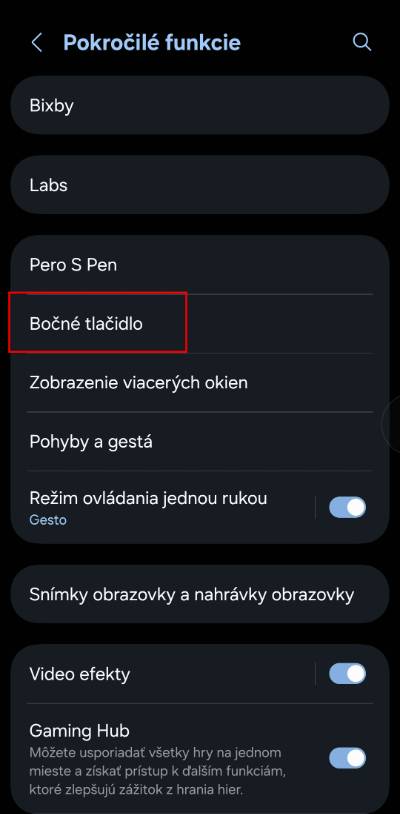
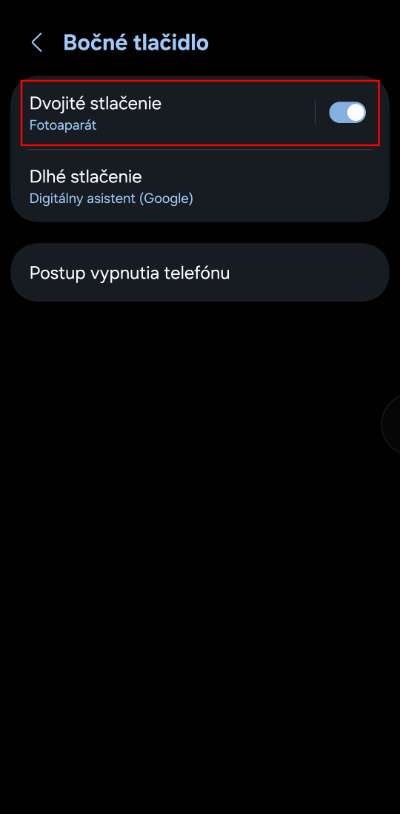
Zapni možnosť Dvojité stlačenie.
Predvolene býva nastavený fotoaparát. Ale môžeš si vybrať prakticky akúkoľvek aplikáciu. Chceš po dvojitom stlačení spustiť kameru? Kalkulačku? Baterku? Sociálnu sieť? Nastavíš si to podľa seba.
Keď si na to zvykneš, je to rýchlejšie než hľadať aplikáciu na ploche alebo v menu.
Samsung často pridáva funkcie, ktoré nijako nezdôrazňuje. Nevidíš ich na prvý pohľad, ale dokážu spraviť používanie telefónu svižnejšie a praktickejšie.
Skôr než začneš hľadať externé aplikácie alebo riešiť „zrýchlenie systému“, oplatí sa prejsť si vlastné nastavenia. Možno zistíš, že tvoj telefón už dávno dokáže viac, než si myslíš.


















