

Zdá sa ti, že ťa Windows otravuje notifikáciami každú chvíľu? Takto vypneš tie najmenej dôležité
Windows niekedy posiela až príliš veľa notifikácií, čo môže viesť k tomu, že ťa bude systém vyrušovať každých pár minút a trhať tvoju pozornosť. Takto vypneš najotravnejšie z aktualizácií.

Windows dokáže upozorniť na množstvo užitočných udalostí. Informuje o nízkej kapacite batérie, dokončení sťahovania či bezpečnostných hrozbách. Popri tom však zobrazí aj množstvo oznámení, ktoré veľkej časti používateľov neprinesú žiadny úžitok. Výsledkom bývajú neustále vyskakovacie okná, zvuky a rozptyľovanie pri práci alebo hraní.
Dobrou správou je, že nemusíš vypnúť všetky upozornenia naraz. Stačí odstrániť tie najmenej užitočné a už sa ti nestane, že by ťa každú minútu otravovalo nejaké upozornenie.

Vypni tipy a odporúčania od Windowsu
Microsoft vo Windows štandardne zapne rôzne tipy, odporúčania a rady. Ak však systém používaš dlhší čas, pravdepodobne sa z nich už nič nové nedozvieš. Tieto upozornenia často pripomenú známe funkcie alebo ponúknu odporúčania, ktoré väčšina používateľov dávno pozná.
Ich vypnutie ti zaberie najviac minútu. Otvor Nastavenia > Systém > Oznámenia a prejdi na časť Ďalšie nastavenia. Tu zruš zaškrtnutie možnosti Zobrazovať tipy a návrhy pri používaní Windowsu. Vypnúť môžeš aj prvú možnosť, ktorá sa zas stará o tie otravné upozornenia, ktoré ťa nútia dokončiť nastavenie OneDrive, Microsoft 365 alebo Windows Hello.
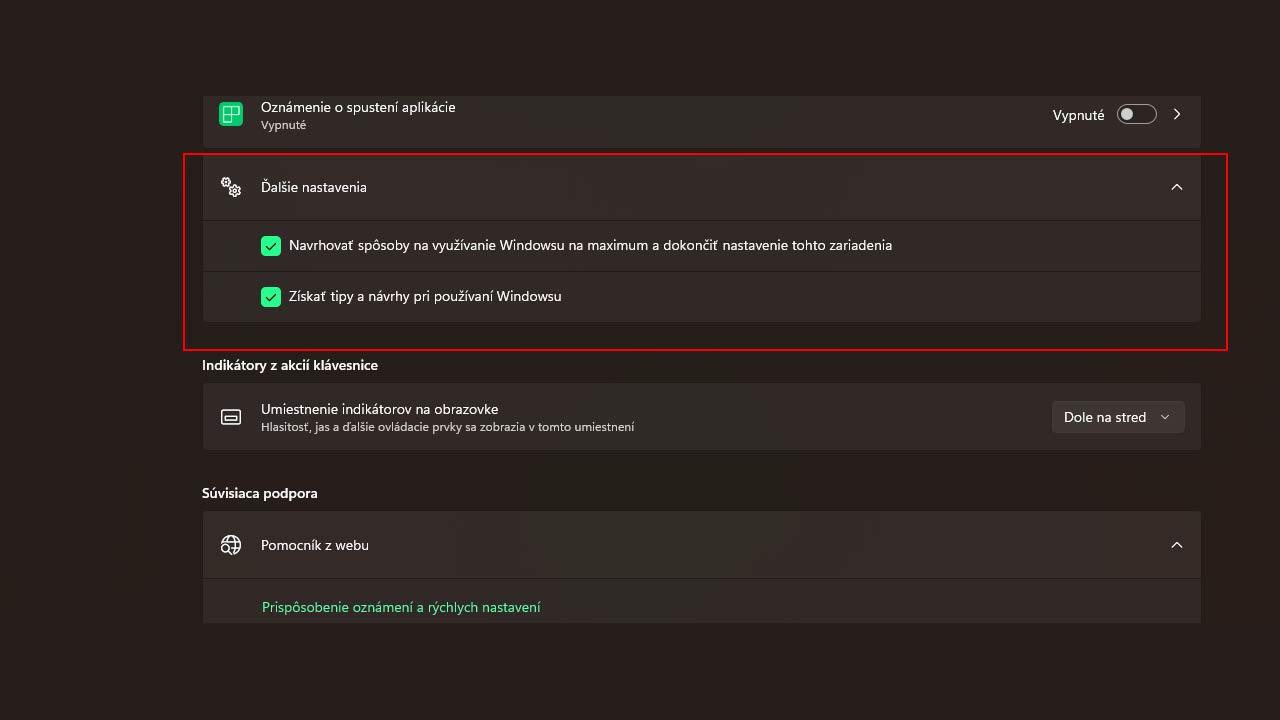
Po tejto zmene prestanú vyskakovať zbytočné rady a pracovná plocha zostane čistejšia.
Neprehliadni

Najviac upozornení posiela častokrát tvoj prehliadač
Moderné webové stránky veľmi rady žiadajú povolenie na zasielanie upozornení. Stačí jedno nepozorné kliknutie a o pár dní začnú pribúdať správy o nových článkoch, reklamách alebo akciách.
Ak tieto oznámenia nepotrebuješ, oplatí sa ich vypnúť hneď na dvoch miestach.
Najprv otvor Nastavenia > Systém > Oznámenia a v zozname aplikácií vypni upozornenia pre svoj internetový prehliadač.
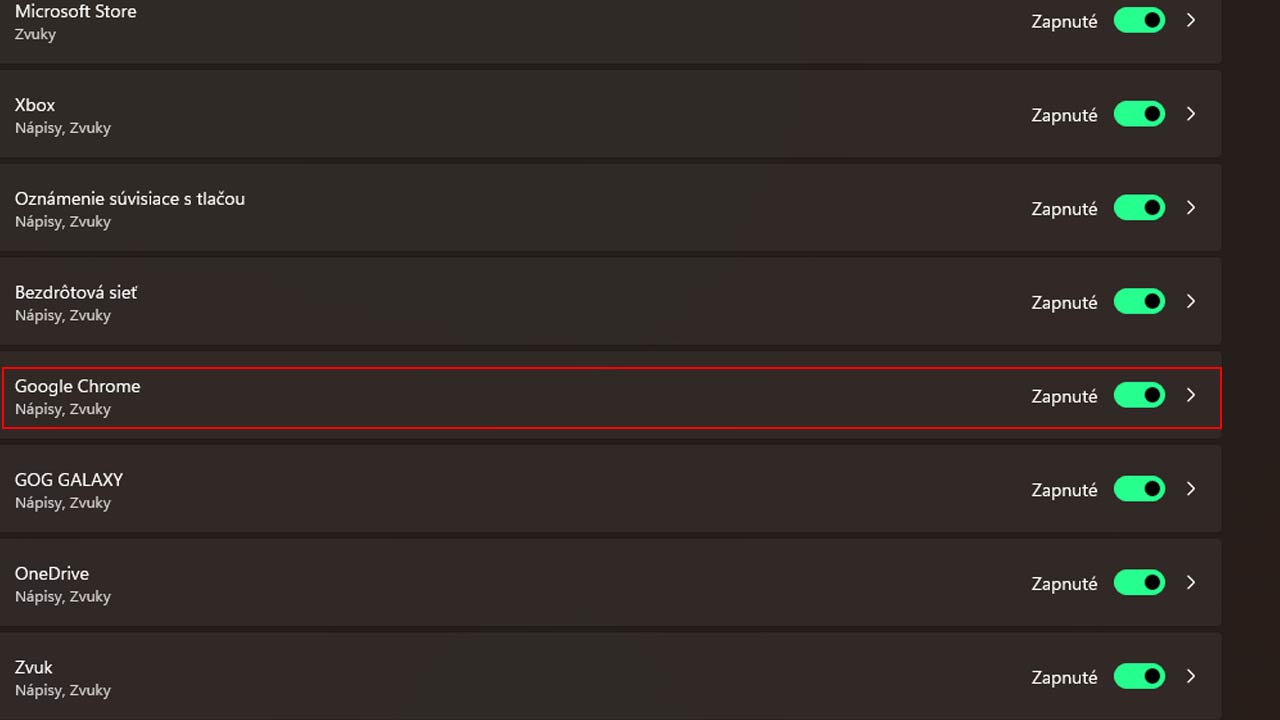
Následne otvor samotný prehliadač.
V Google Chrome nájdeš nastavenie v časti Ochrana súkromia a zabezpečenie > Nastavenia webov> Upozornenia. Tu môžeš zakázať konkrétne stránky alebo úplne zablokovať nové žiadosti o zobrazovanie upozornení.
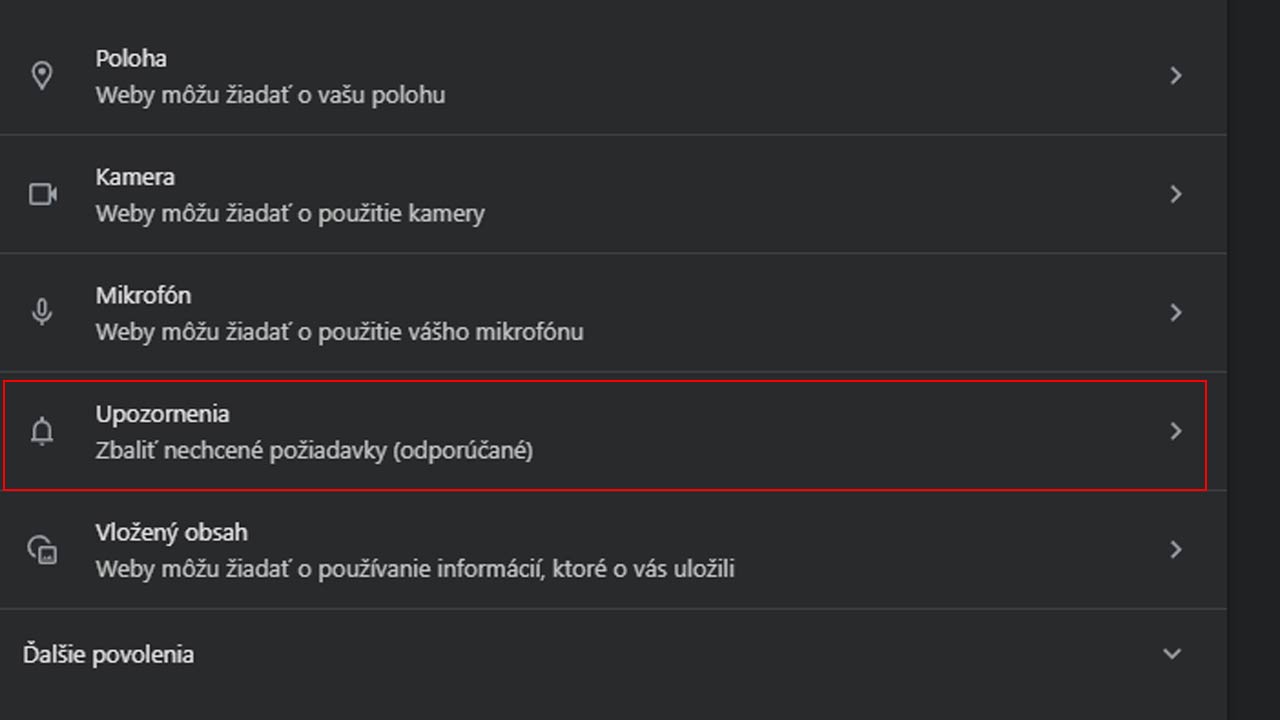
Ak často navštevuješ spravodajské weby alebo internetové obchody, rozdiel si všimneš veľmi rýchlo.
Herné platformy nemusia upozorňovať na každú akciu
Steam, Xbox, Epic Games Store, EA App či Ubisoft Connect zobrazia počas dňa množstvo upozornení. Časť z nich upozorní na aktualizácie, ďalšia propaguje nové hry alebo rôzne akcie. Ak práve nehráš, väčšina týchto oznámení nemá veľký význam.
Vo Windows preto otvor Nastavenia > Systém > Oznámenia a v zozname aplikácií vypni upozornenia pre herné platformy, ktoré nepotrebuješ.
Aktualizácie hier síce naďalej prebehnú, no systém ťa nebude vyrušovať každou marketingovou správou.
Rovnako ani Windows Zabezpečenie ťa nemusí upozorňovať na každú úspešnú kontrolu
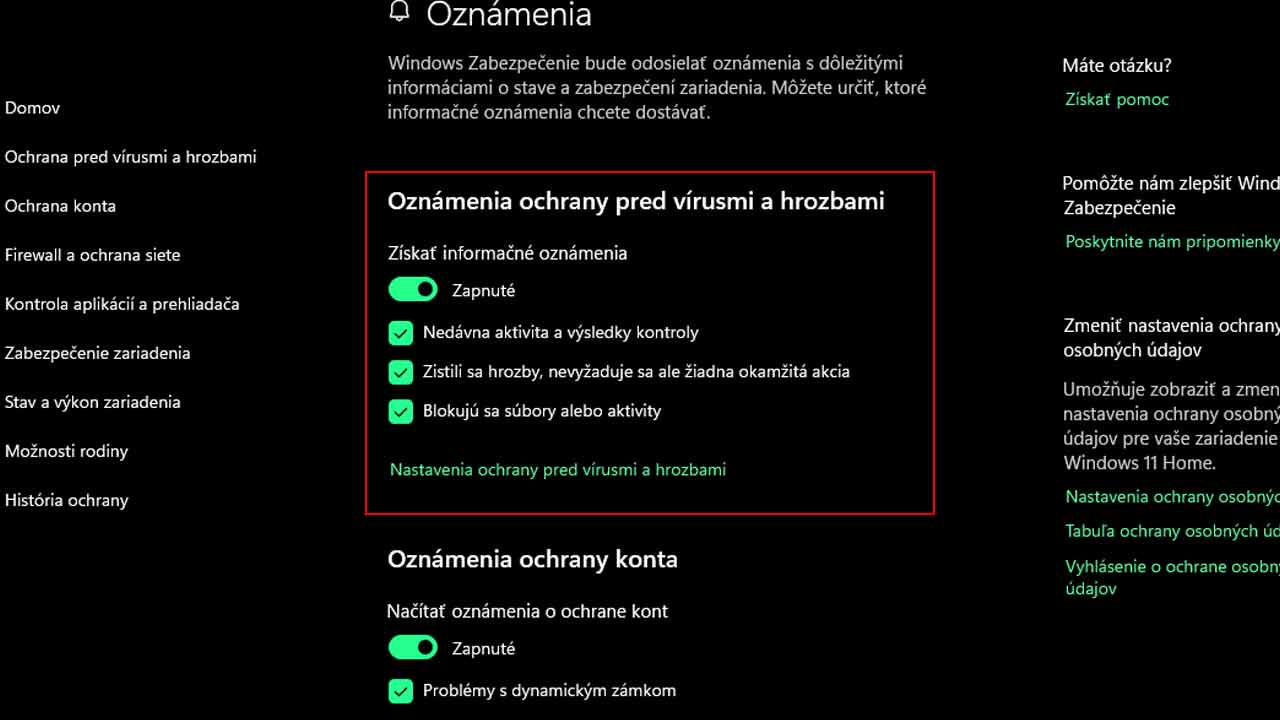
Antivírus Microsoft Defender patrí medzi najlepšie bezplatné bezpečnostné riešenia. Nie každému však vyhovuje upozornenie po každom úspešne dokončenom skenovaní. Veľkej časti používateľov stačí vedieť iba to, keď systém objaví škodlivý súbor alebo zablokuje podozrivú aplikáciu.Našťastie nemusíš vypnúť všetky bezpečnostné upozornenia.
Otvor aplikáciu Zabezpečenie Windows, prejdi do Nastavení a následne do sekcie Oznámenia. Tu zruš možnosť zobrazovania výsledkov dokončených kontrol.
Každá aplikácia má vlastné nastavenia
Windows umožní upraviť upozornenia pre každú aplikáciu samostatne. To znamená, že nemusíš voliť iba medzi zapnutím alebo vypnutím všetkého.Pri jednotlivých programoch môžeš zakázať zvuky, skryť bannery, vypnúť upozornenia na zamknutej obrazovke alebo zmeniť ich prioritu.
V počítači máš pravdepodobne nainštalované úplne iné aplikácie, ktoré si vyžadujú individuálny prístup. Napríklad pri sociálnych sieťach je dobré nechať si upozornenia na jednotlivé správy, no vypnúť notifikácie o lajkoch, žiadostiach o priateľstvo alebo skupinových chatoch. To sú veci, ktoré si vieš pozrieť po otvorení siete, keď budeš mať voľný čas.
Režim Nerušiť môže byť lepším riešením než úplné vypnutie
Ak pracuješ dlhšie na jednom projekte alebo sa potrebuješ sústrediť, nemusíš všetky upozornenia vypínať natrvalo. Windows ponúkne režim Nerušiť, ktorý presunie oznámenia do centra upozornení bez zvukov a vyskakovacích okien. Dôležité informácie tak nestratíš, no zároveň ťa nebudú rušiť počas práce.
Veľkou výhodou zostáva možnosť vytvoriť zoznam výnimiek. Napríklad upozornenia na nízku batériu, bezpečnostné hrozby alebo pracovné aplikácie môžu zostať aktívne aj počas zapnutého režimu.
Úplné vypnutie všetkých oznámení síce môže pôsobiť lákavo, no pripravíš sa aj o upozornenia, ktoré sa niekedy naozaj zídu. Oveľa praktickejšie býva prejsť jednotlivé aplikácie, odstrániť zbytočné upozornenia a ponechať len tie, ktoré majú skutočný význam. Výsledkom bude pokojnejší Windows, menej vyrušovania a zároveň dostatok informácií, keď ich naozaj budeš potrebovať.

















