

WhatsApp má funkciu, ktorú väčšina ľudí prehliada. Takto si jednoducho roztriediš konverzácie na dôležité a menej dôležité
WhatsApp má skrytú funkciu, vďaka ktorej si môžeš usporiadať chaty do vlastných skupín. Pozri sa, ako vytvoriť vlastný zoznam pre rodinu či prácu a rýchlejšie nájsť dôležité konverzácie.

Pravdepodobne aj ty používaš WhatsApp. Ide o jednu z najrozšírenejších komunikačných aplikácií vôbec, ktorá sa teší veľkej obľube aj u nás. V aplikácii sa skrýva kvantum užitočných funkcií, no niektoré sú viac a iné zas menej známe.
Dnes by sme ti chceli dať do pozornosti funkciu, ktorá ti pomôže „upratať“ si nástenku so správami. Bezpochyby sa ti už stalo, že si hľadal konkrétnu konverzáciu a hoci si ju mal pred očami, nevidel si ju. Deje sa to každému z času na čas. Dôvod je jednoduchý, v aplikácii máme desiatky a niekedy aj viac konverzácií.

Niektoré chaty sú však dôležitejšie než iné. Bezpochyby sú na vrchu rebríčka rodina či blízki ľudia. Potom kolegovia z práce, priatelia a podobne. Dostať sa ku konkrétnemu chatu je však niekedy krkolomná práca.
WhatsApp myslel aj na túto situáciu, no málokto pozná túto funkciu, hoci je doslova pred našimi očami. Ak si niekedy otvoril aplikáciu, tak si si to pravdepodobne všimol, pod možnosťou vyhľadávania sú Zoznamy ako „Všetky“, „Neprečítané“ a ďalšie. Teraz si polož ruku na srdce, vedel si, že si môžeš vytvoriť vlastné zoznamy? Len málokto roluje týmito možnosťami, väčšina z nás sa automaticky vrhne do hľadania konkrétnej konverzácie v zozname chatov. Ak si to robil aj ty doteraz, vedz, že nie si sám.
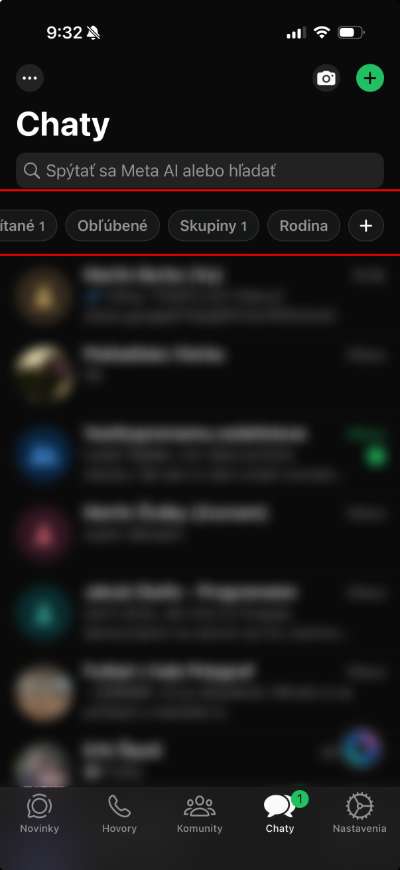
Ako vytvoriť vlastný Zoznam s konverzáciami vo WhatsApp
Po tom, ako preroluješ túto lištu, je tam ikonka „+“, cez ktorú si môžeš vytvoriť vlastný Zoznam. Napríklad „Rodina“.
Neprehliadni

- Funkcia funguje veľmi jednoducho: stačí, ak klikneš na ikonku „+“ a následne zadáš názov skupiny, napríklad už spomínanú „Rodinu“. Ak by si to chcel vyšperkovať, tak v názvoch skupín môžeš používať aj emoji.
- V ďalšom kroku vyberieš kontakty, ktoré chceš mať na tejto nástenke, a nastavenie uložíš. Od tohto momentu budeš mať všetky chaty, napríklad s mamou, otcom, bratom a podobne, na tejto karte.
- Samozrejme, pridať ďalšie kontakty budeš môcť aj neskôr, a to cez možnosť „Spravovať zoznam XY“ po tom, ako klikneš na konkrétnu kartu.
Ak by si potreboval vidieť návod na snímkach obrazovky, tak ti ich nižšie prikladáme.
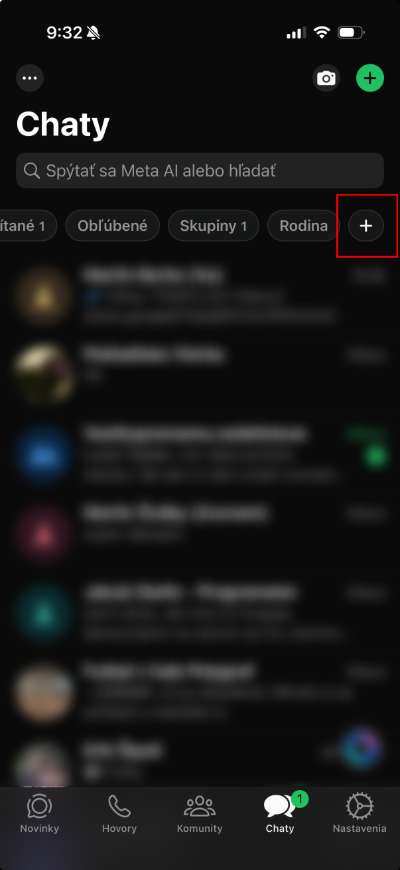
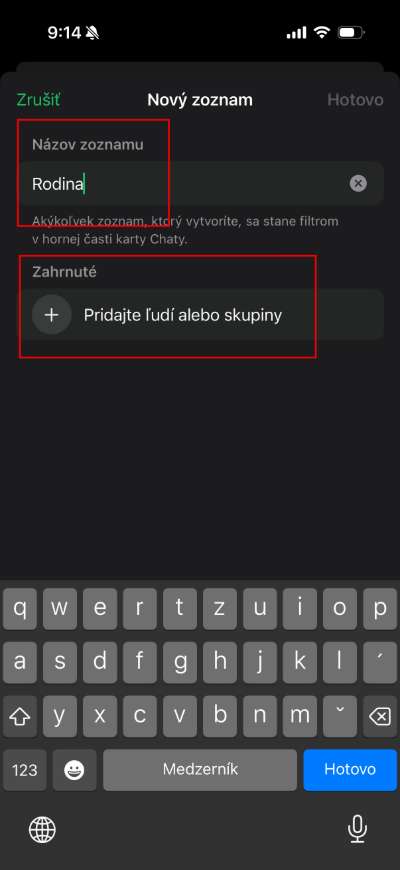
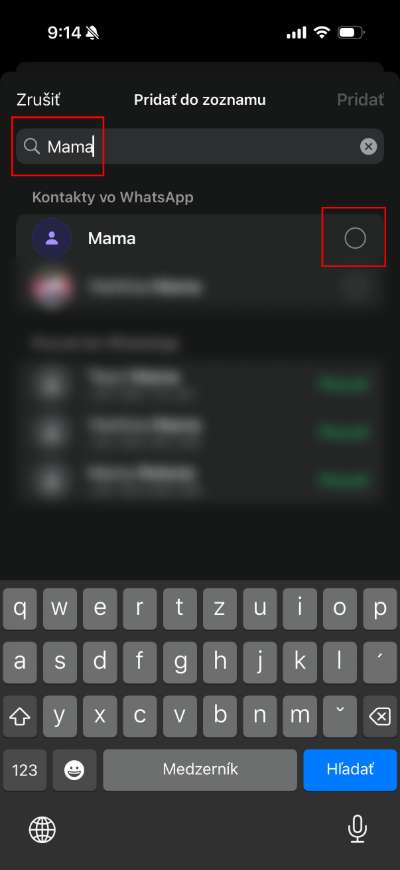
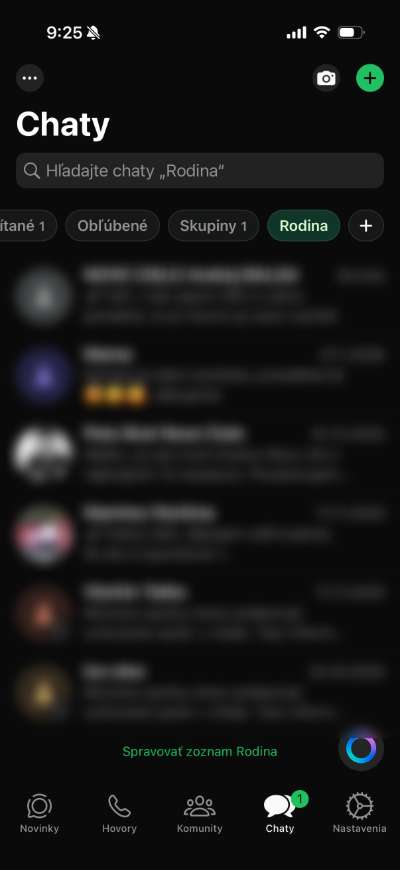
Taktiež treba povedať, že sa nemusíš báť, že by ti niečo zmizlo z hlavnej ponuky. Nezmi zne. Na karte „Všetko“ uvidíš všetky existujúce konverzácie rovnako ako doteraz.


















