

Týchto 5 skrytých trikov vo Worde ti ušetrí hodiny pri úprave dokumentov
Vyskúšaj týchto 5 šikovných nastavení štýlov vo Worde a upravuj dokumenty rýchlejšie a bez stresu.
Ak často pracuješ s dlhými dokumentmi vo Worde, určite poznáš ten moment, keď formátovanie nejde tak, ako chceš. Nadpisy skáču na koniec stránky, odseky sa rozťahujú, a ty nevieš, ako to rýchlo napraviť bez toho, aby si strávil hodiny hľadaním riešenia. Práve preto sme si posvietili na pár vychytávok s Word štýlmi, ktoré ti môžu výrazne uľahčiť život.
Zviazať s nasledujúcim, nech nadpis a text držia spolu
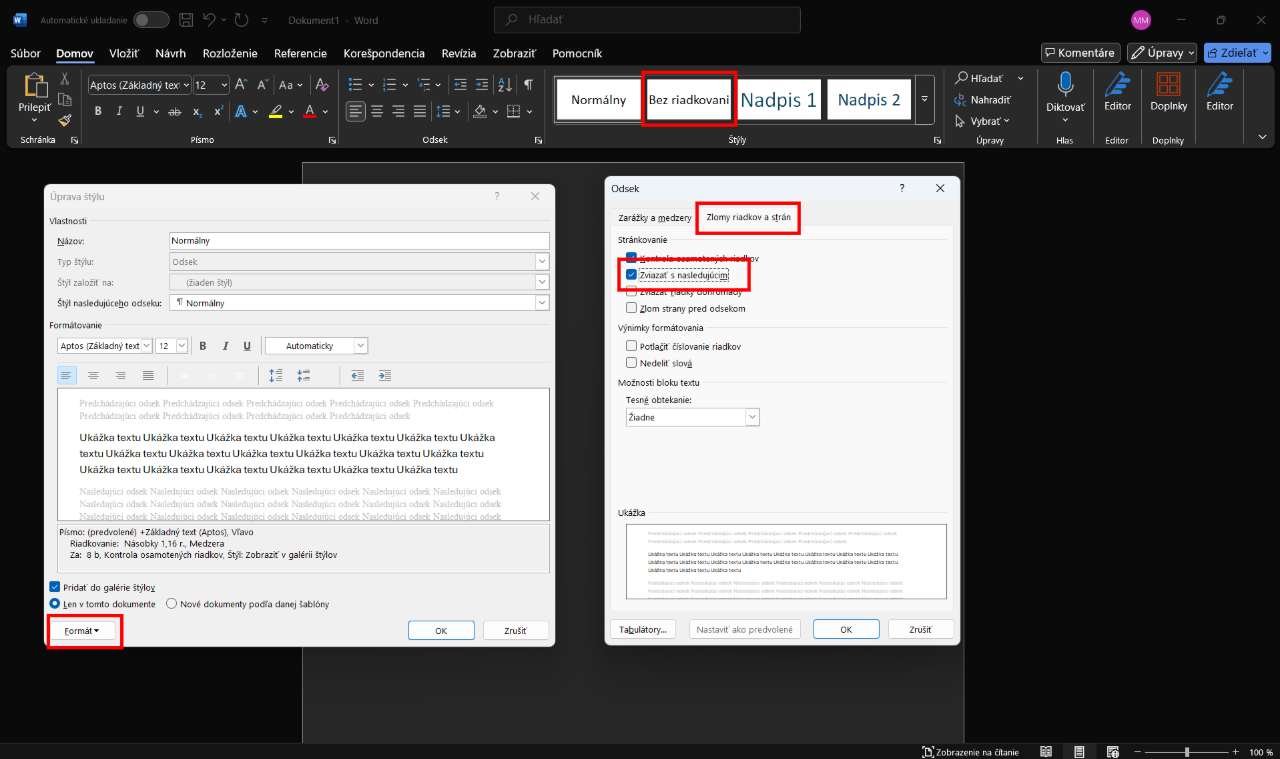
Ak ti nadpisy často končia na konci jednej stránky a samotný text začína až na ďalšej, vieš, že to pôsobí neprofesionálne a otravne. Riešením je funkcia Zviazať s nasledujúcim (Keep with Next). Táto možnosť zabezpečí, že nadpis bude vždy držať spolu s prvým riadkom nasledujúceho odseku. Jednoducho sa tým vyhneš nechceným „odlepeným“ nadpisom.

Nastavenie je jednoduché, klikni pravým tlačidlom na štýl v galérii štýlov, vyber „Upraviť“ a v okne formátovania odseku na záložke „Zalomenie riadkov a strán“ zaškrtni „Zviazať s nasledujúcim“. Takto to nastavíš natrvalo pre všetky nadpisy toho štýlu.
Prepojené štýly, univerzálny štýl pre celý odsek aj vybrané slová
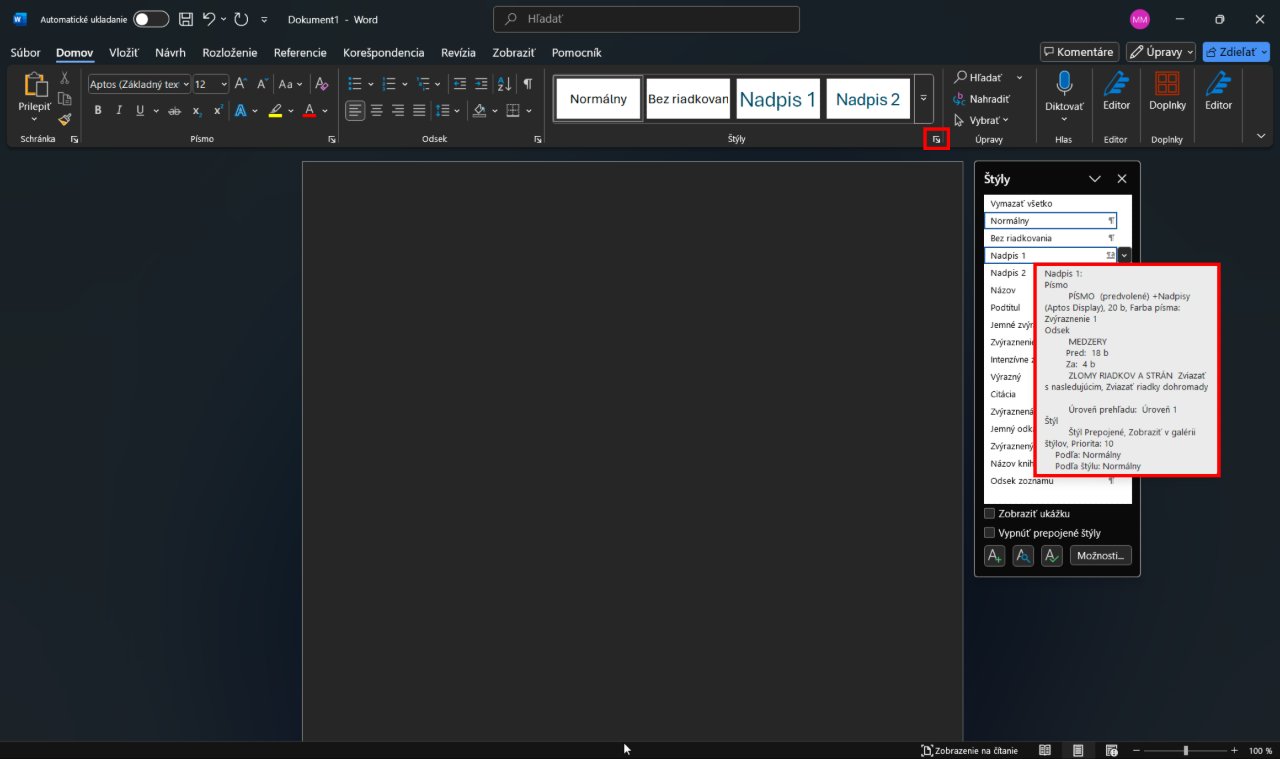
Tento trik je trochu neviditeľný, ale veľmi užitočný. Word má takzvané Prepojené štýly, ktoré môžu fungovať ako štýl pre celý odsek, ale zároveň aj len pre vybrané slová alebo frázy v texte. To znamená, že nemusíš mať dva samostatné štýly pre odsek a pre zvýraznenie časti textu, stačí použiť jeden a Word automaticky vie, kedy chceš čo.
Neprehliadni

Menej chaosu v galérii štýlov a oveľa jednoduchšie a flexibilnejšie formátovanie. Skús sa v galérii štýlov pozrieť na ikony, Prepojené štýly sú označené symbolom odseku aj písmenom „a“ zároveň.
Nepoužívaj Automatické aktualizovanie štýlu
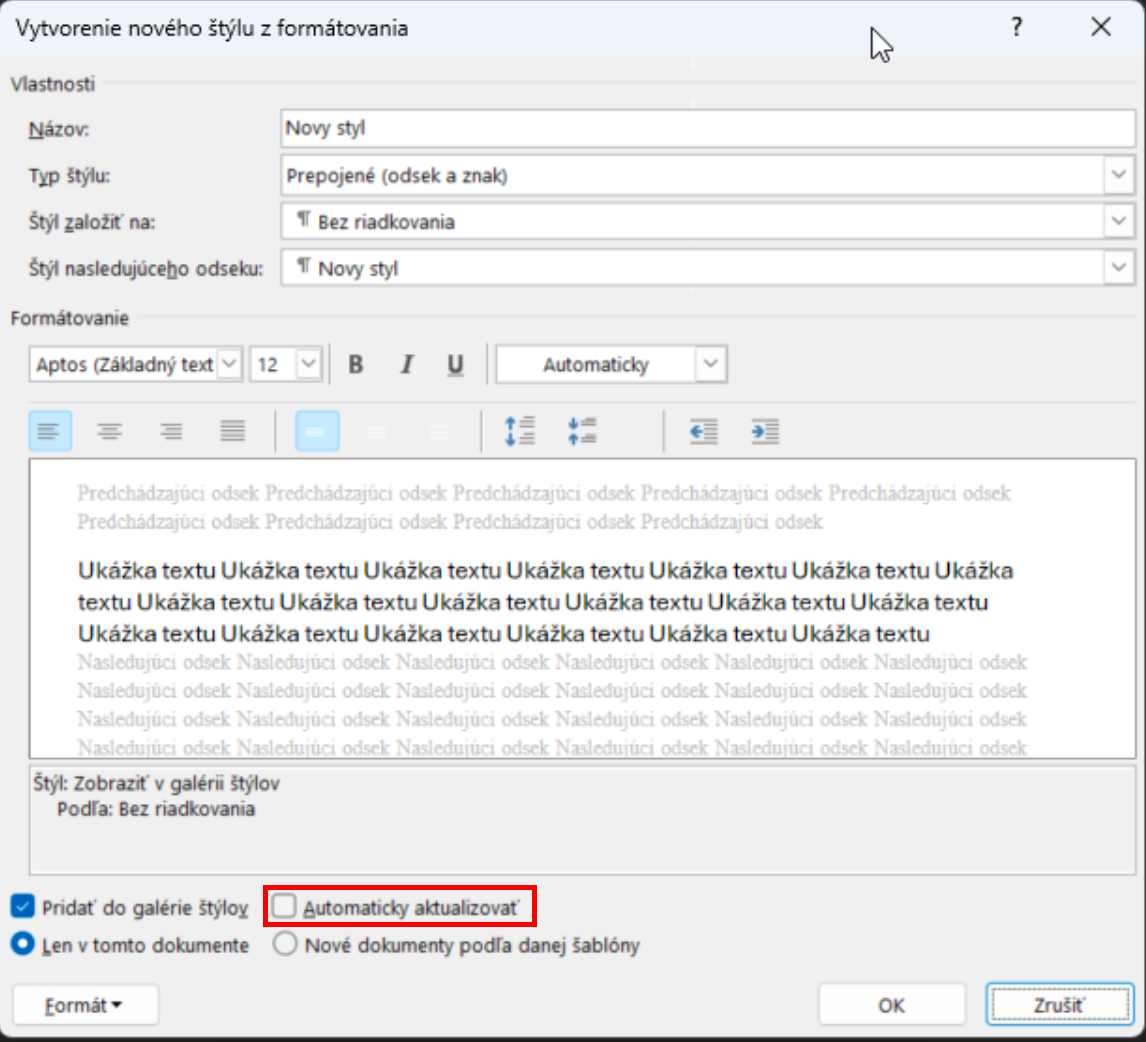
Funkcia Automatická aktualizácia znie dobre, ale je to dvojsečná zbraň. Keď ju máš zapnutú, každá manuálna zmena formátu textu automaticky prepíše štýl pre celý dokument. To môže spôsobiť totálny chaos, hlavne ak pracuješ na dokumente s viacerými ľuďmi.
Ak nechceš, aby sa ti tvoj krásny formát „rozpadol“ po každej drobnej úprave, vypni túto funkciu. Stačí v štýle kliknúť na „Upraviť“ a odškrtnúť „Aktualizovať automaticky“. Tým získaš nad svojim formátovaním oveľa väčšiu kontrolu.
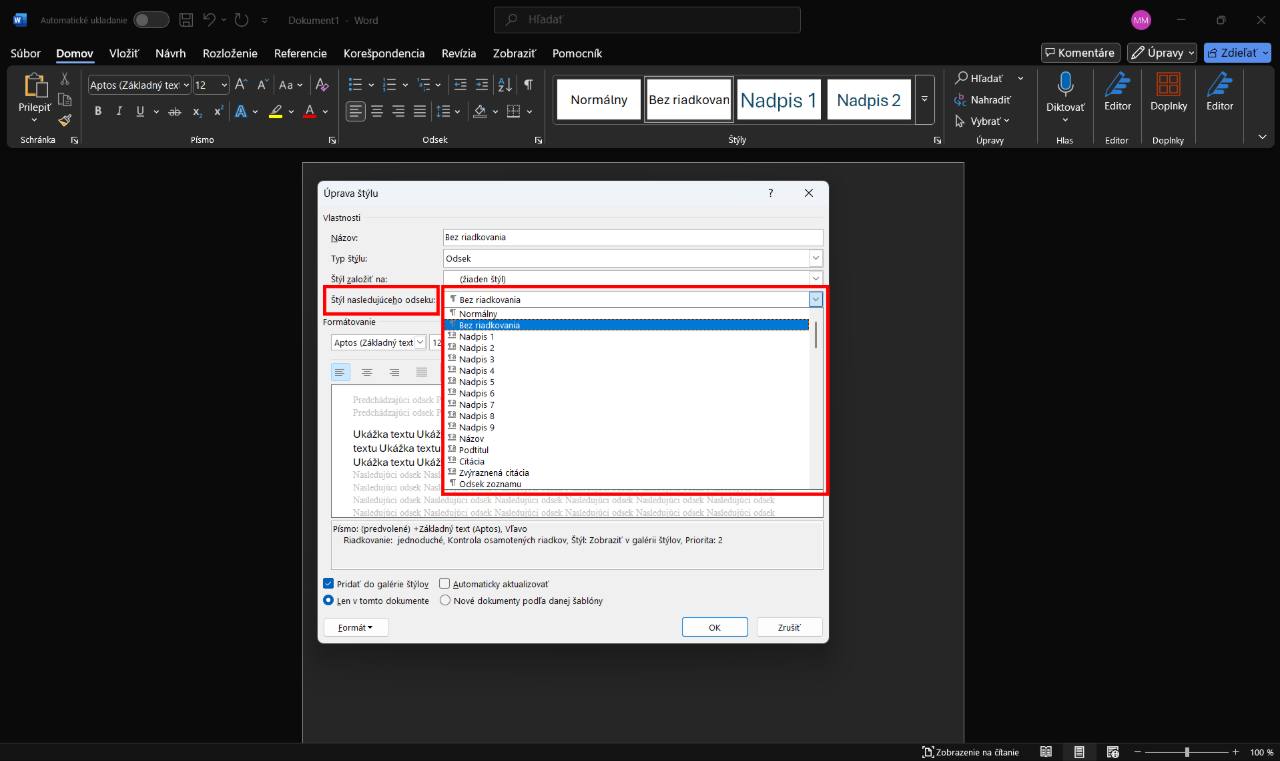
Štýl nasledujúceho odseku, nech Word vie, čo bude ďalej
Ak píšeš dlhší dokument s viacerými úrovňami nadpisov, podnadpisov a rôznych typov odsekov, pomôže ti funkcia Štýl nasledujúceho odseku (Style for Following Paragraph). Môžeš nastaviť, že po nadpise sa automaticky aplikuje podnadpis, potom citát, a potom napríklad obyčajný text.
Týmto si ušetríš čas, pretože po stlačení Enter sa štýl sám nastaví podľa logického sledu. Stačí upraviť každý štýl v galérii, kliknúť na „Upraviť“ a vybrať, aký štýl sa má použiť ďalej.
Udržiavaj si v galérii štýlov poriadok
Posledná rada je asi najpraktickejšia, uprav si galériu štýlov tak, aby obsahovala len to, čo pravidelne používaš. Nemusíš tam mať hŕbu nepotrebných štýlov, ktoré ti len zavadzajú a spomaľujú prácu.
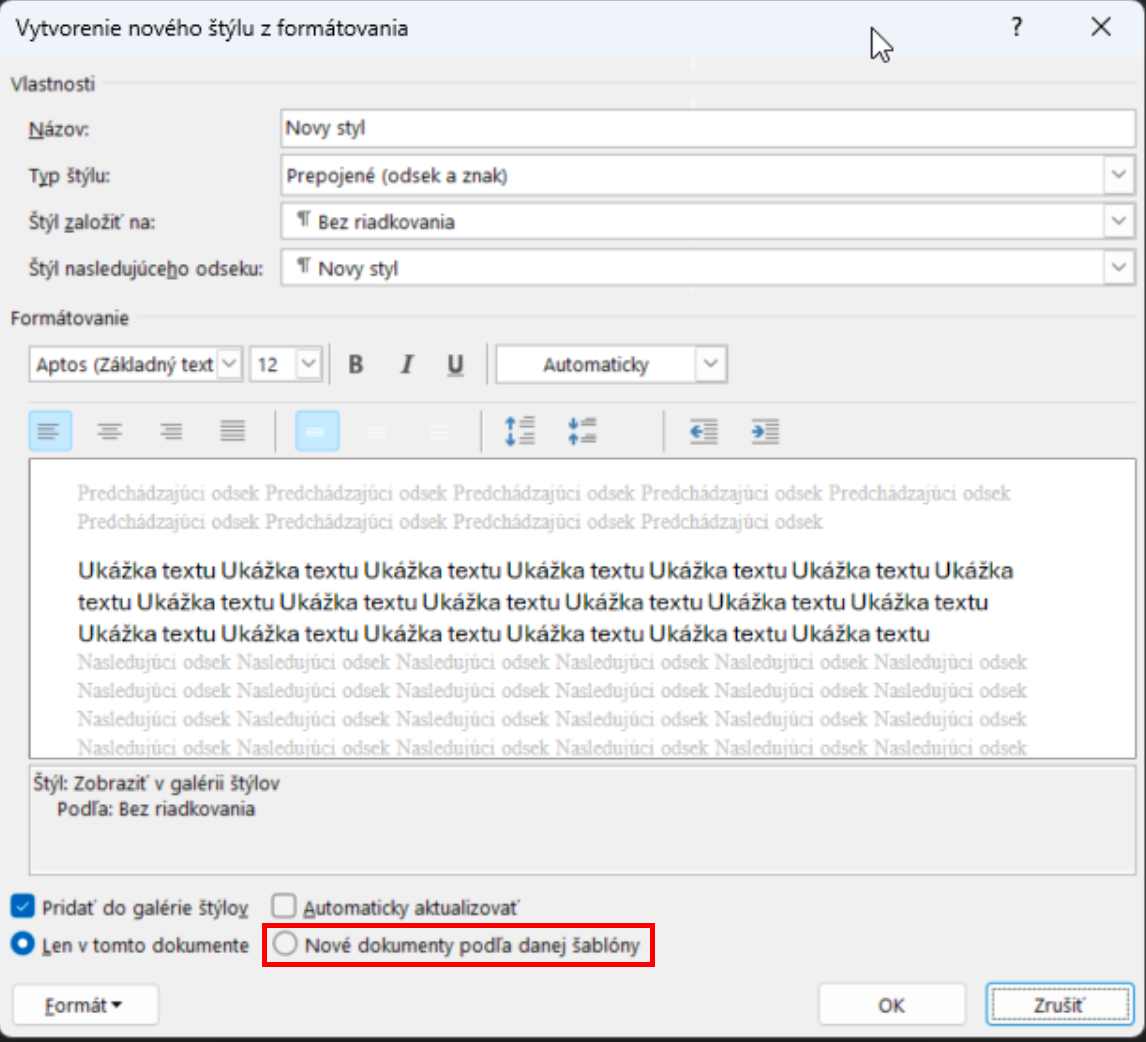
Vieš si vytvoriť vlastný štýl z už naformátovaného textu jednoducho kliknutím pravým tlačidlom na text a výberom „Vytvoriť štýl“. Rovnako vieš štýly v galérii vymazať alebo ich presúvať, aby si mal všetko pekne zoradené. Taktiež je možné nastaviť, aby sa nový dokument začal s určitým štýlom, stačí v štýle kliknúť na „Upraviť“ a zaškrtnúť „Nové dokumenty podľa danej šablóny“.
Ak začneš tieto tipy používať, upravovanie dlhých dokumentov ti pôjde omnoho rýchlejšie a jednoduchšie. Nebudeš musieť donekonečna hľadať, prečo ti Word zasa rozbilo formát, a tvoje dokumenty budú vyzerať profesionálnejšie.


















