

Týchto 10 bežných návykov môže spomaľovať tvoj počítač. Nie vždy je problém v jeho veku alebo hardvéri
Spomaľuje sa ti počítač? Možno za tým nie je slabý hardvér, ale bežné návyky a nastavenia Windowsu, ktoré mu zbytočne berú výkon.
Pomalý počítač nemusí vždy znamenať, že potrebuješ nový hardvér. Niekedy za poklesom výkonu stoja veci, ktoré robíš úplne automaticky. Aj výkonný počítač s rýchlym SSD diskom a dostatkom pamäte RAM môže časom reagovať pomalšie, ak ho zaťažuješ nesprávnym spôsobom.
Pred nákupom nových komponentov sa preto oplatí skontrolovať svoje návyky. Niektoré z nich dokážu zbytočne zaťažiť systém, zaberať pamäť alebo spomaľovať štart Windowsu. Toto je desať častých chýb, ktoré môžu mať vplyv na rýchlosť tvojho počítača.

Máš takmer plný disk? Windows potrebuje priestor
Mnohí používatelia zaplnia úložisko počítača až po posledné gigabajty a potom sa čudujú, prečo systém reaguje pomalšie. Windows totiž potrebuje voľné miesto na vytváranie dočasných súborov, aktualizácie a správu virtuálnej pamäte. Ak zostane na disku minimum priestoru, môže sa zhoršiť celkový výkon. Odborníci často odporúčajú ponechať približne 10 až 25 percent voľného miesta, hoci presné číslo závisí od typu disku a spôsobu používania.
Najjednoduchším riešením je odstránenie programov, ktoré už nepoužívaš. Pomôcť môže aj funkcia Storage Sense alebo nástroj Čistenie disku, ktoré odstránia nepotrebné súbory.
Príliš veľa aplikácií na pozadí oberá počítač o výkon
Každý program, ktorý beží na pozadí, využíva určitú časť operačnej pamäte. Ak sa ich nazbiera priveľa, systém môže začať zamŕzať alebo reagovať pomalšie. Stlačením klávesovej skratky Ctrl + Shift + Esc otvoríš Správcu úloh, kde uvidíš, ktoré aplikácie spotrebúvajú najviac pamäte. Programy, ktoré nepotrebuješ, môžeš ukončiť.
Neprehliadni

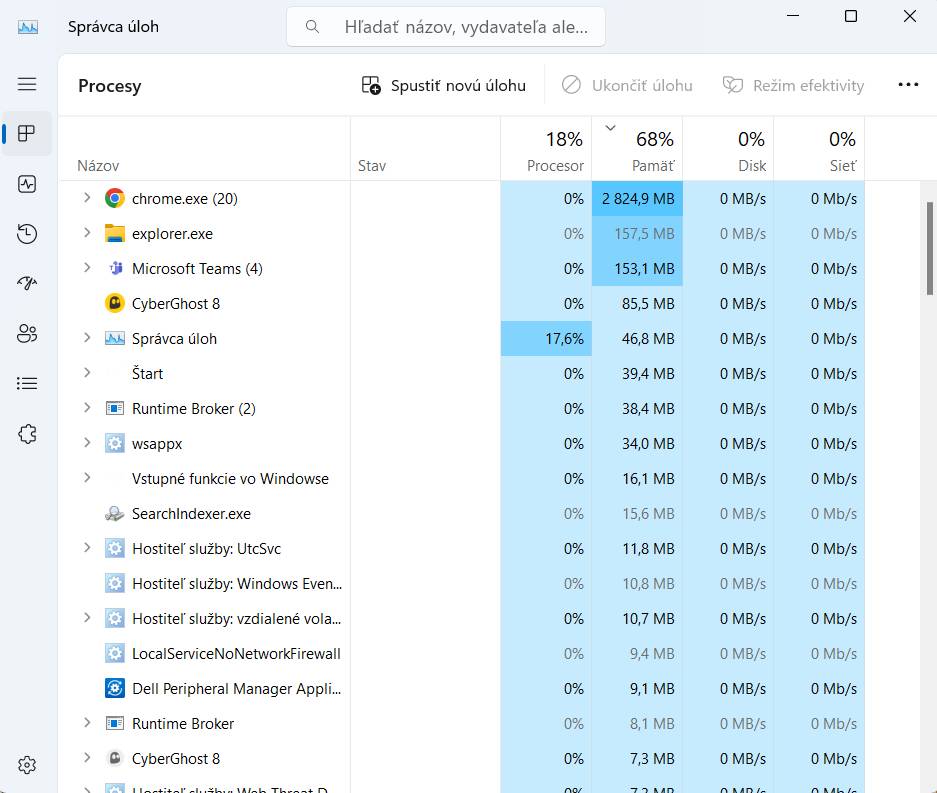
Pozornosť si zaslúžia aj aplikácie spúšťané spolu so systémom. Ak ich je veľa, po zapnutí počítača čakáš dlhšie, kým môžeš normálne pracovať. V časti Spúšťané aplikácie ich môžeš jednoducho zakázať.
Vyhni sa programom, ktoré sľubujú zázračné zrýchlenie
Na internete nájdeš množstvo aplikácií, ktoré sľubujú zrýchlenie Windowsu jedným kliknutím. Mnohé z nich však neprinesú žiadny výrazný efekt a niektoré môžu dokonca narobiť problémy. Takéto nástroje často upravujú nastavenia systému, čistia registre alebo odstraňujú súbory, ktoré môžu byť potrebné. Windows pritom ponúka vlastné funkcie na údržbu počítača.
„Ak niečo znie príliš dobre na to, aby to bola pravda, väčšinou to tak aj je a práve pri týchto čističoch je lepší prípad, ak ti len narobia bordel v počítači. Veľké množstvo z nich v sebe obsahuje škodlivý softvér.
Neodkladaj aktualizácie Windowsu
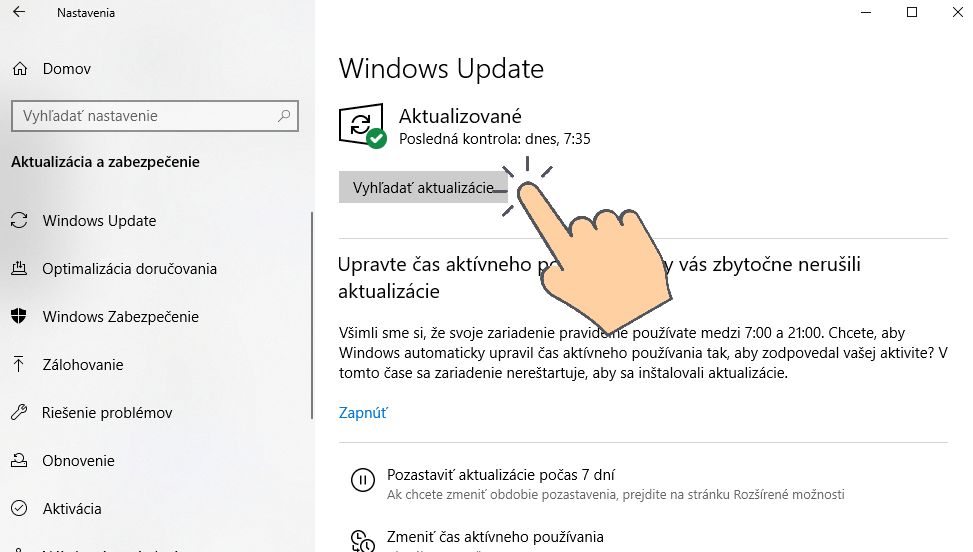
Aktualizácie systému môžu byť otravné, no ich odkladanie nemusí byť dobrý nápad. Microsoft ich používa nielen na pridávanie nových funkcií, ale aj na opravu chýb a zlepšenie stability.
Ak počítač začal pracovať pomalšie, problém môže vyriešiť práve aktualizácia, ktorú ešte nemáš nainštalovanú. Dostupné aktualizácie skontroluješ v Nastaveniach v časti Windows Update.
Spánok nie je náhrada za reštart
Režim spánku je praktický, pretože umožní rýchlo pokračovať v práci. Ak však počítač nechávaš v tomto režime niekoľko dní alebo týždňov, môžu sa objaviť problémy.
Systém pri klasickom reštarte vyčistí pamäť RAM a ukončí procesy, ktoré mohli zostať aktívne. Preto sa oplatí počítač občas úplne vypnúť alebo reštartovať.
Nepoužívané funkcie môžu zbytočne zaťažovať systém
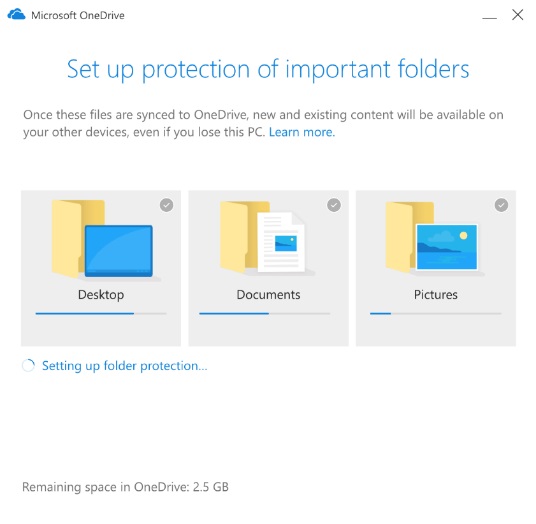
Windows ponúka množstvo funkcií, ktoré nie každý využije. Niektoré z nich však spotrebujú časť výkonu alebo pracujú na pozadí. Príkladom môže byť synchronizácia OneDrive alebo niektoré AI funkcie Windowsu. Ak ich nepoužívaš, môžeš ich vypnúť alebo obmedziť ich aktivitu.
Slabá ochrana pred vírusmi môže spomaliť celý počítač
Malvér neohrozuje iba tvoje údaje. Niektoré škodlivé programy využívajú výkon počítača na vlastné účely a môžu spôsobiť výrazné spomalenie systému. Windows Defender dnes poskytuje dostatočnú ochranu pre väčšinu používateľov. Dôležité je však používať silné heslá, dvojfaktorové overenie a dávať pozor na podozrivé odkazy.
Skontroluj nastavenie výkonu
Windows ponúka režimy napájania, ktoré ovplyvňujú správanie procesora. Na notebooku môže byť úspornejší režim užitočný kvôli výdrži batérie, no pri stolnom počítači alebo notebooku pripojenom k nabíjačke môžeš zvoliť vyšší výkon.
V nastaveniach napájania nájdeš možnosti od úspory energie až po maximálny výkon. Výber závisí od toho, čo od počítača potrebuješ.
Efekty systému môžu ubrať výkon starším počítačom
Animácie, priehľadnosť a rôzne vizuálne efekty robia Windows modernejším, no staršie zariadenia môžu za ich cenu zaplatiť nižšou svižnosťou.
V nastaveniach výkonu môžeš zvoliť režim zameraný na najlepší výkon alebo si vybrať iba efekty, ktoré chceš ponechať.
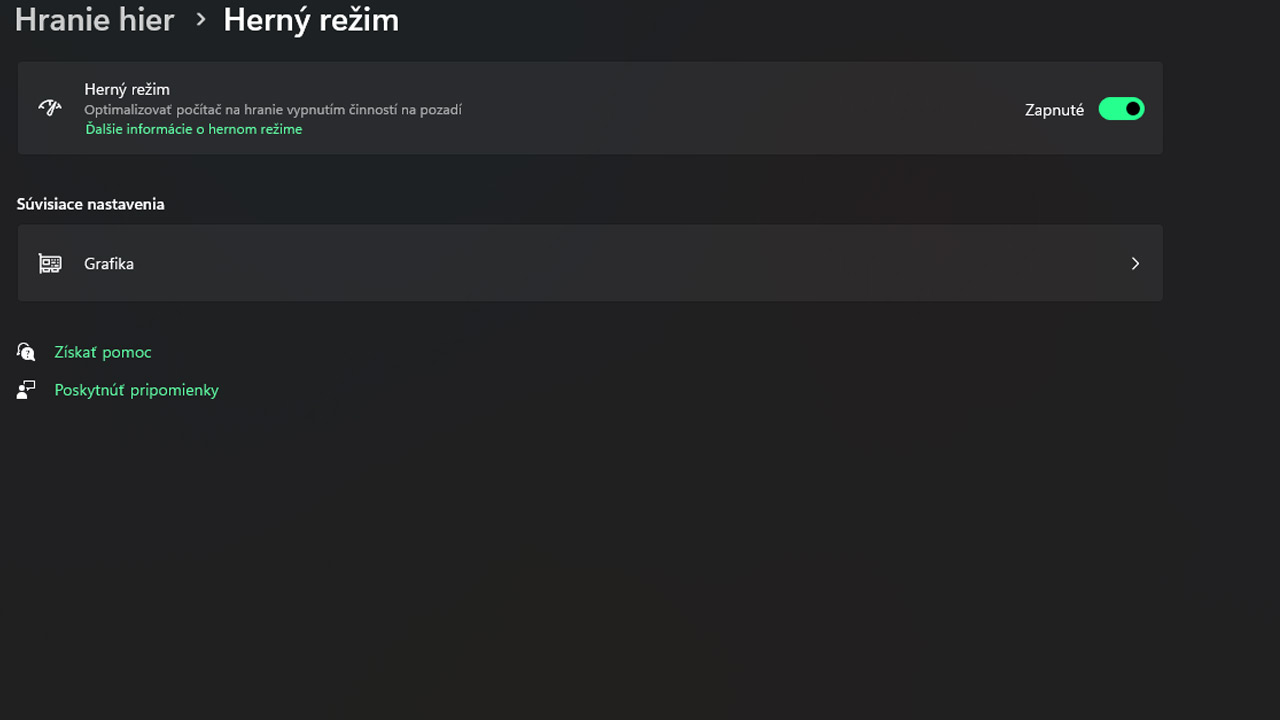
Hráš hry? Zapni Herný režim
Windows obsahuje funkciu Herný režim, ktorý upraví správanie systému počas hrania. Obmedzí niektoré procesy na pozadí a môže pomôcť stabilizovať výkon v hrách. V nastaveniach nájdeš možnosť Hranie hier a tam hneď uvidíš možnosť zapnutia herného režimu.
Pomalý počítač preto nemusí automaticky znamenať poškodený hardvér alebo nutnosť kúpy nového zariadenia. Pred investíciou do nových komponentov sa oplatí skontrolovať nastavenia, programy na pozadí a spôsob používania systému. Niekoľko jednoduchých zmien môže pomôcť, aby Windows fungoval plynulejšie.


















