

Táto funkcia rieši najväčšiu slabinu zdieľania Wi-Fi cez hotspot. Vďaka nej sa ti neminú hneď mobilné dáta
Hotspot je jeden z najužitočnejších nástrojov, no má určité nedostatky, ktoré môžeš vyriešiť jediným rýchlym nastavením.
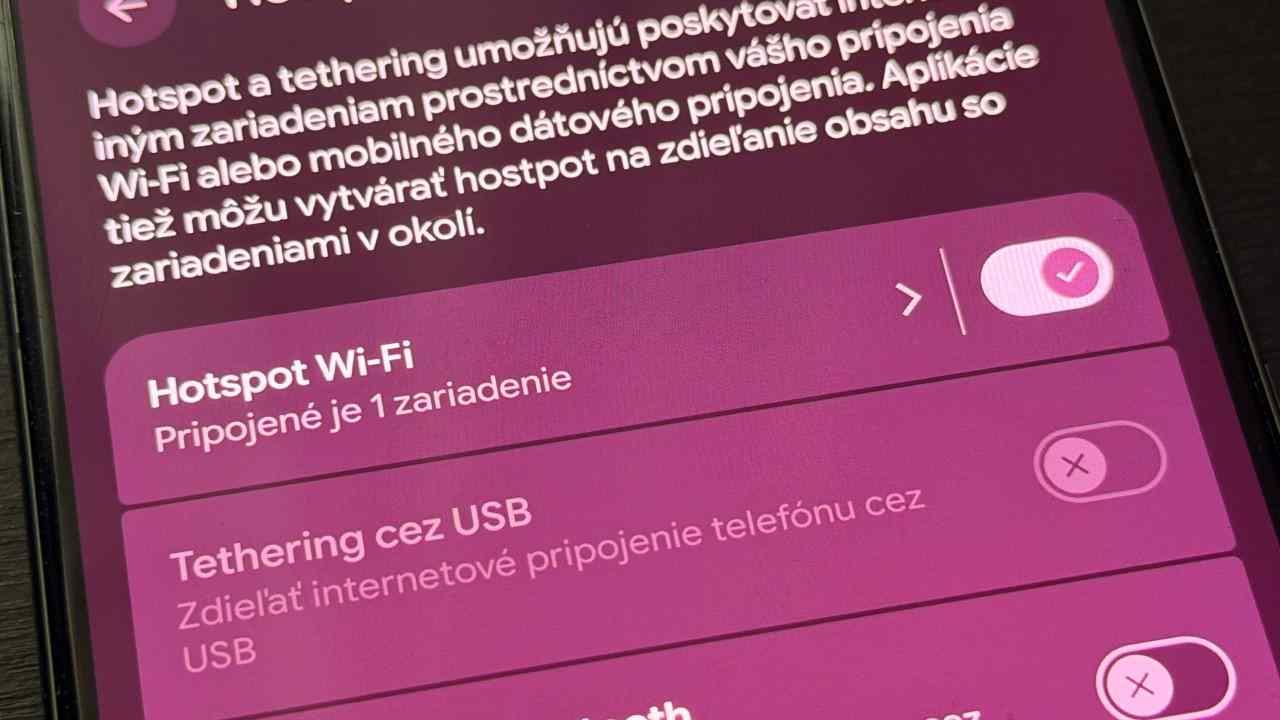
Mobilný hotspot pôsobí ako najjednoduchšie riešenie, keď nemáš Wi-Fi. Zapneš ho, pripojíš notebook alebo druhý telefón a môžeš sa venovať práci alebo surfovaniu na webe. Problém častokrát prichádza neskôr, dáta miznú rýchlejšie, než by si čakal.
Rýchle miznutie dát postrehneš ak používaš hotspot, alebo mobilný router, pravidelne, napríklad pri cestovaní. Kým surfuješ bežné stránky, všetko funguje ako má a možno ani len nepocítiš výraznejší úbytok dát. Hlavne pri celodennom používaní sa ukáže, že zariadenia spotrebujú násobne viac dát než predtým.

Prečo sa to ale deje? Keď pripojíš zariadenie na hotspot, telefón alebo notebook túto sieť vyhodnotí ako klasickú Wi-Fi. A to znamená, že prestane šetriť dáta. Na mobilných dátach systém automaticky obmedzí aktualizácie, synchronizáciu či aktivity na pozadí. Pri Wi-Fi sa však správa opačne a hotspot sa presne takto tvári.
Častokrát sa teda môžeš stretnúť s tým, že telefón začne sťahovať aktualizácie aplikácií, zálohovať fotky, synchronizovať dáta a robiť veci, ktoré by na mobilných dátach nikdy neurobil. Ak to neustriehneš, aj smartfón dokáže minúť celé 3 GB dát za jediný večer. Ak nemáš neobmedzený internet, to už predstavuje problém.
Možno si hovoríš, že stačí vypnúť automatické aktualizácie, no pri pripojení na hotspot je veľa ďalších žrútov, ktoré ti spotrebu veľmi rýchlo znásobia. Lenže ako tento problém vyriešiť?
Neprehliadni

Takto nastavíš, aby ti hotspot sieť nezožrala kvantum dát
Riešenie problému nájdeš priamo v nastaveniach. Moderné smartfóny ti totiž umožňujú označiť sieť ako merané pripojenie.
Toto nastavenie zásadne mení správanie zariadenia. Keď ho zapneš, systém začne šetriť dáta aj na Wi-Fi. Obmedzí aplikácie na pozadí, zastaví automatické aktualizácie a celkovo sa správa opatrnejšie.
Označiť sieť ako merané pripojenie znamená, že si zariadenie uvedomí, že nemá k dispozícii neobmedzené dáta. Začne s nimi zaobchádzať podobne ako pri mobilnom internete.
Táto funkcia sa nachádza trochu hlbšie v nastaveniach. Na Samsungu stačí otvoriť detaily Wi-Fi siete a vybrať možnosť „považovať za merané“. Na iných zariadeniach, napríklad realme GT 7 Pro, sa k nej dostaneš cez informácie o sieti.
Nie všetky telefóny ju však ponúkajú. Napríklad HONOR 400 Pro túto možnosť nemá, takže si ju musíš skontrolovať manuálne.
Rovnako nastavenia meranej siete nemajú priamo ani smartfóny POCO. Tie však ponúkajú limit na dáta, ktoré môže vytvorený hotspot minúť. Stačí si otvoriť Nastavenia > Prenosný hotspot > Jednorazový dátový limit.
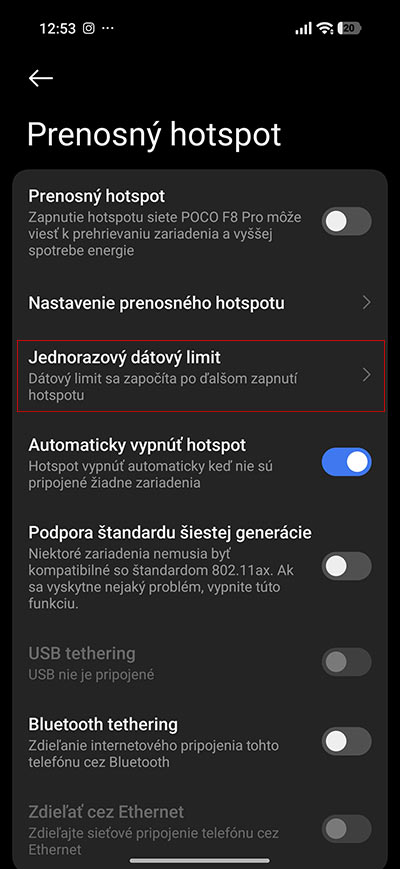
Tam si nastavíš, po akej spotrebe ťa smartfón automaticky upozorní a môžeš si vybrať, aby po prekročení limitu hotspot automaticky vypol.
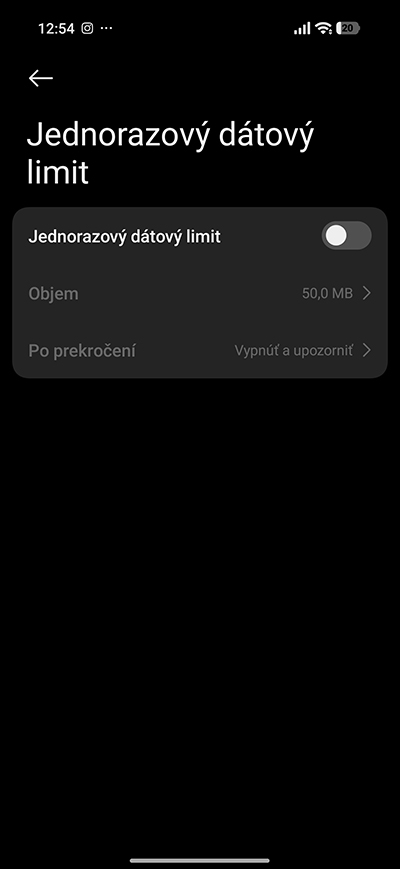
Nie je to síce to isté ako obmedzenie používania dát, no pomôže. Ak si neustriehneš aktualizácie alebo synchronizáciu fotiek, k limitu nastavenia sa dostaneš rýchlejšie, no nestane sa, že by ťa po výlete prekvapil účet za internet.
Rovnaký princíp existuje aj na počítačoch a notebookoch
Zaujímavé je, že rovnaký princíp funguje aj na počítačoch. Napríklad Windows 11 umožňuje označiť Wi-Fi sieť ako meranú, čím obmedzí sťahovanie dát aj na notebooku.
Na obmedzenie dát na počítači si otvor Nastavenia > Sieť a Internet > Wi-Fi > Spravovať známe siete > Názov tvojho hotspotu.
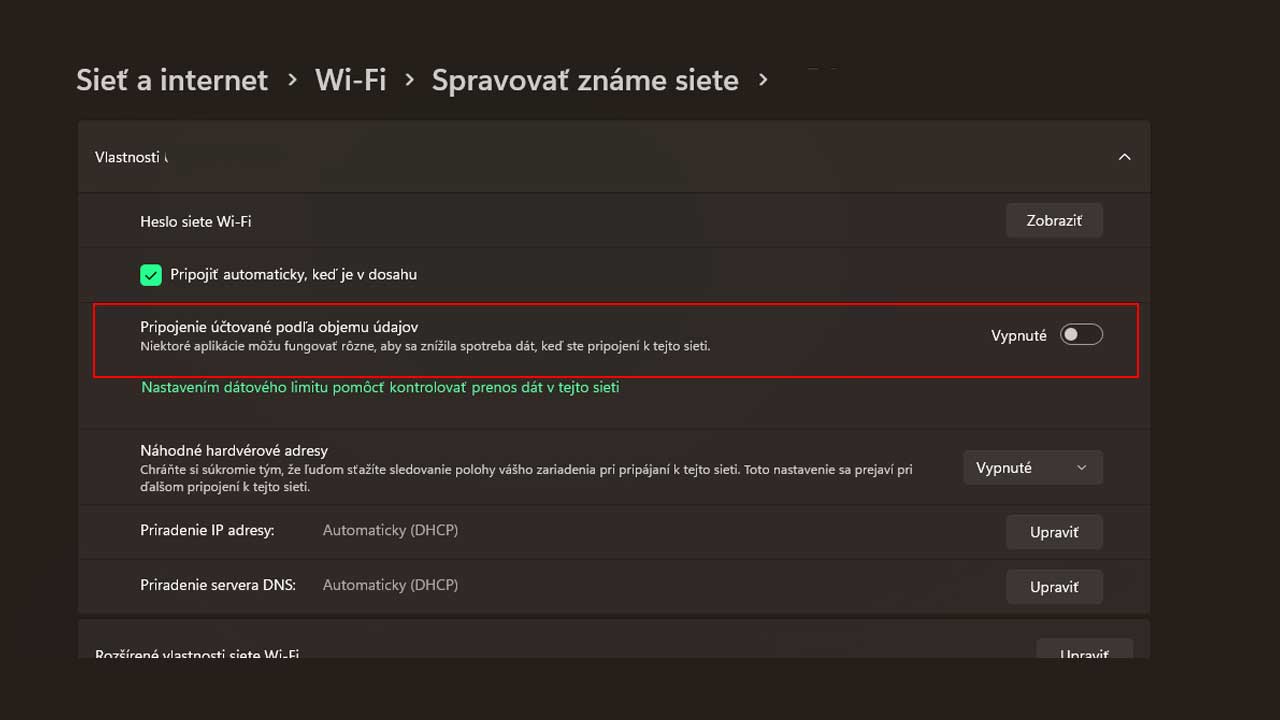
Otvorí sa ti okno, kde uvidíš možnosť Pripojenie účtované podľa objemu údajov. Túto možnosť stačí zapnúť a počítač výrazne obmedzí dáta, ktoré spotrebuje pri pripojení na hotspot.
Toto riešenie sa hodí najmä pri mobilných routeroch. Tam často nemáš priamy prístup k nastaveniam, takže jediná kontrola prebieha priamo na zariadeniach, ktoré sa pripájajú.


















