

Týchto 5 funkcií vo Windows 11 môže spomaľovať tvoj počítač. Väčšinu z nich môžeš vypnúť za pár sekúnd
Počítač s Windowsom 11 sa môže časom výrazne spomaliť. Týchto 5 funkcií systému môže zbytočne zaťažovať procesor, pamäť aj internet. Pozri sa, ktoré nastavenia sa oplatí vypnúť alebo obmedziť, aby bol tvoj počítač opäť rýchlejší.
Počítač s Windowsom 11 po kúpe často reaguje rýchlo. Programy sa otvoria okamžite, systém zvládne viac úloh naraz a všetko pôsobí svižne. Po čase sa však môže objaviť problém. Systém začne reagovať pomaly, aplikácie sa načítajú dlhšie a niekedy sa objaví aj krátke zaseknutie.
Veľa ľudí hľadá chybu v starom hardvéri alebo plnom disku. Niekedy však spomalenie spôsobia funkcie priamo vo Windowse. Niektoré z nich totiž pracujú neustále na pozadí a využívajú procesor, pamäť alebo internetové pripojenie.

Dobrou správou je, že väčšinu z nich dokážeš vypnúť alebo obmedziť. Toto je 5 funkcií, ktorých obmedzenie zrýchli tvoj počítač.
OneDrive
Cloudová služba OneDrive patrí medzi najdôležitejšie nástroje Windowsu. Systém cez ňu zálohuje priečinky ako Dokumenty, Obrázky alebo Plochu. Keď sa prihlásiš na nový počítač, súbory sa automaticky objavia.
Táto funkcia má však svoju cenu, ktorá sa odzrkadlí na výkone. Pri synchronizácii sa súbory neustále odosielajú na servery Microsoftu. Tento proces využíva procesor, pamäť aj internetové pripojenie.
Neprehliadni

Ak OneDrive práve synchronizuje veľké množstvo dát, môžeš cítiť spomalenie systému alebo internetu. Jednoduché riešenie spočíva v dočasnom pozastavení synchronizácie.
Stačí kliknúť na ikonu OneDrive v systémovej lište, otvoriť nastavenia a vybrať možnosť Pozastaviť synchronizáciu na dve, osem alebo dvadsaťštyri hodín.
Vizuálne efekty
Windows 11 získal modernejší dizajn. Priehľadné panely, rozmazané pozadie a plynulé animácie vytvorili elegantnejší vzhľad systému.
Taskbar aj menu Štart napríklad zobrazia rozmazané pozadie pracovnej plochy. Okno sa pri otvorení alebo zatvorení jemne posunie a zmizne.
Tieto efekty síce vyzerajú pekne, ale spotrebujú výkon grafickej karty a operačnej pamäte. Na novších počítačoch si to pravdepodobne nevšimneš. Starší hardvér však môže reagovať pomalšie.
Najmä počítače s menej ako 8 GB RAM často získajú citeľne lepšiu odozvu po vypnutí animácií.
Riešenie je jednoduché. V nastaveniach systému otvoríš sekciu Prístupnosť > Vizuálne efekty a vypneš položky Efekty transparentnosti a Efekty animácie.
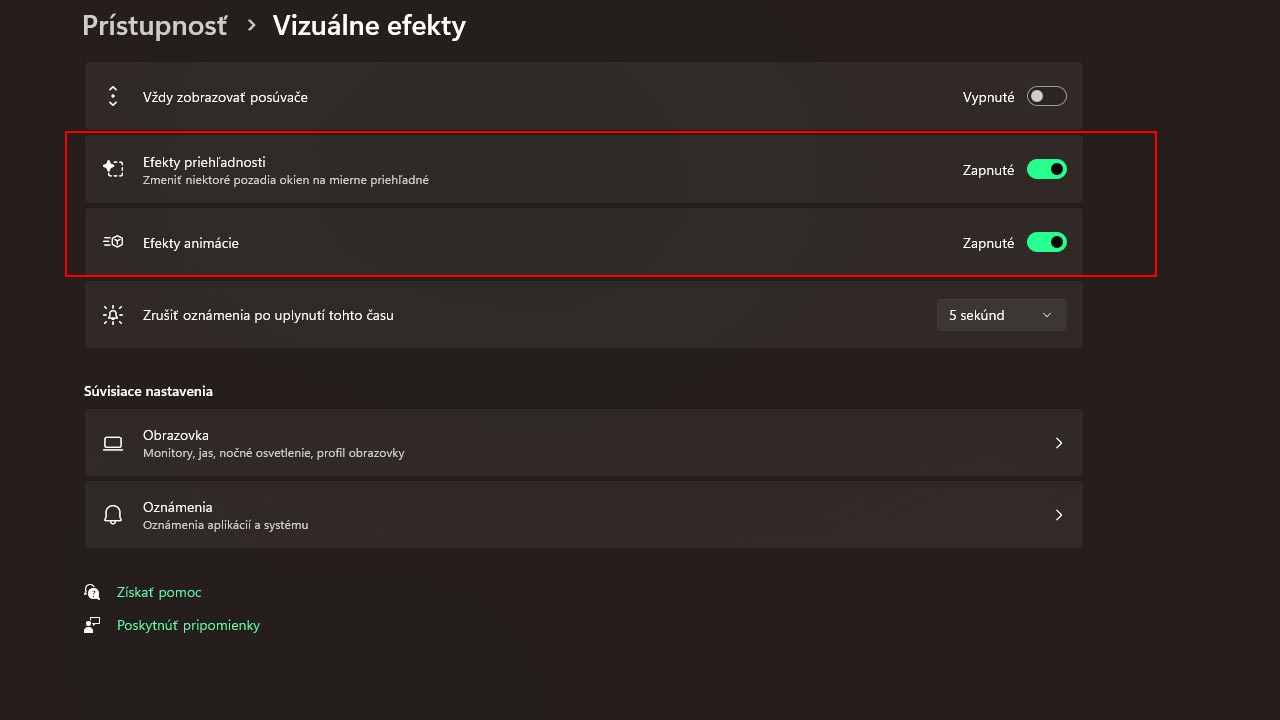
Systém potom reaguje rýchlejšie, aj keď príde o časť vizuálneho lesku.
Programy pri štarte
Windows ponúka praktickú funkciu, automatické spustenie aplikácií po zapnutí počítača. Programy ako Slack, OneNote alebo Notion sa vďaka tomu načítajú okamžite.
Na jednu stranu tým získaš pohodlie v podobe okamžitého otvorenia aplikácie, no ak sa pri štarte zapne veľa aplikácií naraz, potom ide o zbytočnú záťaž na výkon počítača.
Niektoré aplikácie sa totiž pridajú do zoznamu automaticky počas inštalácie. Po niekoľkých mesiacoch sa môže stať, že systém spustí naraz množstvo programov, ktoré ani nevyužívaš.
Kontrolu nad týmto zoznamom poskytnú Nastavenia. Stačí otvoriť Nastavenia > Aplikácie > Spustenie. Otvorí sa ti zoznam nainštalovaných aplikácií a sám si môžeš vybrať, ktoré sa ti budú spúšťať pri zapnutí PC.
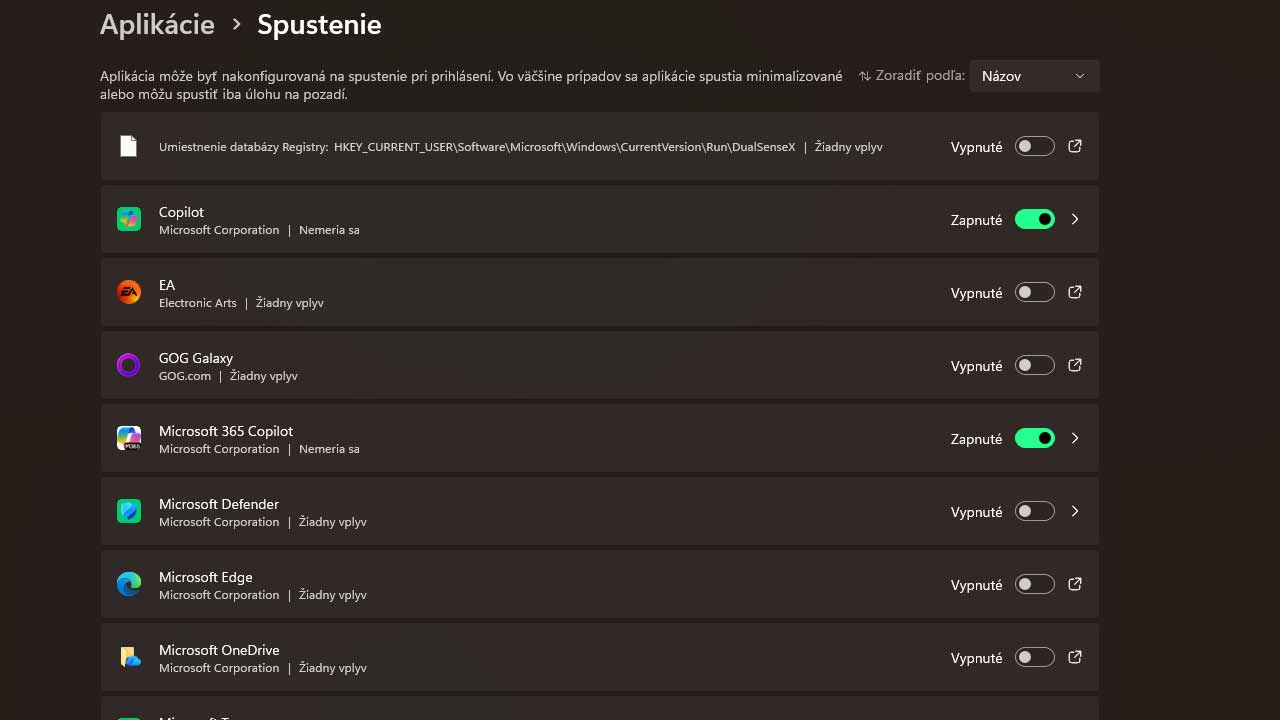
Odporúčame udržiavať zoznam automaticky spustených aplikácií na minime a vybrať len tie najnutnejšie.
Aplikácie na pozadí
Niektoré programy pracujú aj vtedy, keď ich aktívne nepoužívaš. Posielajú notifikácie, synchronizujú dáta alebo kontrolujú aktualizácie.
Táto funkcia prináša pohodlie. Problém vznikne v momente, keď systém nechá bežať priveľa aplikácií naraz.
Pamäť a procesor potom pracujú neustále, aj keď máš otvorený len jeden program.
Windows umožňuje tieto aplikácie obmedziť. V nastaveniach otvoríš sekciu Aplikácie > Nainštalované aplikácie. Následne vyberieš konkrétnu aplikáciu, otvoríš pokročilé nastavenia a v možnosti Povolenia aplikácie na pozadí zvolíš možnosť Nikdy.
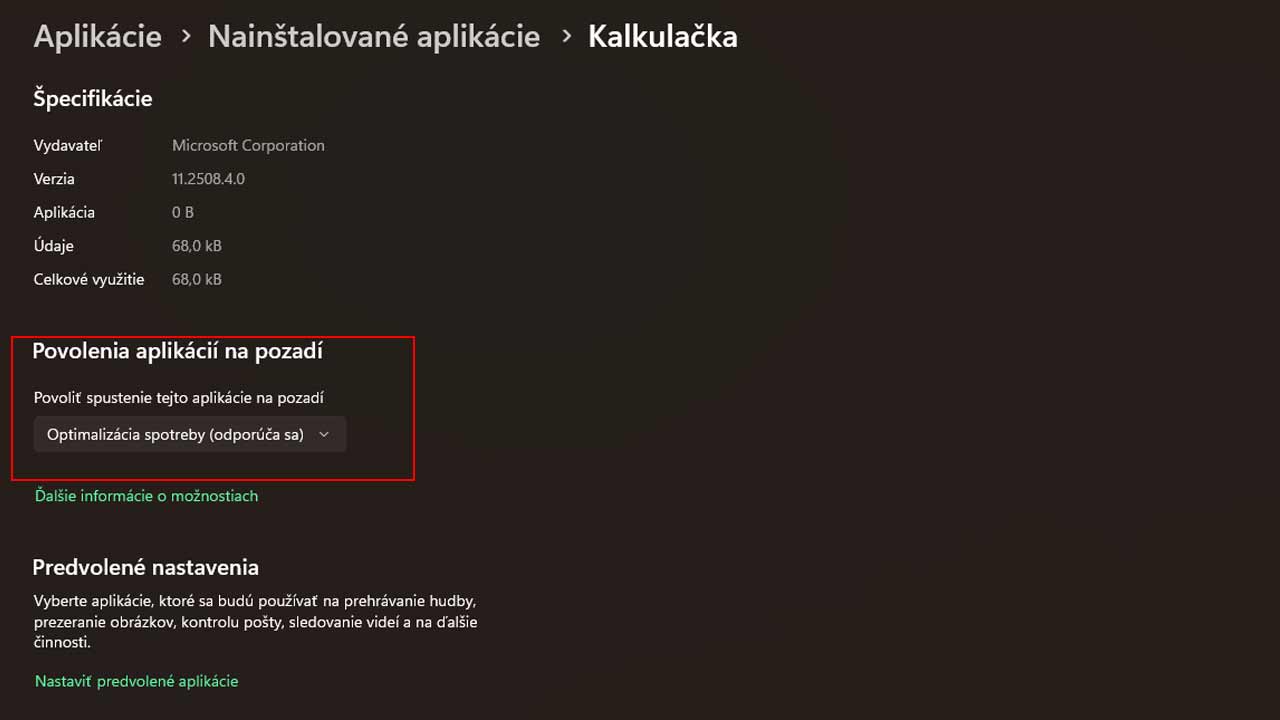
Tým zabrániš tomu, aby program bežal na pozadí bez tvojho vedomia.
Windows Update
Aktualizácie systému sú dôležité. Prinášajú opravy chýb aj bezpečnostné záplaty. Niekedy však môžu spôsobiť krátkodobé spomalenie. Keď Windows stiahne veľký balík aktualizácií, systém využije procesor, disk aj internetové pripojenie.
Najmä veľké aktualizácie funkcií môžu spôsobiť citeľný pokles výkonu počas sťahovania alebo inštalácie.
„Čas potrebný na dokončenie aktualizácie závisí od jej veľkosti, pričom aktualizácie funkcií trvajú najdlhšie,“ uvádzajú IT špecialisti.
Úplné vypnutie aktualizácií sa neodporúča. Bez nich by počítač prišiel o dôležité bezpečnostné opravy.
Windows však umožní aktualizácie dočasne pozastaviť. V nastaveniach otvoríš sekciu Windows Update a vyberieš možnosť pozastavenia na jeden až päť týždňov.
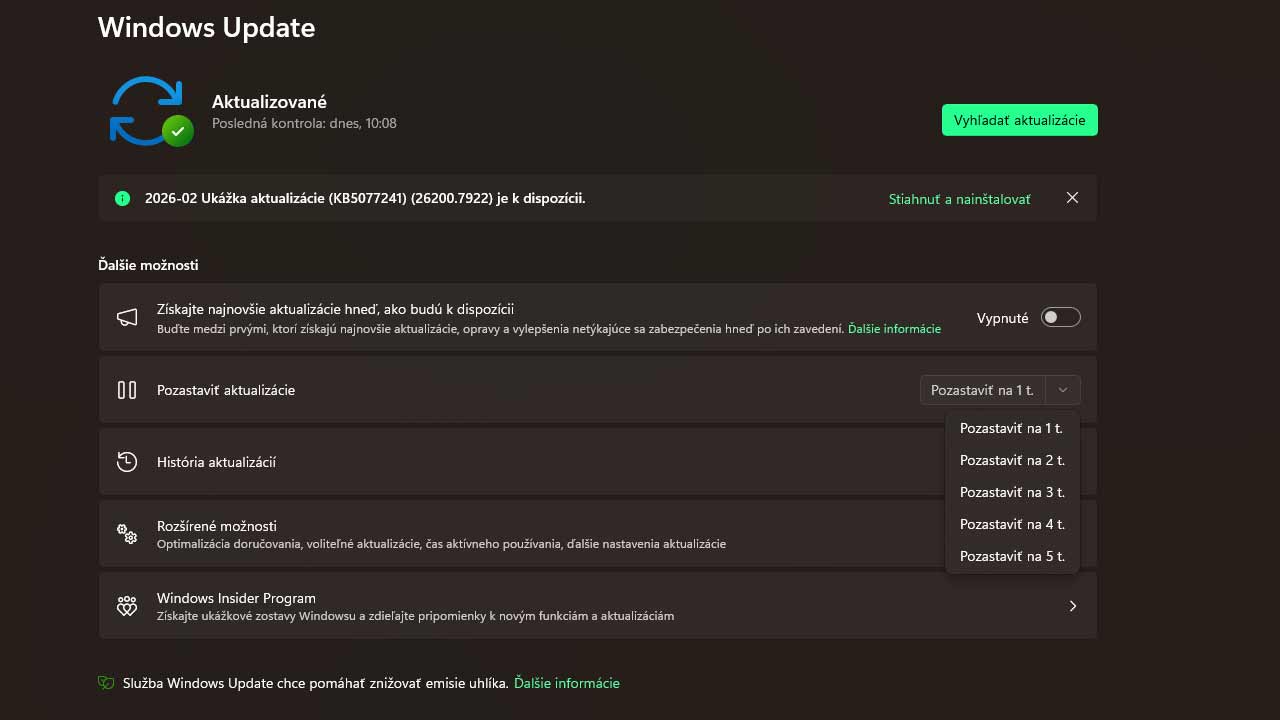
Pozastavenie aktualizácií ti dovolí dokončiť prácu bez toho, aby ti sťahovanie a inštalácia updatu spomalila počítač.
Malé úpravy dokážu veľa
Windows 11 obsahuje množstvo funkcií, ktoré zlepšujú pohodlie a bezpečnosť. Niektoré z nich však pracujú neustále na pozadí a niektoré nie sú optimalizované tak, ako by mohli byť.
Ak počítač začne reagovať pomaly, často stačí skontrolovať synchronizáciu, animácie alebo zoznam aplikácií pri štarte. Tieto jednoduché úpravy dokážu systému vrátiť časť výkonu bez toho, aby si musel meniť hardvér alebo preinštalovať celý operačný systém.


















