

Táto aktualizácia Windowsu poriadne vystrašila používateľov. Tvoj počítač sa nepokazil, upokojuje Microsoft, presne takto sa má správať
Windows 11 dostal dôležitú aktualizáciu bezpečnostnej funkcie Secure Boot, ktorá ale niektoré zariadenia uviedla do opakovaných reštartov. Microsoft upokojuje, že to tak má byť, tvoj PC nie je pokazený.

Microsoft potvrdil zvláštne správanie Windowsu 11, ktoré v posledných týždňoch zneistilo množstvo používateľov. Po bežnej aktualizácii sa totiž počítač nereštartoval raz, ale niektorým aj dvakrát či trikrát. Mnohí si preto mysleli, že sa niečo pokazilo, no Microsoft potichu priznal, že počítač je v poriadku.
Ak si po aprílovej aktualizácii všimol, že tvoj počítač ostal zaseknutý v kolotoči reštartov a celý proces trval aj viac než 20 minút, neznamená to, že je pokazený. Dôvodom tohto chaotického správania je dôležitá bezpečnostná zmena, ktorá súvisí s funkciou Secure Boot.

Bežne Windows zvládne aktualizáciu s jedným reštartom, čo platí to pre mesačné balíčky aj menšie opravy. Viac reštartov si doteraz vyžadovali najmä veľké ročné aktualizácie alebo zásahy do firmvéru či ovládačov.
Microsoft uviedol, že za správanie môžu nové bezpečnostné certifikáty pre Secure Boot. Tie nahrádzajú staré certifikáty z roku 2011, ktorým skončí platnosť v júni 2026. Systém preto potrebuje vykonať dodatočný krok, ktorý si vyžaduje extra reštart.

„S nedávnymi a nadchádzajúcimi aktualizáciami, ktoré prídu postupne v nasledujúcich mesiacoch, môže limitovaný počet osobných a pracovných zariadení počas aktualizácie prejsť jedným ďalším reštartom. Tento dodatočný reštart sa objaví po aktualizácií Secure Boot certifikátu, ktorý je súčasťou aktualizačného procesu,“ píše sa na stránke Microsoftu.
Nie je teda vôbec dôvod na paniku, hovorí Microsoft
Secure Boot je funkcia, ktorá kontroluje, či sa pri štarte nespúšťa škodlivý kód. Bez aktuálnych certifikátov by táto ochrana časom bola časom zbytočná. Vieme, že opakované reštartovanie a dlhé trvanie aktualizácie asi nepoteší nikoho, no na oplátku dostaneš silnú ochrannú funkciu. Navyše celý proces prebehne automaticky, ako si pri aktualizáciách zvyknutý. Nemusíš teda nič riešiť, ani nastavovať.
Neprehliadni

Ak si chceš overiť, či všetko prebehlo správne, Windows ti to ukáže priamo v nastaveniach. Stačí otvoriť aplikáciu Windows Zabezpečenie a prejsť do sekcie Zabezpečenie zariadenia. Tam nájdeš stav Secure Boot.
V prípade, ak tam možnosť Secure Boot nevidíš, skontroluj si stav biosu. Secure Boot funguje na modernejšom rozhraní UEFI. Stlač kombináciu kláves „Ctrl+R“ a do okna spustenie napíš „msinfo32“. Otvorí sa ti ďalšie okno, kde hľadaj možnosti „Režim systému BIOS“ a „Stav zabezpečeného spustenia“.
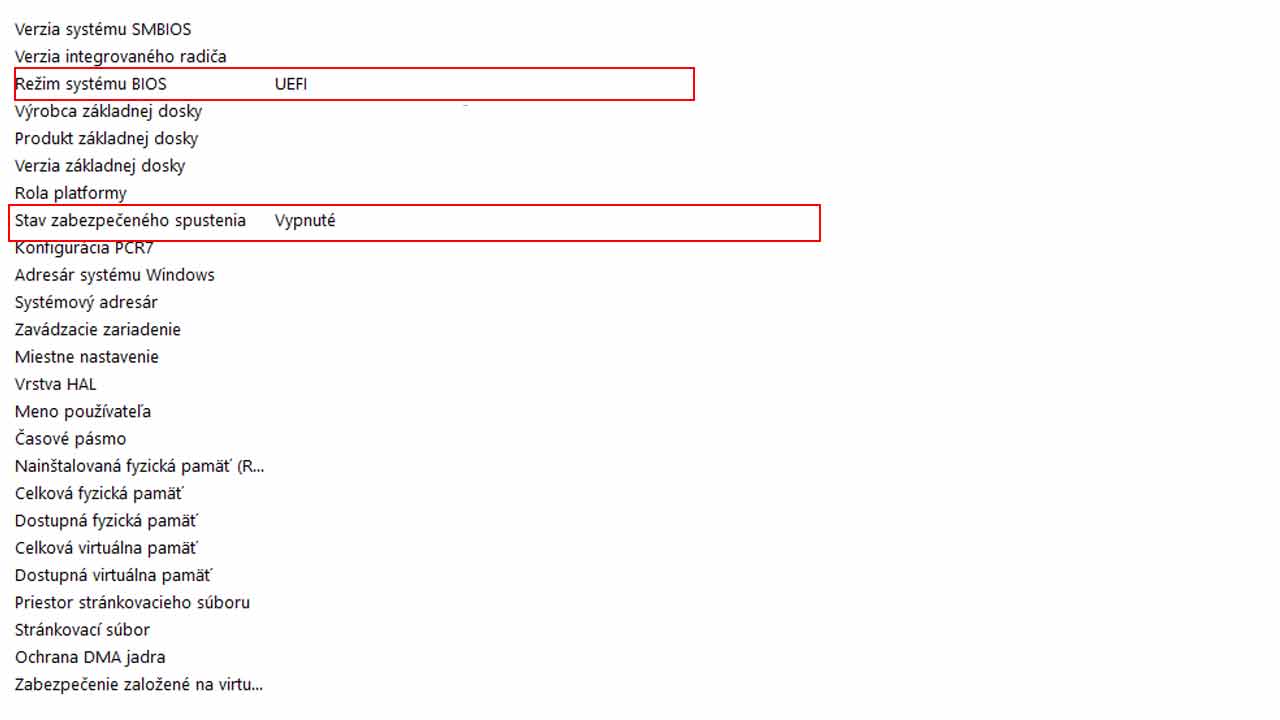
Ak vidíš v režime BIOS „Legacy“ tvoj BIOS Secure Boot nepodporuje. Ak tam máš UEFI, no „Stav zabezpečeného spustenia“ je vypnutý, Secure Boot máš vypnutý na úrovni BIOSU. Do tohto rozhrania sa môžeš dostať pri štarte PC.
Takto skontroluješ, či máš Secure Boot aktualizovaný
V opačnom prípade, ak vidíš v nastaveniach možnosť Secure Boot, jeho aktuálnosť si môžeš overiť cez tri základné farby. Ak vidíš zelenú, aktualizácia už prebehla a nemusíš sa teda báť, že by bol neaktuálny, ani že sa ti PC začne reštartovať. Oranžová farba znamená, že máš staršiu verziu Secure Boot, no Windows už plánuje aktualizáciu. Červená znamená problém, ktorému by si mal venovať pozornosť.
Microsoft zároveň zdôraznil, že opakované reštartovanie počítača je záležitosťou len tejto aktualizácie. Ak update Secure Boot prebehne tak, ako má, ďalšie aktualizácie už prebehnú po starom, s jedným reštartom. V prípade, že si už aktualizáciu stiahol, nemusíš so zadržaným dychom čakať, či sa ti tvoj počítač jedného dňa nezapne. Ak máš aktualizáciu pred sebou, nezľakni sa, aj keby sa počítač reštartoval viackrát.

















