

Máš Samsung Galaxy? Tento tajný kód ti otvorí skryté servisné menu, ktoré odhalí problém s displejom, zvukom, senzormi aj ďalšími časťami telefónu
Samsung Galaxy má skryté diagnostické menu, cez ktoré otestuješ displej, reproduktor, vibrácie, kameru aj senzory.
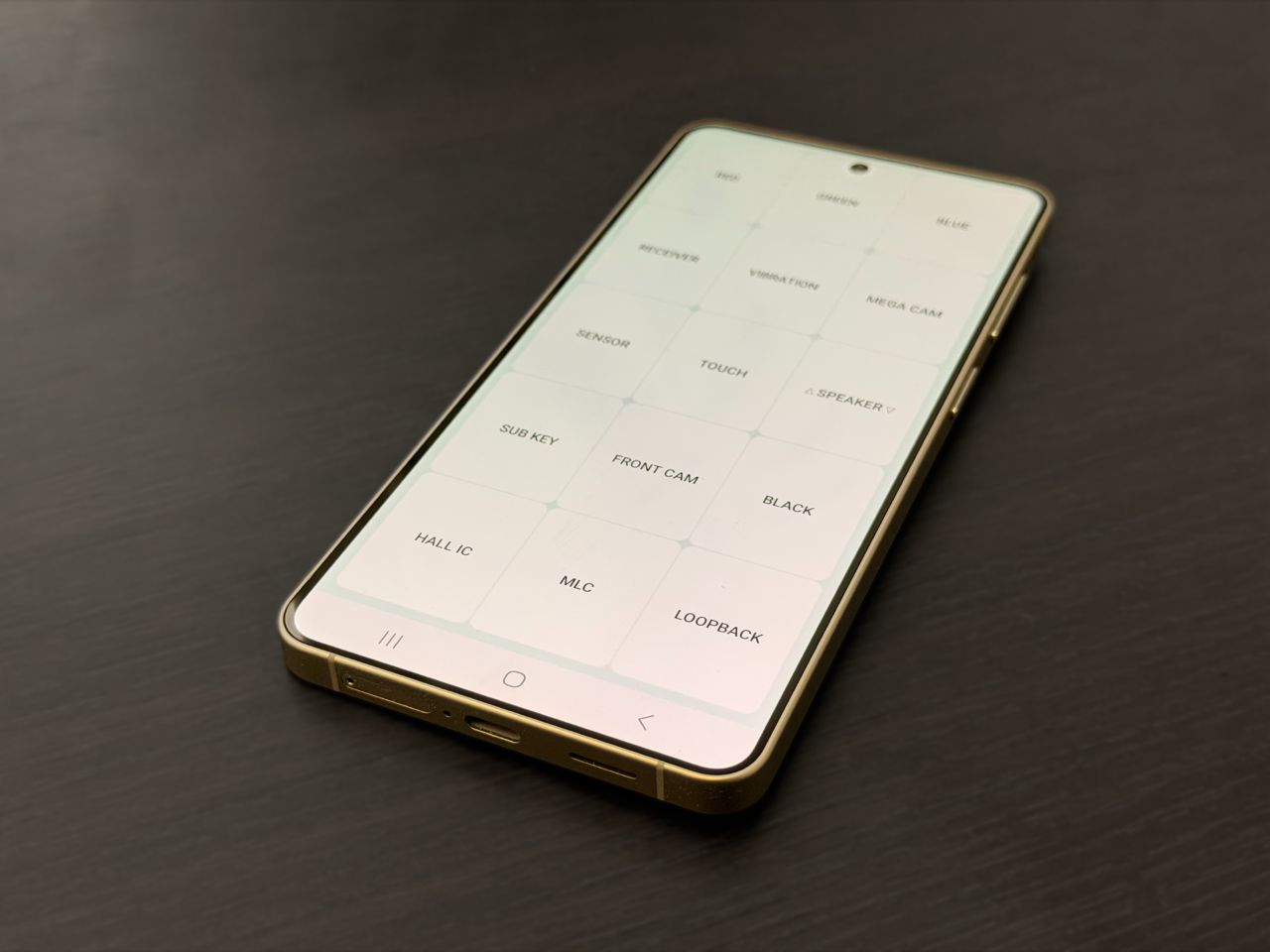
Tvoj Samsung Galaxy v sebe skrýva ponuku, ktorú v bežných nastaveniach nenájdeš. Nevyzerá síce moderne, nemá pekné animácie, no Samsung ju zjavne nerobil pre bežných používateľov. Napriek tomu ti môže pomôcť vo chvíli, keď máš pocit, že s telefónom niečo nie je v poriadku.
Ide o skryté diagnostické menu, ku ktorému sa dostaneš cez špeciálny servisný kód. Celé to funguje trochu zvláštne. Nehľadáš ho ale v nastaveniach, ale otvoríš ho cez aplikáciu Telefón, ako keby si išiel niekomu volať.

Po zadaní správneho kódu sa pred tebou objaví obrazovka, ktorá pôsobí ako z úplne iného telefónu. Namiesto uhladeného prostredia One UI uvidíš jednoduché sivé pozadie a štvorcové biele tlačidlá. Práve preto je dobré vedieť, čo máš pred sebou. Nie je to žiadny vírus, skrytá aplikácia ani hackerský trik. Je to servisná diagnostika, ktorú Samsung používa na kontrolu jednotlivých častí telefónu.
Skryté menu v Samsung Galaxy vie rýchlo ukázať, či problém nie je v hardvéri telefónu
Takéto menu sa ti môže hodiť hlavne vtedy, keď niečo prestane fungovať a ty nevieš, či je chyba v aplikácii, nastavení alebo priamo v telefóne. Napríklad displej nereaguje tak, ako má, reproduktor hrá čudne, vibrovanie zoslablo alebo máš pocit, že fotoaparát nepracuje správne.
Diagnostika ti tieto veci síce neopraví, no môže ti napovedať, kde hľadať problém. Je to veľmi podobné, ako keď mechanik napojí auto na diagnostiku. Samotné pripojenie poruchu neodstráni, ale ukáže, ktorá časť si pýta pozornosť.
Neprehliadni

V prípade Galaxy telefónov môžeš cez túto ponuku otestovať napríklad displej, reproduktor, dotykovú vrstvu, vibrácie, fotoaparát, senzory a pri podporovaných modeloch aj S Pen.
Ak test funguje správne, problém môže byť inde, napríklad v konkrétnej aplikácii alebo nastavení. Ak sa však chyba prejaví aj v diagnostike, už máš silnejší dôvod riešiť servis.
Ako otvoriť servisnú diagnostiku v telefóne Samsung Galaxy
Postup je prekvapivo jednoduchý. Najskôr odomkni telefón a otvor aplikáciu Telefón. Potom prejdi na klávesnicu, teda tam, kde bežne zadávaš číslo pri ručnom vytáčaní hovoru.
Namiesto telefónneho čísla zadaj tento kód: *#0*#
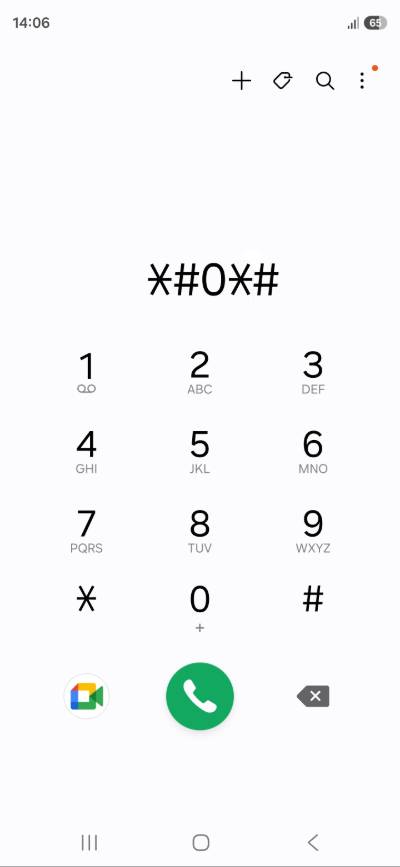
Ak tvoj model túto funkciu podporuje, diagnostické menu sa otvorí automaticky hneď po zadaní posledného znaku. Na obrazovke uvidíš viacero tlačidiel, pričom každé spúšťa iný test.
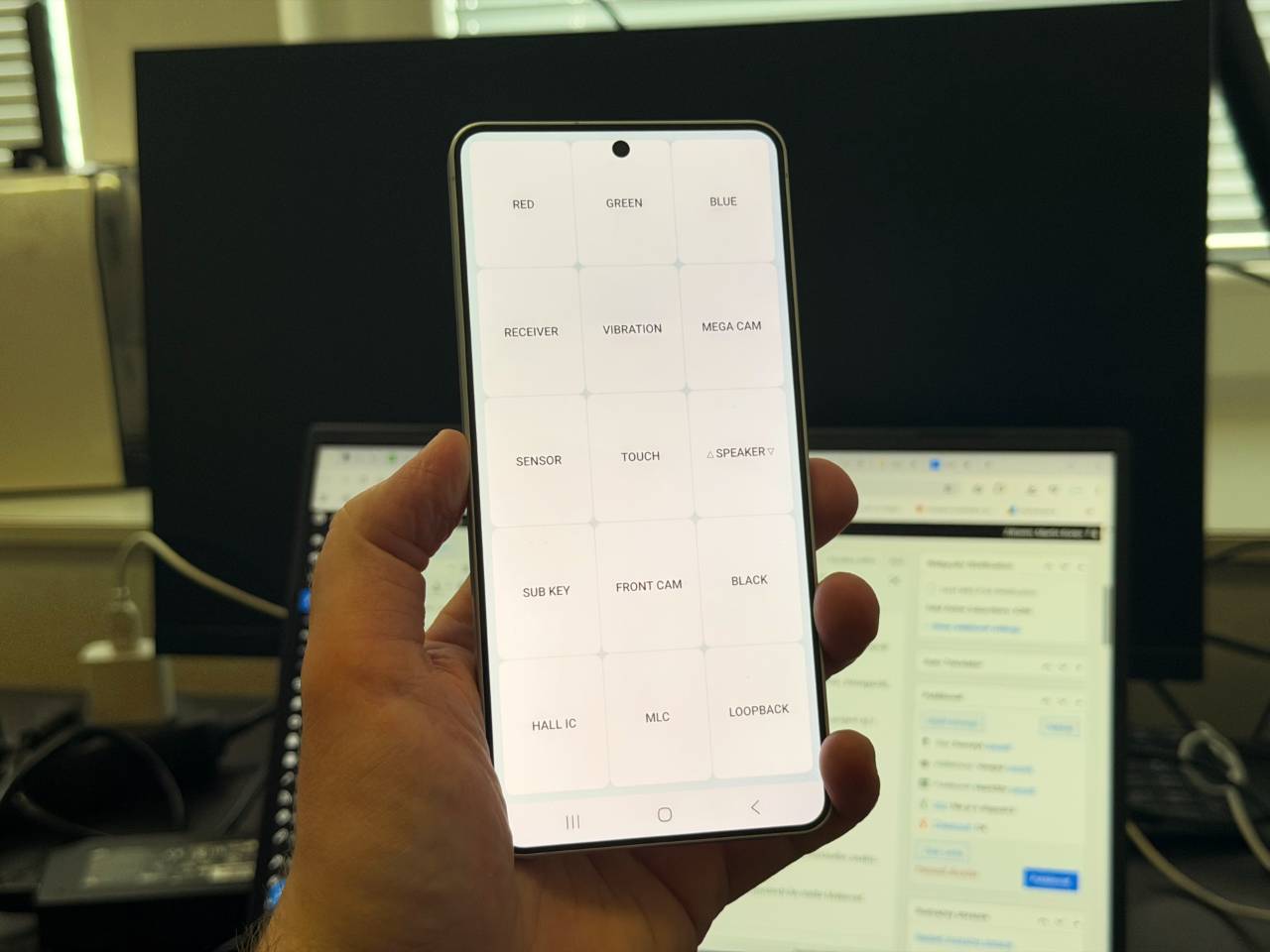
Treba však počítať s tým, že kód nemusí fungovať na každom zariadení. V niektorých prípadoch ho môže blokovať operátor alebo konkrétna verzia systému.
Pri testovaní sa nezľakni, telefón môže meniť farby, vibrovať alebo spustiť zvuk
Niektoré testy ťa môžu na prvý pohľad prekvapiť. Telefón napríklad zaplní celý displej jednou výraznou farbou, pustí hlasný testovací tón, rozvibruje sa alebo okamžite otvorí kameru. Nie je to chyba ani zaseknutý systém, ale spôsob, akým diagnostika overuje, či jednotlivé súčiastky reagujú správne.
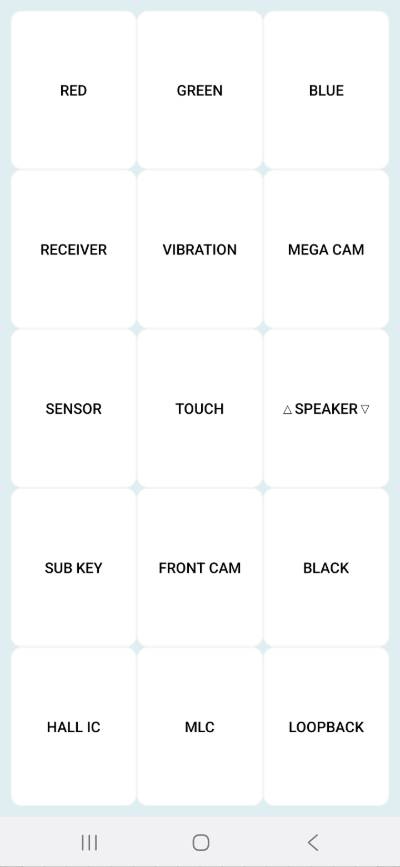
V tom je najväčšia výhoda tejto diagnostiky. Namiesto hádania telefón prinútiš, aby ti problém ukázal priamo pred očami. Displej musí svietiť rovnomerne, reproduktor má zahrať čisto a vibrácie musia byť citeľné. Ak sa niečo z toho nespráva normálne, dostávaš prvý jasnejší signál, že chyba nemusí byť v aplikácii alebo nastavení, ale v samotnom hardvéri.
Dobré je tiež vedieť, že toto menu nie je určené na náhodné klikanie bez rozmyslu. Väčšina testov je neškodná, no stále ide o servisné prostredie.
Ako sa zo skrytej diagnostiky bezpečne dostať späť
Po diagnostike môže prísť menší zádrh. Samsung tu nemá klasické tlačidlo „hotovo“ ani veľkú šípku späť, takže obrazovka môže na chvíľu pôsobiť, akoby si v nej zostal zaseknutý. V skutočnosti stačí použiť bežné gesto späť, prípadne ho zopakovať dvakrát. Na väčšine novších Galaxy telefónov sa tak dostaneš späť do systému bez toho, aby si musel telefón reštartovať.
Na niektorých modeloch môže pomôcť aj klasické tlačidlo späť, ak ho máš zobrazené v navigačnej lište. Pri starších Galaxy telefónoch s fyzickým domovským tlačidlom môže fungovať jeho stlačenie. Ak sa menu nechce zavrieť, pomôcť môže aj podržanie vypínacieho tlačidla a následný návrat na domovskú obrazovku.


















