

Shift nie je len na veľké písmená: Týchto 6 skratiek s klávesom Shift ti vie výrazne zrýchliť prácu na PC
Kláves Shift vo Windows 11 dokáže viac než písať veľké písmená. Pozri si užitočné skratky, ktoré zrýchlia prácu s počítačom.
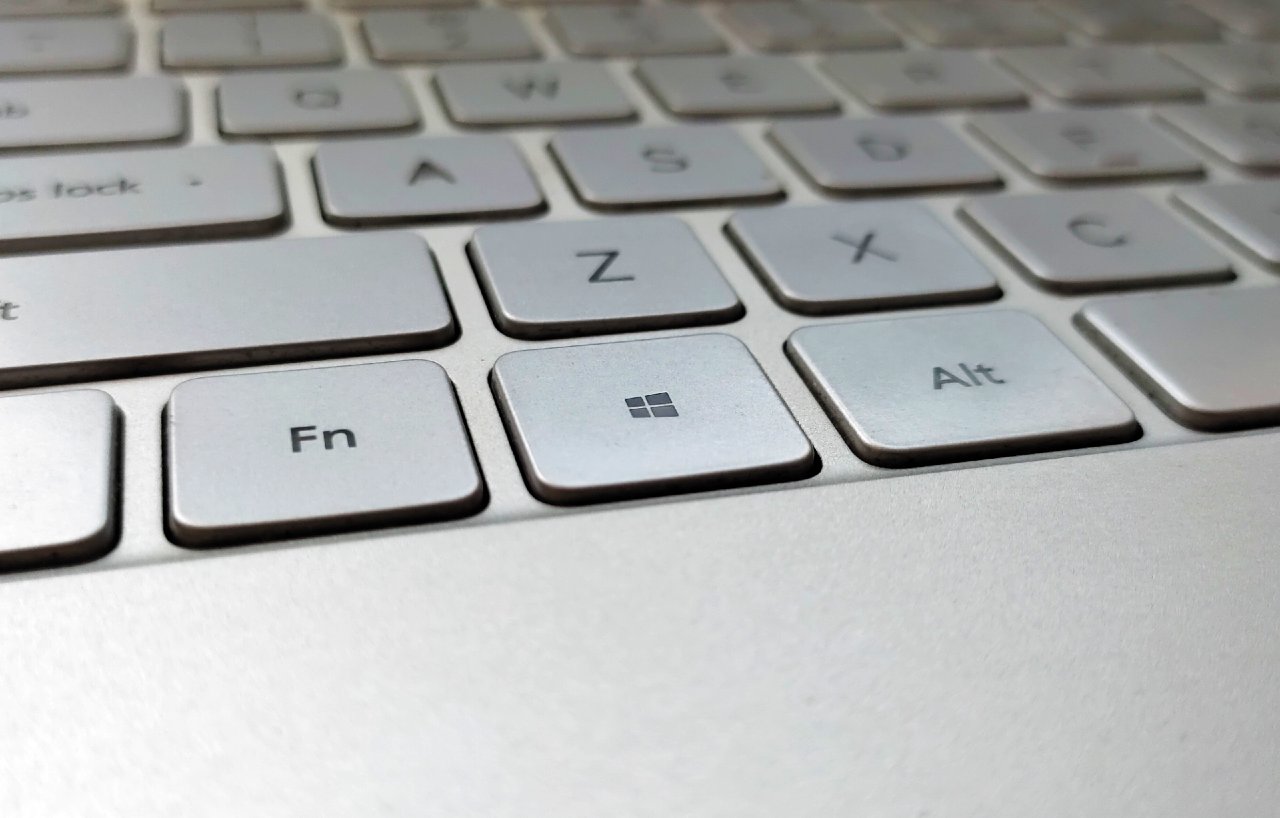
Kláves Shift väčšina ľudí využíva iba na písanie veľkých písmen. Windows 11 však tejto nenápadnej klávese pridelil oveľa viac úloh. V kombinácii s ďalšími tlačidlami dokáže zrýchliť prácu, ušetriť niekoľko zbytočných kliknutí a v niektorých situáciách otvorí funkcie, o ktorých veľká časť používateľov vôbec netuší.
Niektoré skratky odstránia drobné nepríjemnosti, iné nahradia celé série kliknutí. Ak pri počítači tráviš niekoľko hodín denne, môžeš si vďaka nim ušetriť prekvapivo veľa času. Poďme sa pozrieť na niekoľko najužitočnejších skratiek, ktoré klávesa Shift ponúka.

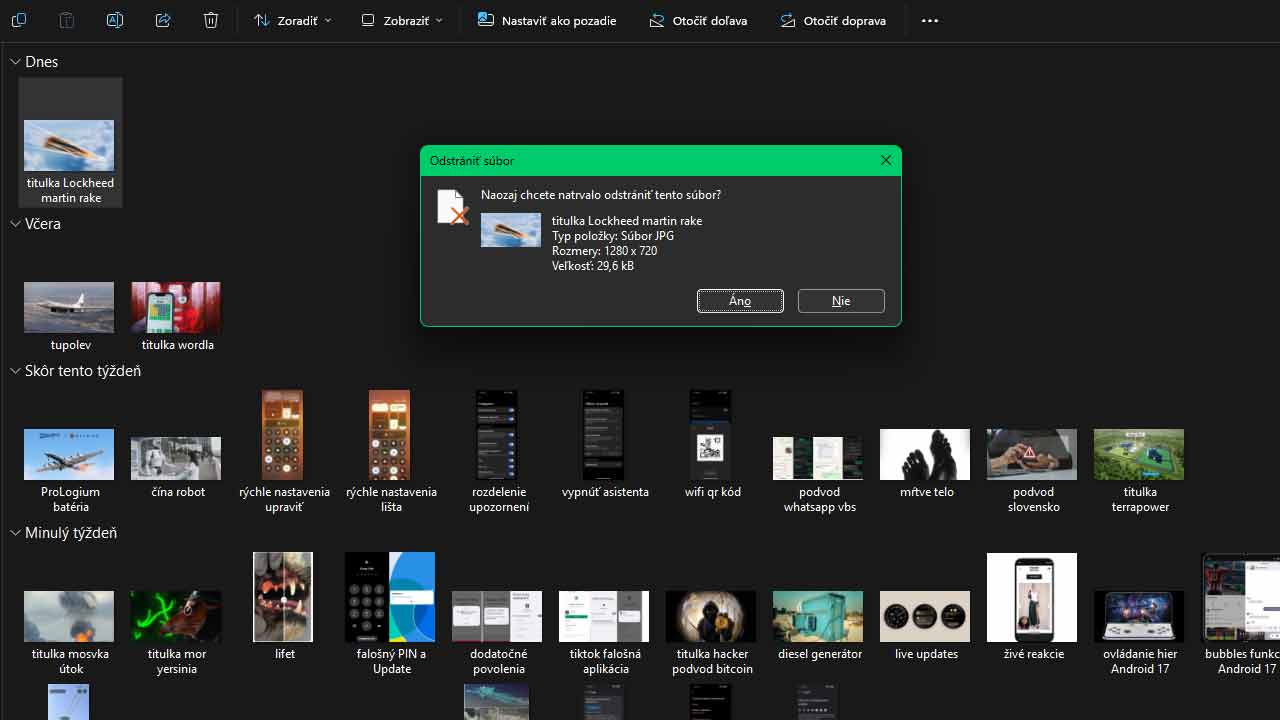
Shift + Delete vymaže súbory natrvalo
Keď stlačíš kláves Delete, Windows súbor najskôr presunie do Koša, čo má svoj zmysel, pretože z koša môžeš súbor neskôr obnoviť, ak si to rozmyslíš alebo niečo vymažeš úplne. Nie vždy však takýto medzikrok potrebuješ. Ak podržíš Shift a stlačíš Delete, systém súbor alebo priečinok odstráni okamžite, pričom Kôš obíde úplne. Windows síce ešte zobrazí potvrdzovacie okno, no po jeho potvrdení súbor zmizne.
Takýto postup oceníš najmä pri veľkých dátach, ktoré už určite nebudeš potrebovať. Ak napríklad odstrániš niekoľkogigabajtové videá, zálohy alebo veľké inštalačné balíky, zbytočne nezaplníš Kôš.
Shift + kliknutie označí celý rozsah súborov
Ak potrebuješ označiť desať alebo päťdesiat súborov naraz, nemusíš klikať na každý zvlášť. Stačí kliknúť na prvý súbor, podržať Shift a následne kliknúť na posledný. Windows automaticky označí všetko medzi nimi.
Neprehliadni

Táto skratka funguje vo Windows Prieskumníkovi, ale aj vo viacerých ďalších programoch. Navyše rešpektuje spôsob zoradenia súborov. Ak ich usporiadaš podľa dátumu, veľkosti alebo názvu, označí práve tú časť zoznamu, ktorú vidíš na obrazovke.
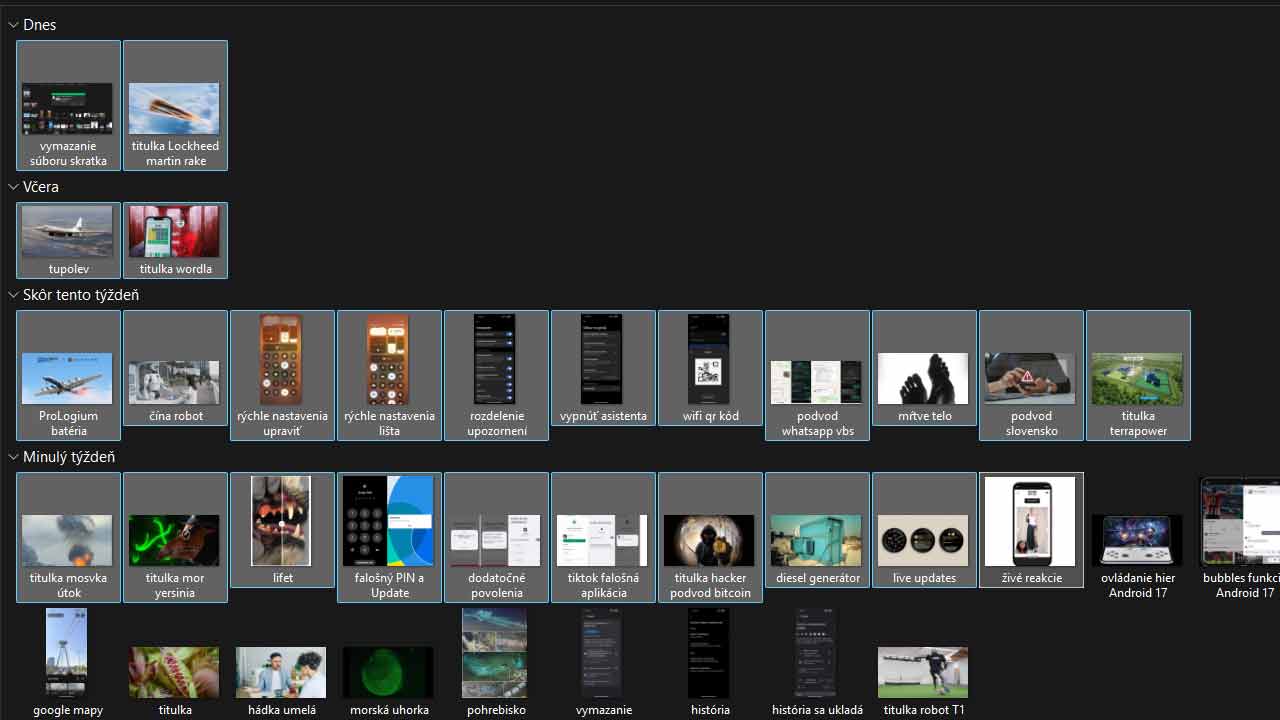
Takýto spôsob výberu výrazne zrýchli kopírovanie, presúvanie aj mazanie väčšieho množstva súborov.
Ctrl + Shift + T zachráni omylom zatvorenú kartu
Stalo sa to už asi každému. Omylom zatvoríš kartu v prehliadači a až potom si uvedomíš, že ju ešte potrebuješ. V Chrome, Edge, Firefoxe aj vo väčšine moderných prehliadačov stačí stlačiť Ctrl + Shift + T. Posledná zatvorená karta sa okamžite vráti.
Ak skratku stlačíš viackrát, prehliadač postupne obnoví aj staršie zatvorené karty. Nemusíš ich hľadať v histórii ani si spomínať na webovú adresu. Práve preto patrí táto kombinácia medzi najpraktickejšie klávesové skratky, ktoré veľa ľudí objaví až po rokoch používania počítača.
Shift + Alt + Tab prepne okná opačným smerom
Veľa používateľov pozná kombináciu Alt + Tab, ktorá prepne medzi otvorenými programami. Málokto však vie, že po pridaní klávesu Shift začne Windows prepínať opačným smerom. Ak teda preskočíš požadované okno, nemusíš znova prechádzať celý zoznam aplikácií. Shift + Alt + Tab ťa vráti späť.
Najviac túto skratku oceníš pri práci s viacerými otvorenými programami naraz. Ak máš otvorený internetový prehliadač, textový editor, e-mail, grafický program a ďalšie aplikácie, ušetríš si množstvo zbytočných stlačení kláves.
Shift + pravé tlačidlo myši otvorí rozšírené menu
Windows 11 priniesol nové kontextové menu po kliknutí pravým tlačidlom myši. Nie všetkým používateľom však táto zmena sadla, lebo Microsoft totiž časť starších možností ukryl do ďalšieho menu.
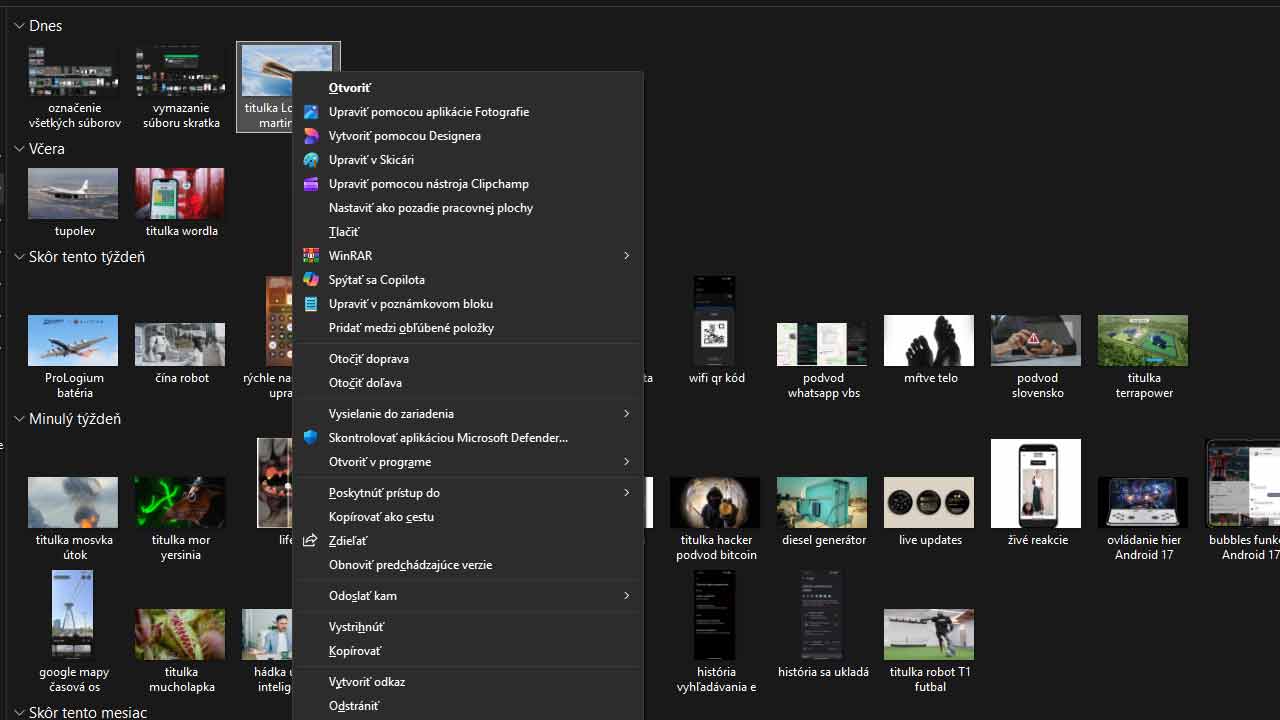
Existuje však jednoduchý trik. Podrž Shift a až potom klikni pravým tlačidlom myši. Systém zobrazí rozšírenú ponuku s viacerými príkazmi. Nájdeš medzi nimi napríklad možnosť skopírovať úplnú cestu k súboru alebo otvoriť okno PowerShellu priamo v danom priečinku.
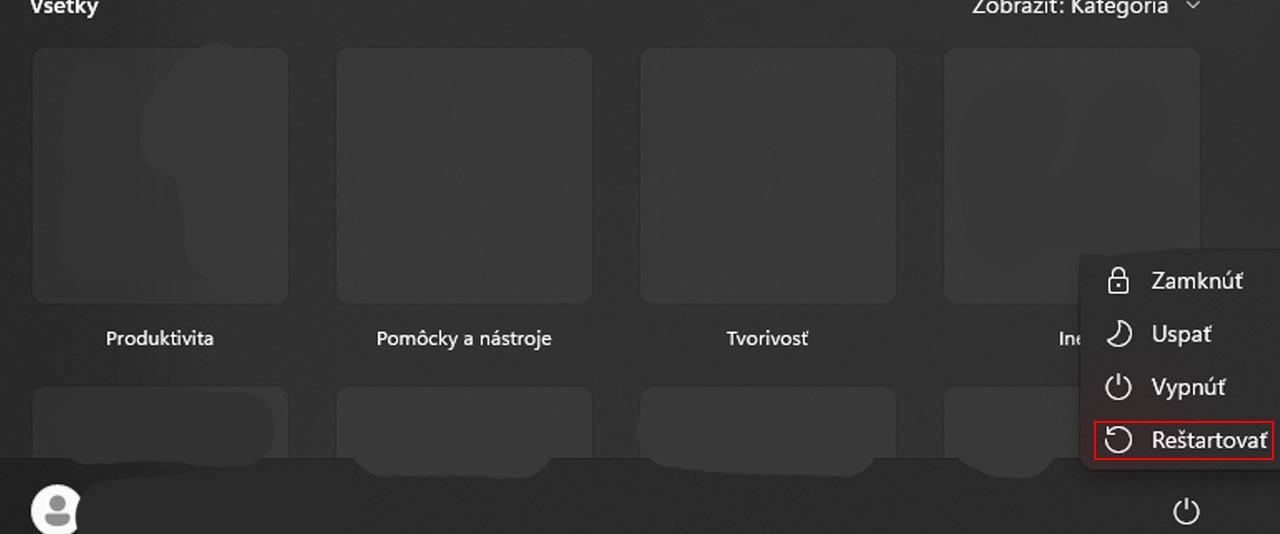
Podrž Shift a klikni na možnosť Reštartovať.
Windows namiesto bežného reštartu otvorí rozšírené štartovacie menu. Odtiaľ sa dostaneš k diagnostickým nástrojom, možnostiam obnovy systému aj k nastaveniam firmvéru UEFI.
Vytvoríš si aj vlastné skratky
Ak ti vstavané kombinácie nestačia, Windows ponúkne ešte jednu možnosť. Bezplatný nástroj Microsoft PowerToys obsahuje správcu klávesnice Keyboard Manager, ktorý umožní vytvoriť vlastné klávesové skratky alebo zmeniť tie existujúce. Môžeš priradiť nové funkcie jednotlivým klávesom, vytvoriť vlastné kombinácie alebo ich obmedziť iba na konkrétne programy. Vďaka tomu si prispôsobíš ovládanie počítača vlastným zvykom a zrýchliš každodennú prácu bez potreby inštalácie zložitejších nástrojov.


















