

Máš Samsung a fotky sa ti robia pomaly? Vypni túto funkciu a uvidíš rozdiel. Fotky budeš mať rýchlejšie a reálnejšie
Ak sa ti zdá, že tvoj Samsung reaguje pri fotení pomalšie, než by mal, problém nemusí byť v rýchlosti telefónu. Môže za to jedno nenápadné nastavenie, ktoré síce vylepšuje fotky, ale kazí moment.
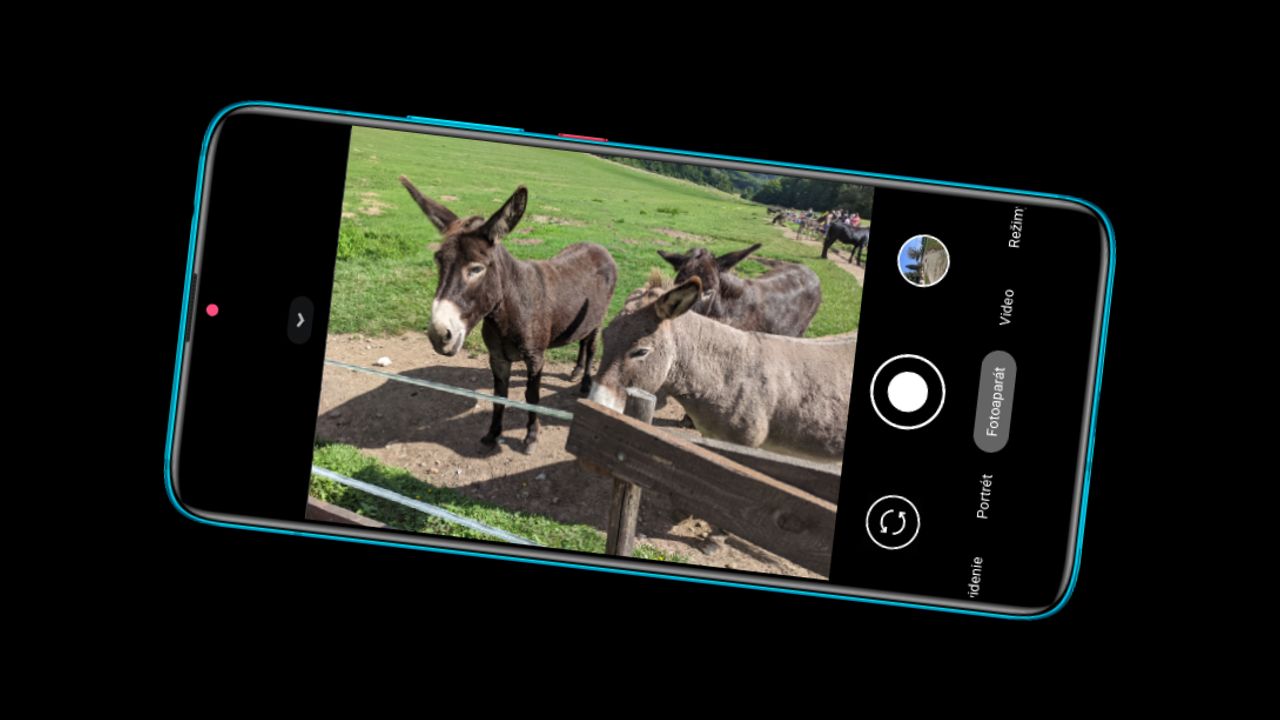
Ak máš Samsung a máš pocit, že tvoj fotoaparát reaguje pomalšie, ako by mal, nie si sám. Veľa používateľov si všimlo, že medzi stlačením spúšte a samotným odfotením prejde niekoľko sekúnd. Niekedy dokonca vznikne oneskorenie také dlhé, že ideálny moment, ktorý si chcel zachytiť, jednoducho zmizne. A hoci sa môže zdať, že ide o problém s výkonom alebo aplikáciou, pravda je trošku inde. A skvelá správa je, že sa to dá ľahko vyriešiť.
Za všetkým stojí funkcia s názvom Inteligentná optimalizácia. Tá sa zapína automaticky a jej úlohou je „vylepšiť“ tvoje fotografie ešte predtým, než sa uložia do galérie. Telefón pritom používa umelú inteligenciu, ktorá analyzuje scénu a snaží sa upraviť svetlo, kontrast, tiene či farebné odtiene. Cieľ je, aby fotka vyzerala dokonale. No výsledok býva často presne opačný.

Niekedy to síce pôsobí efektne, napríklad obloha je sýtejšie modrá, tráva zelenšia a pleť hladšia. Ale ak máš rád reálne farby a prirodzený vzhľad, budeš skôr sklamaný. Navyše, toto automatické spracovanie spomaľuje rýchlosť snímania. Fotoaparát totiž po každom stlačení spúšte ešte chvíľu „premýšľa“, ako záber upraviť. A presne to spôsobuje, že môžeš premeškať ideálny okamih, napríklad psa v skoku, padajúcu hviezdu či spontánny úsmev dieťaťa.
Ako vypnúť funkciu Inteligentná optimalizácia
Našťastie existuje jednoduchý trik, ako to zmeniť. Celé to trvá len pár sekúnd a rozdiel uvidíš okamžite.
- Otvor aplikáciu Fotoaparát.
- V pravom dolnom rohu klikni na štyri bodky.
- Potom zvoľ ikonu ozubeného kolieska (nastavenia).
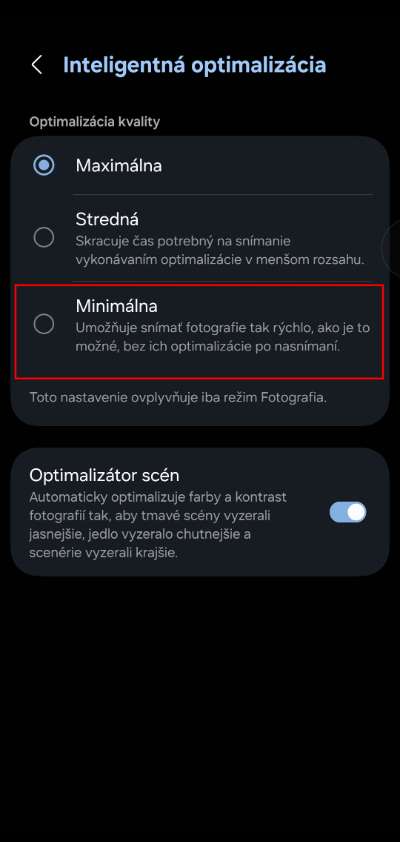
- Nájdeš možnosť Inteligentná optimalizácia, klikni na ňu.
- Nastav ju na Stredná alebo Minimálna.
Týmto znížiš úroveň automatických úprav a fotoaparát bude reagovať omnoho rýchlejšie. Ak by si potreboval vidieť návod vyššie aj na snímkach obrazovky, nižšie ti ich prikladáme.
Neprehliadni

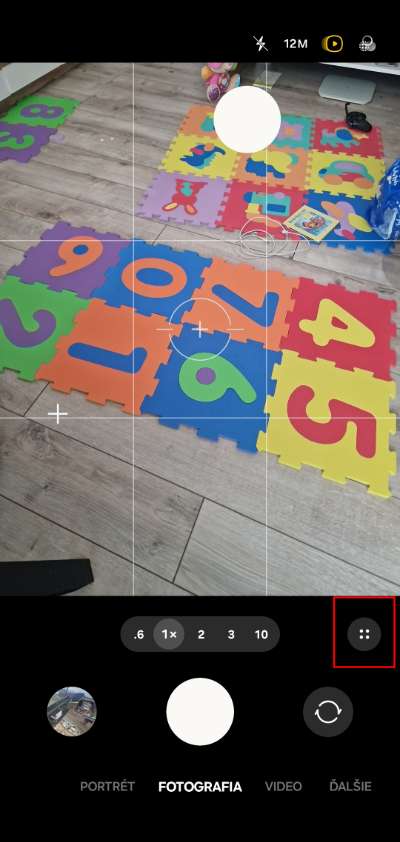
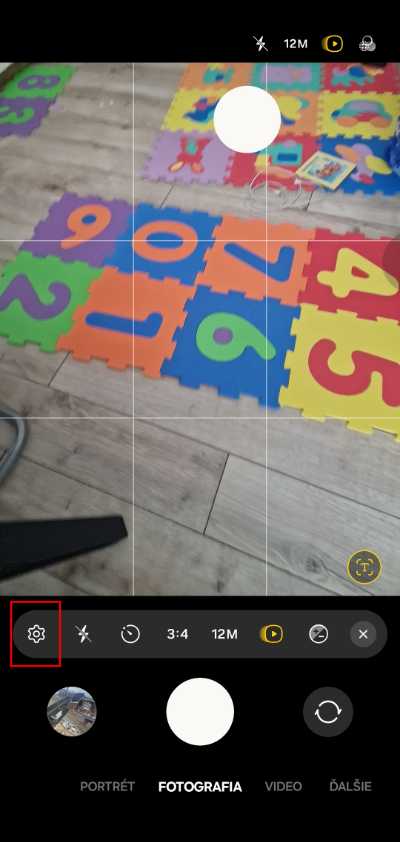
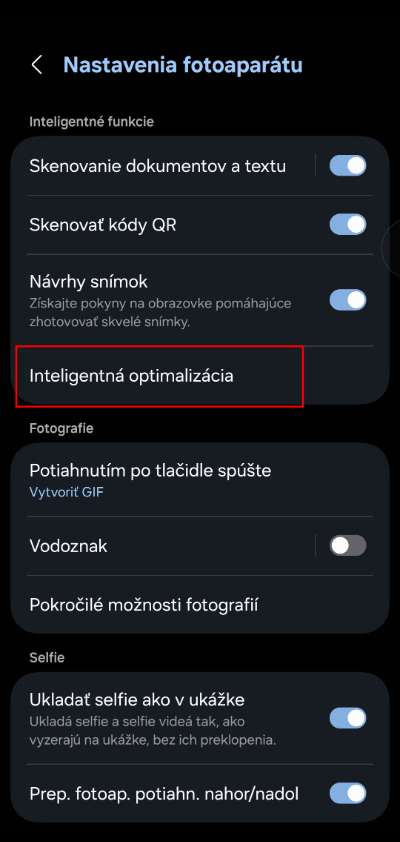
Zároveň treba ale povedať, že v niektorých modeloch môže byť ikona nastavení (ozubené koliesko) dostupná priamo na hlavnej obrazovke fotoaparátu v ľavom hornom rohu, a nie cez „štyri bodky“. Samsung totiž svoje rozhranie mení pomerne často, takže ak ju nevidíš na rovnakom mieste, stačí sa v aplikácii trochu poobzerať.
Ako presne funguje funkcia, ktorú sme práve vypli
Keď máš inteligentnú optimalizáciu nastavenú na „vysokú“, systém spracúva fotku ešte pred samotným uložením. Softvér upraví expozíciu, kontrast, odstráni šum a niekedy pridá aj drobný efekt HDR, aby snímka pôsobila vyváženejšie.
No toto spracovanie si vyžaduje niekoľko milisekúnd a v závislosti od podmienok snímania niekedy aj niekoľko sekúnd navyše, a to je presne čas, keď ti môže uniknúť rozhodujúci záber. Keď funkciu znížiš alebo vypneš, fotoaparát uloží fotku presne v tom okamihu, keď stlačíš spúšť. Okrem toho výsledkom budú prirodzenejšie farby a rýchlejšie zachytenie reality.
Okrem iného môžeš ešte skontrolovať, či nemáš zapnutú aj funkciu „Optimalizátor scény“. Táto funkcia analyzuje, čo práve fotíš, napríklad jedlo, kvetinu či západ slnka, a pridáva cielené vylepšenia. Aj keď to môže vyzerať pekne, proces trvá dlhšie a ovplyvňuje rýchlosť snímania. Ak chceš skutočne surové, autentické fotky, vypni ju úplne.
Po týchto úpravách sa tvoj Samsung zmení na úplne iný fotoaparát. Reaguje okamžite, zachytí presne to, čo vidíš, a fotky vyzerajú prirodzene, také, aké ich videlo tvoje oko, nie algoritmus. A to je presne to, čo od dobrej fotky chceš: realitu, nie reklamu.


















