

Je tvoj počítač s Windows 11 pomalý? Týchto 5 funkcií ťa oberá o výkon, vypni si ich a PC ti pôjde lepšie
Windows 11 môže byť pomalší aj kvôli funkciám, ktoré bežia zbytočne na pozadí. Pozri sa, ktoré nastavenia vypnúť, aby si uľavil procesoru, pamäti aj disku a zrýchlil svoj počítač.

Windows 11 ponúkne moderný dizajn a množstvo nových funkcií, no veľa z nich si zoberie výkon, ktorý by si vedel využiť lepšie. Ak máš pocit, že tvoj počítač nestíha ani pri bežných úlohách, problém často neleží v hardvéri, ale v nastavení systému. Pozri sa na týchto päť nastavení a funkcií, ktoré majú najväčší dopad na výkon tvojho PC
Aplikácie pri štarte systému
Windows dovolí programom spustiť sa hneď po zapnutí počítača, napríklad antivírus, Teams, Steam a iné. Pri antivírovom programe je to pochopiteľné, no mnohí užívatelia v konečnom dôsledku skončia s množstvom aplikácií, ktoré sa otvárajú hneď pri spustení PC a čím viac programov beží, tým viac zdrojov počítač využíva. Ak chceš, aby ti PC fungoval plynulo aj po rokoch, odporúčame nechať zapínať pri spustení len tie najnutnejšie aplikácie, ako antivírus a pri práci jednu komunikačnú aplikáciu.

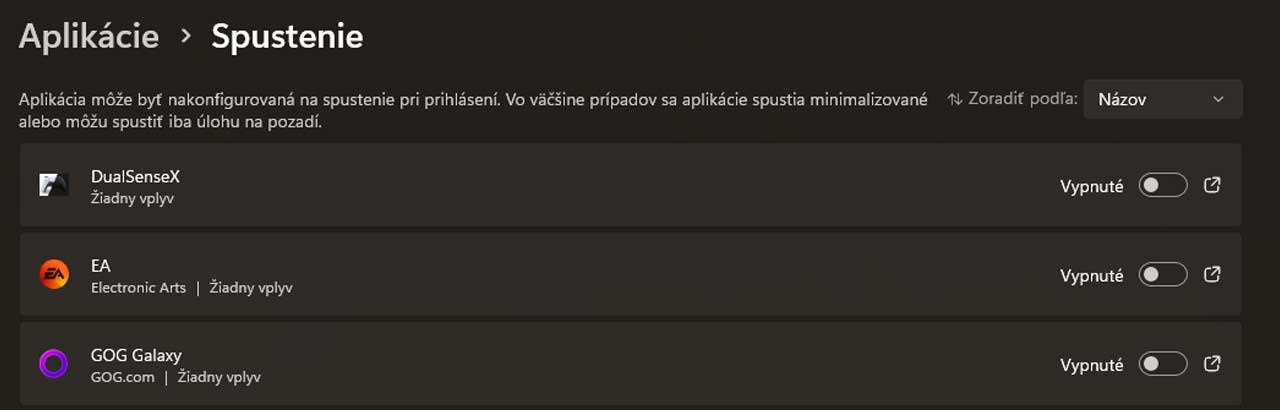
Ak chceš vedieť aké aplikácie sa spúšťajú na pozadí a nastaviť si, ktoré sa do budúcna budú alebo nebudú zapínať, stačí si otvoriť nastavenia, prejsť do sekcie aplikácie a následne možnosti Spustenie.
Widgety a správy
Windows 11 priniesol späť widgety spolu s feedom správ. Na prvý pohľad sú správy užitočnou funkciou, no možno aj ty najradšej otvoríš prehliadač a pozrieš si novinky z tvojho obľúbeného portálu, pričom spravodajský feed vo Windowse ostáva nevyužitý. Možno si ho aj niekedy otvoril, len aby si zistil, že úprimne, tie správy ani za veľa nestoja. Napriek tomu ide o funkciu, ktorá ovplyvňuje výkon PC.
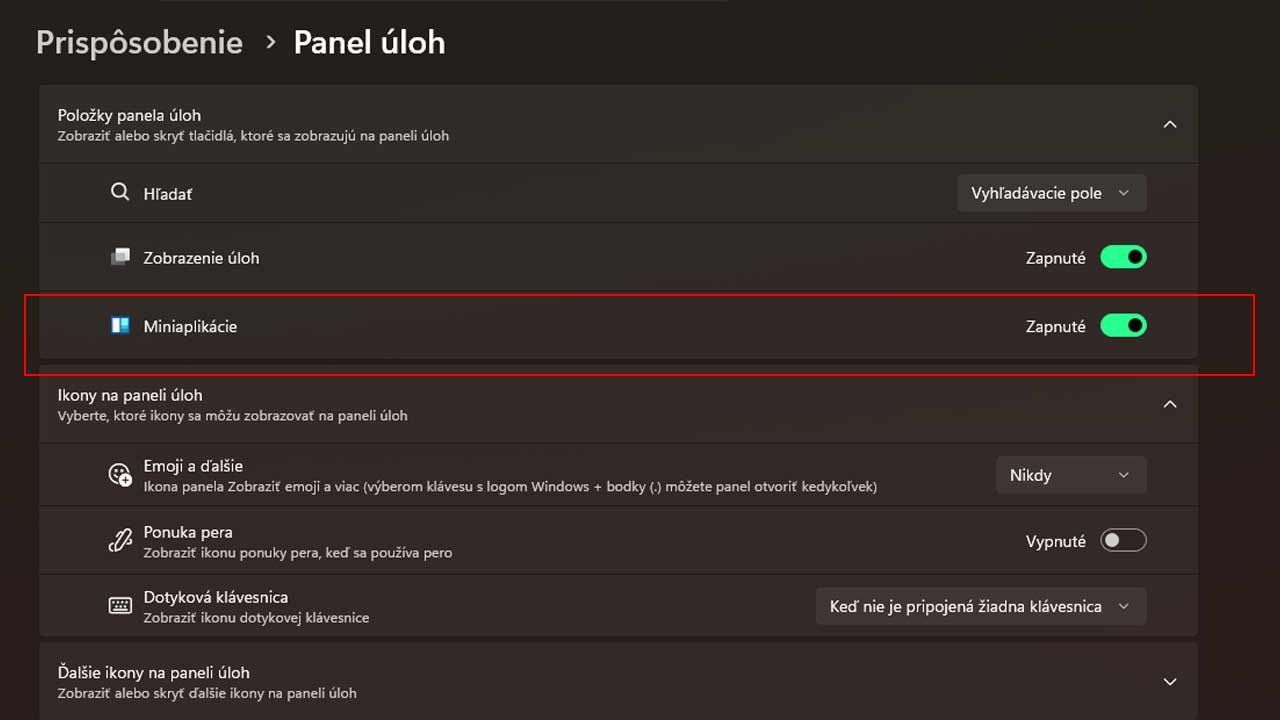
Ak chceš spravodajský widget, alebo iné miniaplikácie vypnúť, klikni pravým tlačidlom na pracovnú lištu na spodku obrazovky a vyber si možnosť Nastavenia panela úloh. Otvorí sa ti okno, kde jednoducho vypneš miniaplikácie.
Neprehliadni

OneDrive na pozadí
Microsoft tlačí OneDrive priamo do Windowsu 11. Synchronizácia súborov môže dávať zmysel v práci, alebo pri zálohe dôležitých súborov, no zároveň znamená neustálu aktivitu na pozadí. Každá zmena súboru spustí proces, ktorý kontroluje a nahráva dáta do cloudu. Pri slabšom počítači sa to prejaví výraznejším spomalením.
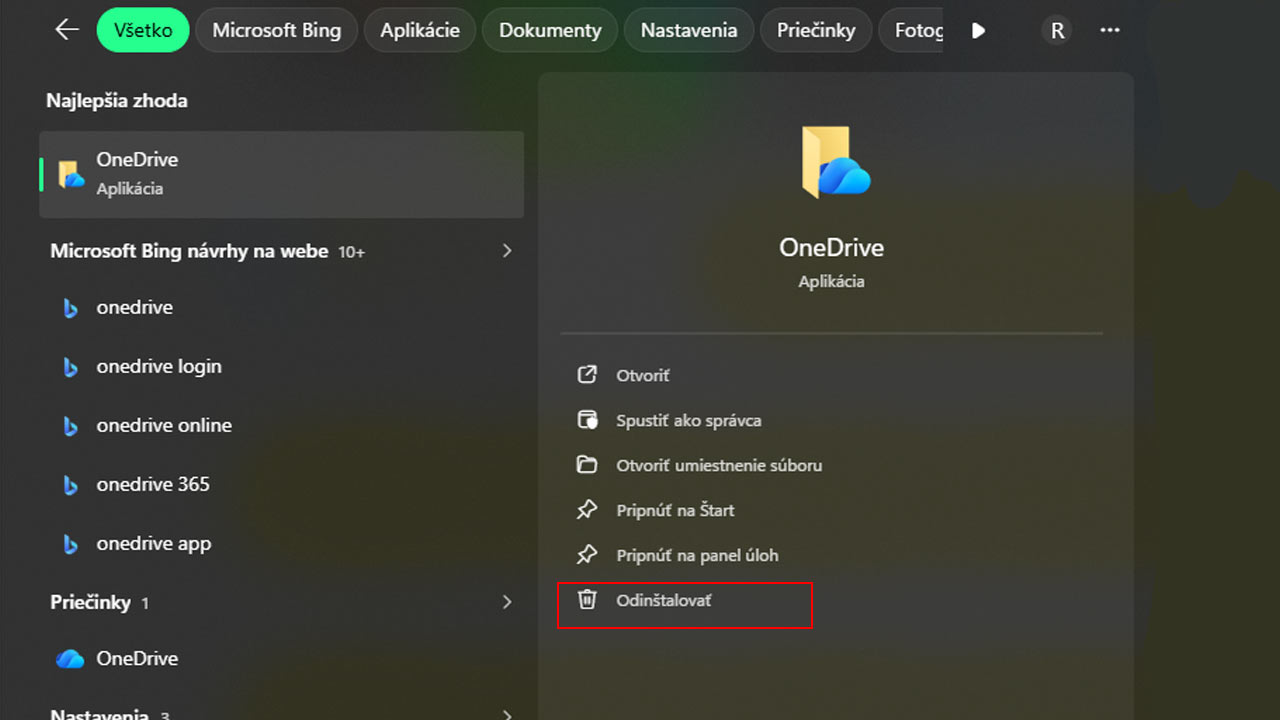
Ak OneDrive nevyužívaš, najjednoduchšie riešenie je jeho odinštalovanie. Samotné vypnutie synchronizácie pomôže len čiastočne. Najrýchlejšie aplikáciu odinštaluješ tak, že napíšeš do vyhľadávania na pracovnej lište OneDrive a následne klikneš na možnosť odinštalovať z pravého panelu.
Alternatívne služby ako Dropbox alebo Google Disk často zaťažia systém menej.
Animácie a vizuálne efekty
Windows 11 má, podobne ako Android a väčšina operačných systémov, rôzne animácie a prechody medzi oknami. Tie nie sú nijak výrazné, no pomáhajú operačnému systému pôsobiť živo a moderne. Samozrejme, že za tento dizajnový prvok zaplatíš výkonom. Musíme si ale úprimne povedať, že drvivá väčšina počítačov s animáciami problém mať nebude, lebo ich dopad na výkon je minimálny. Ak si ale vyhrabal z pivnice starý počítač alebo notebook, ktorý teraz využívaš napríklad na prehrávanie filmov, alebo ako domáci server s úložiskom, vypnutie animácií môže Windows zrýchliť.
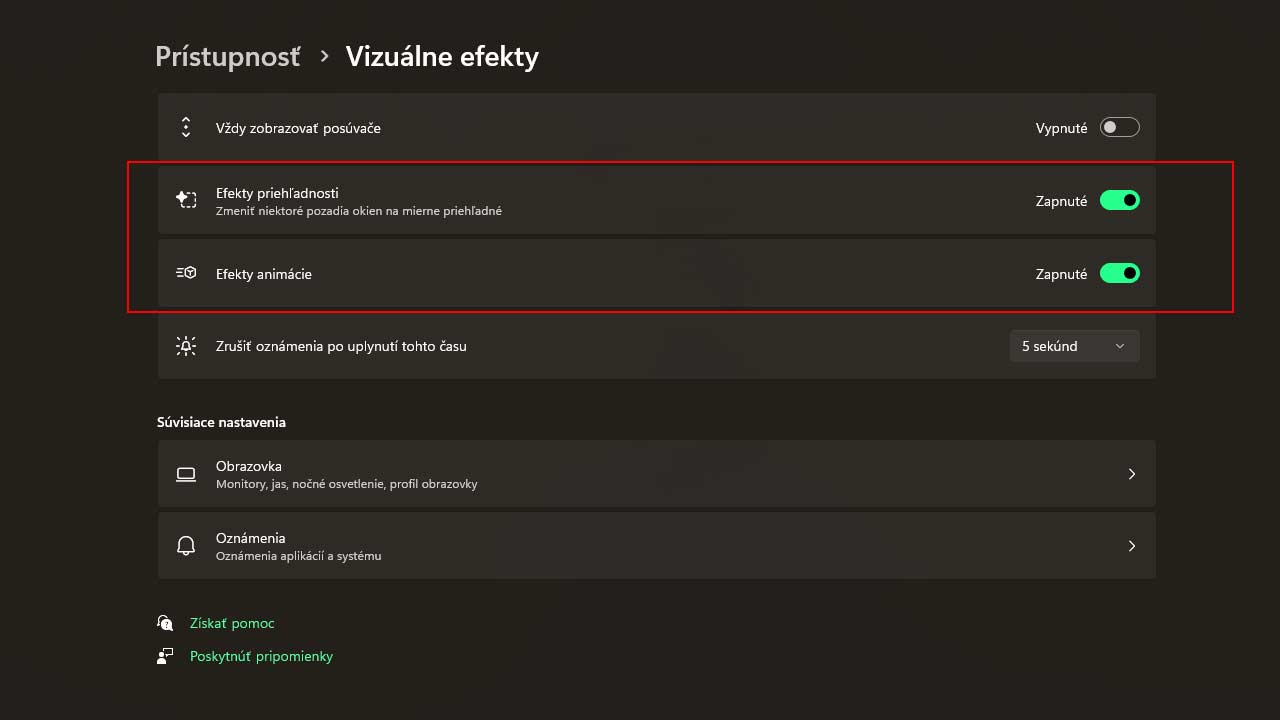
V nastaveniach prístupnosti otvor možnosť Vizuálne efekty. Následne vypneš v okne možnosť Efekty priehľadnosti a Efekty animácie.
Windows Recall
Novšie zariadenia s podporou AI dostali funkciu Windows Recall. Tá pravidelne sníma obrazovku a ukladá históriu toho, čo robíš. Okrem otázok o súkromí ide aj o výkon. Neustále snímanie obrazovky a ukladanie dát zaťažuje systém aj disk. Mnohí užívatelia pravdepodobne recall funkciu nemajú, pretože na jej spustenie sa vyžaduje špeciálny NPU, teda neurálny procesor, ktorý by zvládol fungovanie AI lokálne. Tieto procesory sa začali pridávať do PC a notebookov len veľmi nedávno a nemajú ich ani všetky najnovšie modely. Ak ťa ale funkcie AI zaujímajú, nájdeš ich v PC označených ako Copilot+.
Ak funkciu Recall máš, najľahšie ju nájdeš v PC napísaním „Recall“ do poľa vyhľadávania v nastaveniach.

















