

Gmail ponúka funkciu, ktorá ti pomôže nájsť konkrétnu správu medzi tisíckami mailov. Tieto príkazy musíš poznať
Gmail ponúka niekoľko príkazov, ktoré ti pomôžu nájsť konkrétnu správu medzi stovkami alebo až tisíckami mailov.

Gmail je jednou z najpoužívanejších mailových služieb na trhu práve preto, lebo užívateľom ponúka obrovské množstvo funkcií. K prehľadnosti tejto platformy prispieva aj vyhľadávanie navrchu, no mnohí užívatelia nemajú predstavu o sile, ktorú toto vyhľadávanie ukrýva.
V bežnom živote dostávame denne do schránky len pár emailov a nemusíme využívať pokročilé vyhľadávacie funkcie, aby sme našli čo potrebujeme. Ak sa ale venuješ podnikaniu alebo Gmail využívaš v práci, denne môžeš dostať do schránky desiatky alebo stovky správ. Rovnako sa častejšie stáva aj to, že musíš vyhľadať starší email pre referenciu alebo materiál, ktorý bol v ňom poslaný.

Práve v tomto bode môžeš využiť skryté príkazy vo vyhľadávaní Gmailu, ktoré ti umožnia rýchlo nájsť konkrétnu správu, aj keď nevieš presne, kto ti ju poslal alebo čo v nej bolo. Poďme sa pozrieť na to, aké skryté príkazy existujú vo vyhľadávaní Gmailu, ktoré môžeš využívať.
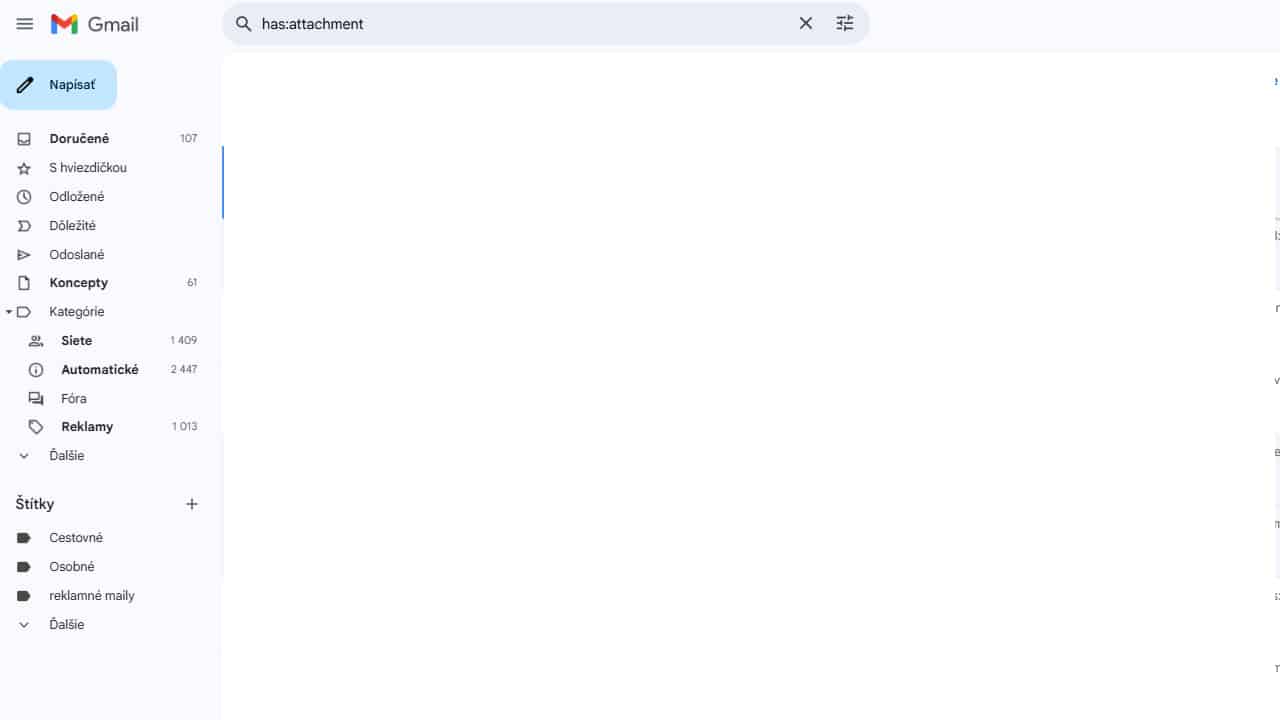
Has:attachment
Príkaz “has:attachment” slúži na vyhľadávanie emailov, ktoré majú v sebe priloženú nejakú prílohu. Ak teda vieš, že hľadáš nejaký dokument alebo iný súbor, tento príkaz ti pomôže nájsť všetky správy, ktoré majú v sebe prílohu. Spojiť ho môžeš napríklad s príkazom “from:[emailová adresa]” ak hľadáš konkrétneho odosielateľa, alebo “filename:pdf” ak hľadáš konkrétne PDF súbor.
Before:/After:
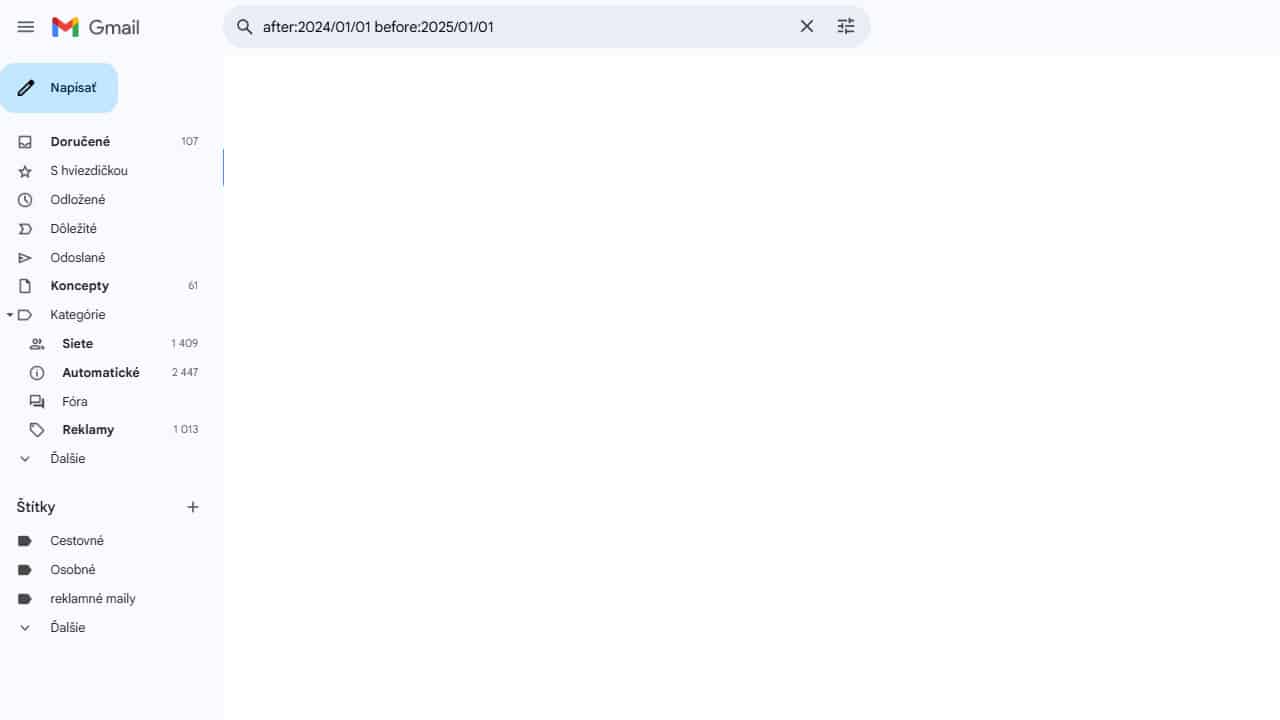
Toto sú dva ďalšie silné príkazy, ktoré ti dovoľujú vyhľadať maily, ktoré boli poslané pred alebo po špecifickom dátume. Ak teda vieš, že dôležitý mail bol poslaný niekedy v minulom roku, môžeš použiť “after:2024/01/01” a “before:2025/01/01” Nezabudni, že formát dátumu je RRRR/MM/DD.
Neprehliadni

Úvodzovky
Tento príkaz sa hodí ak vieš, že pravidelne dostávaš emaily s rovnakou kľúčovou frázou. Použitie úvodzoviek, napríklad “Súhrn úloh” ti vyhľadá emaily, ktoré používajú presnú fázu s presným poradím slov. Neukáže ti teda tie maily, ktoré obsahujú len “úloh” alebo “súhrn”.
Kombinuj tieto príkazy
Vo väčšine prípadov jeden príkaz stačí, aby si sa dopracoval k hľadanému emailu. Pamätaj ale na to, že príkazy môžeš ľubovoľne kombinovať, aby ti Gmail ukázal ešte presnejšie výsledky. Ak jasne vieš, že hľadáš konkrétny minuloročný PDF súbor od jedného z tvojich nadriadených, môžeš príkaz napísať takto: “from:sef1@jehomail.com before:2025/01/01 after:2024/01/01 “Výročná správa 2023” filename:pdf”. Spojením týchto príkazov máš najlepšiu šancu, že rýchlo nájdeš špecifický súbor, aj keď napríklad nevieš presný deň, kedy ti email v minulom roku prišiel.
Použi aj rozšírené parametre vyhľadávania
Na pravom konci vyhľadávacieho poľa nájdeš symbol nastavení. Rozkliknutím tohoto tlačidla sa ti zobrazia rozšírené možnosti, ktoré ponúkajú veľa funkcií, ktoré vieš použiť aj vyššie spomínanými kódmi. Zároveň ale ponúkajú aj niektoré ďalšie parametre, ktoré môžeš využiť na upresnenie vyhľadávania.
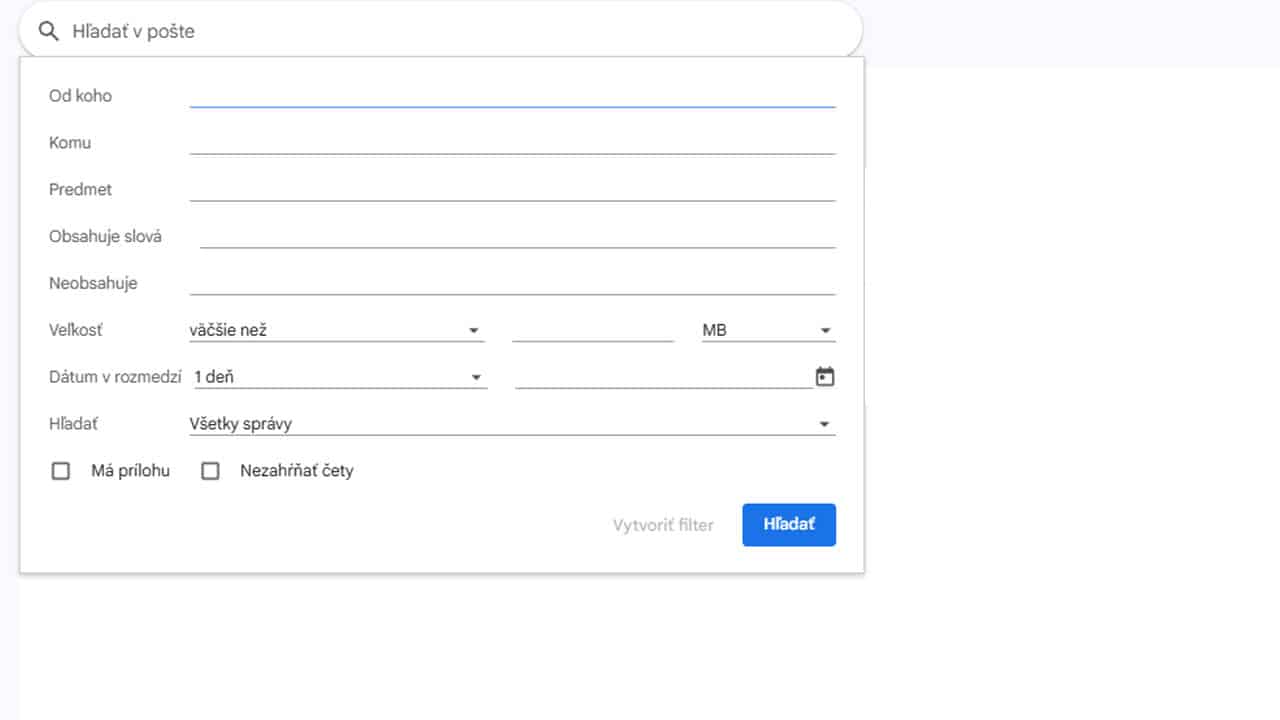
Napríklad prílohy môžeš vyhľadávať podľa veľkosti. Ak hľadáš PDF dokument, ten bude malý. Ak ale videosúbor, v tomto prípade môžeš očakávať, že jeho veľkosť môže presiahnuť aj pár GB. Vo vyhľadávaní nastav prílohy väčšie ako 1 000 MB (pozn. 1 GB) a oveľa skôr nájdeš hľadané video.
Ak dostávaš denne veľa správ v Gmaili a používaš jeden účet na prácu a aj na súkromie, odporúčame buď si vytvoriť štítky, ktoré ti pomôžu jednoduchšie a lepšie triediť správy, alebo založiť si nový Gmail účet, čisto len na pracovné účely. Našu schránku ale nemusia zahlcovať len pracovné správy, ale aj spam. Keď sa spamové maily vymknú spod kontroly, môže byť veľmi náročné nájsť v záplave správ presne ten email, ktorý potrebujeme. Ak hľadáš spôsoby, ako sa vysporiadať so spamom, do pozornosti dávame tento článok.


















