

Expertka ukázala, ako sa pripojíš k Wi-Fi routeru a čo všetko musíš zmeniť, aby si sa nestal obeťou hackera. Väčšina ľudí nevie ako na to
Router s predvoleným heslom je otvorená brána pre útočníkov. Expertka z Broadwire Networks ukázala, ako sa prihlásiť do routera, zmeniť heslá, nastaviť bezpečné šifrovanie a aktualizovať firmvér, aby bola tvoja Wi-Fi skutočne chránená.
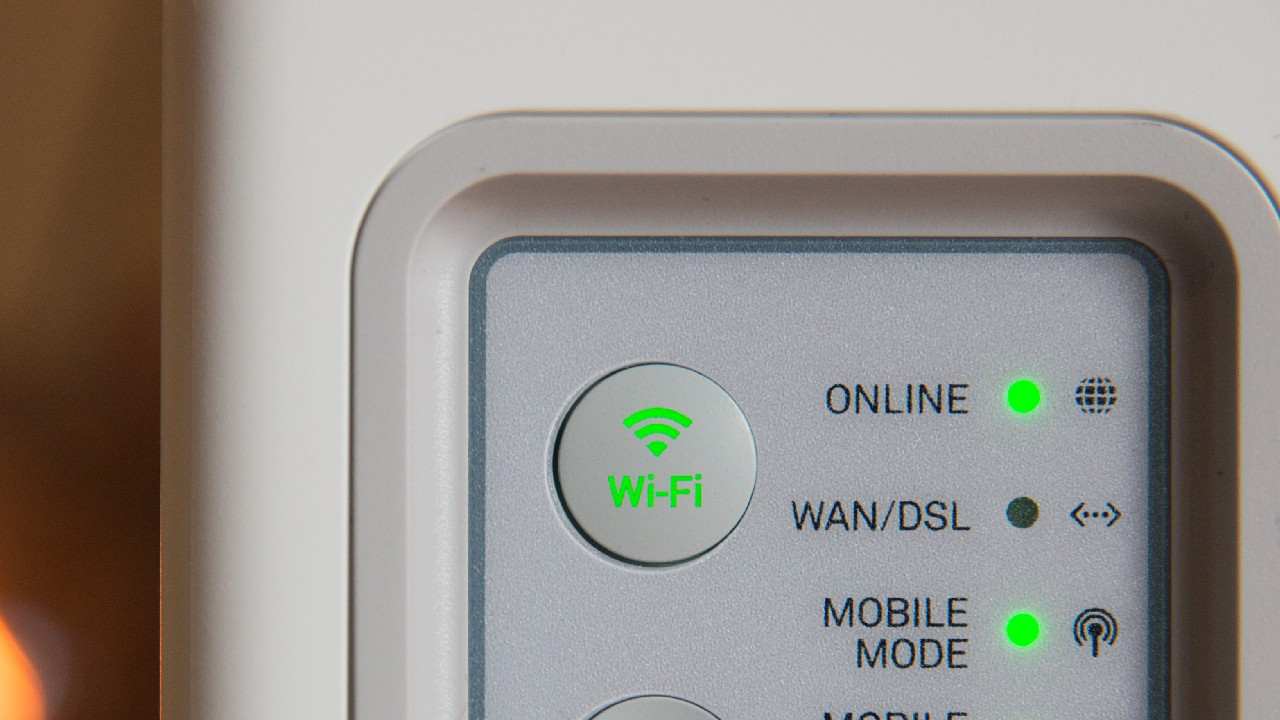
Expertka na bezdrôtové siete z Broadwire Networks nedávno upozornila na fakt, že väčšina ľudí vôbec netuší, ako sa prihlásiť do svojho routera. Pritom práve tam sa rozhoduje o tom, či je tvoja Wi-Fi bezpečná alebo nechávaš útočníkom otvorené dvere. Router nie je len krabička, ktorá rozdáva internet. Je to mozog celej tvojej siete. A ak máš v ňom predvolené heslá a roky starý firmvér, je to problém, o ktorom ani nevieš.
Router je strážca tvojej siete. No musíš mu s tým pomôcť
Internet používaš denne, no keď sa máš prihlásiť do routera, zrazu je to záhada. Pravdou je, že ide o jednoduchý proces, ktorý zvládne aj laik. A presne tu začína bezpečnosť. Ak vieš router ovládať, dokážeš chrániť svoju Wi-Fi pred nechcenými hosťami aj hackerskými trikmi.

Najprv si zisti adresu svojho routera. Je to jednoduchšie, než si myslíš
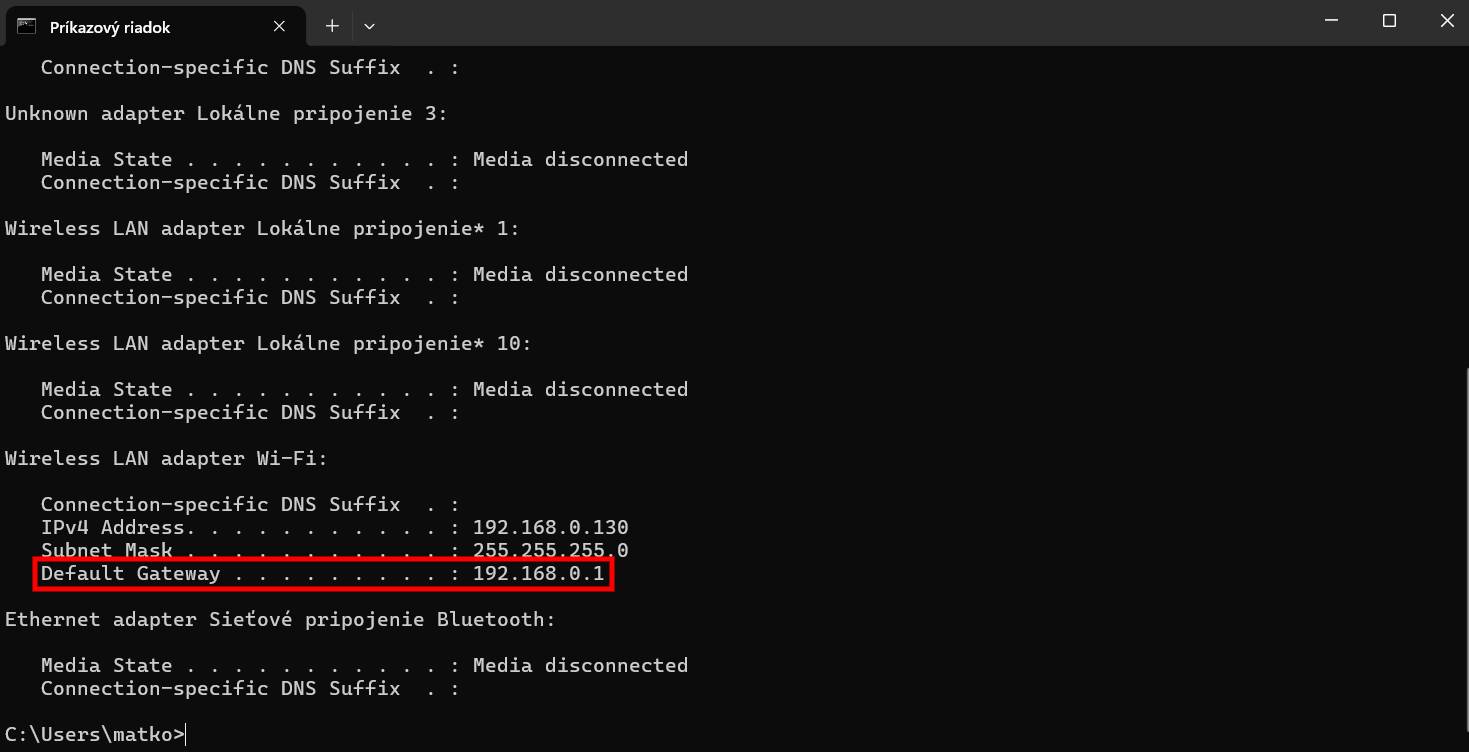
Na Windows je postup priamočiary. Otvor príkazový riadok (otvor ponuku Štart a napíš CMD) a napíš ipconfig. V zozname údajov nájdeš riadok Default Gateway. To je presne adresa tvojho routera, napríklad 192.168.1.1. Skopíruj ju do internetového prehliadača.
Ak používaš Mac: prejdi do Nastavenia siete, klikni na Wi-Fi, potom na Podrobnosti/Pokročilé a adresu routera nájdeš pri položke Router.
Ak si v Linuxe (alebo chceš alternatívny postup): otvor terminál a zadaj príkaz ip route. Hľadaj riadok, kde je uvedené slovo „default“.
Neprehliadni

Po zadaní adresy do prehliadača môže vyskočiť varovanie o nezabezpečenej stránke. Tu sa nezľakni. Router používa vlastný certifikát, ktorý prehliadač nepozná. Ide však o komunikáciu vo vnútri tvojej domácnosti, nie cez internet, takže riziko je minimálne. Klikni na „Pokračovať aj napriek varovaniu“.
Bežné webové stránky používajú certifikáty od uznávaných autorít. Router používa jednoduchý samopodpísaný certifikát, pretože ho nepotrebuje nikto „zvonka“ overovať. Prehliadač ti len oznamuje, že certifikát nie je v jeho zozname známych. Komunikácia však stále prebieha v rámci tvojej siete, takže nikto cudzí ju neodpočúva.
Predstav si to tak, ako keby si si pri rozhovore doma s rodinou nepotreboval tlačiť občiansky preukaz. Všetci vedia, kto si, aj bez toho. Router to má podobne.
Keď sa dostaneš dnu, prichádza najdôležitejší krok
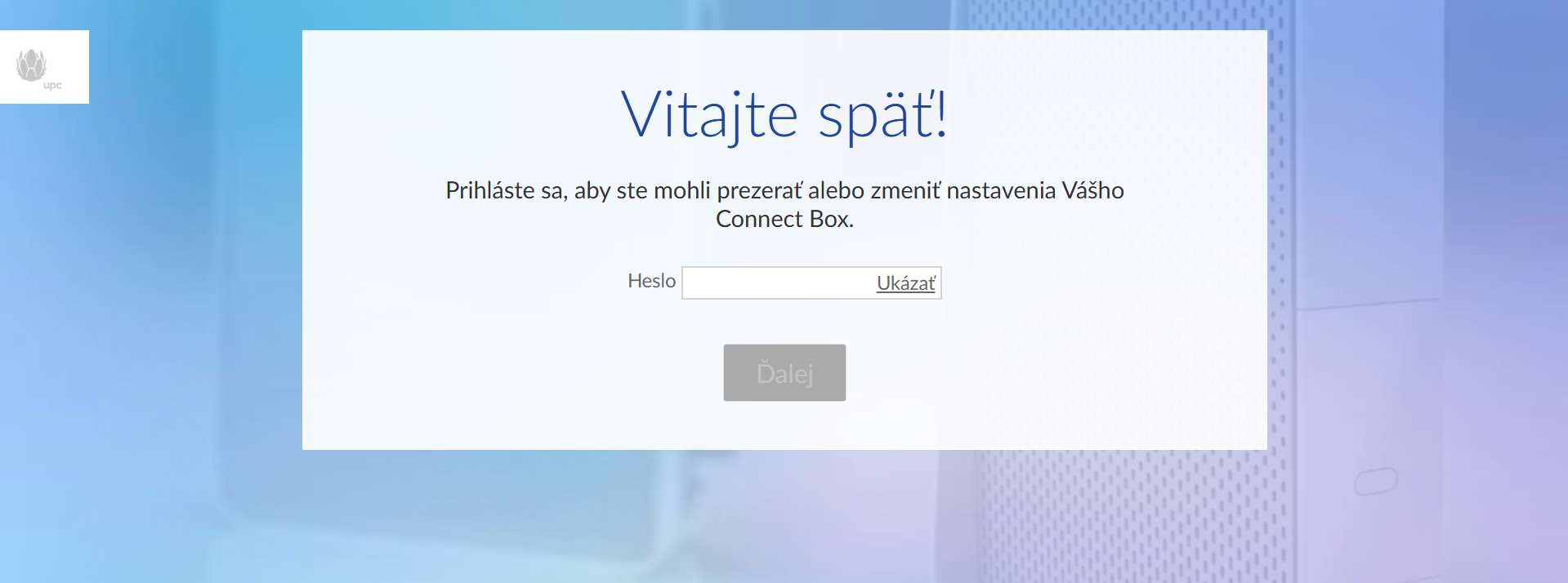
Uvidíš hlavnú nástenku administrácie routera. A tu je prvé veľké prekvapenie. Ak si nikdy nemenil prihlasovacie údaje, pravdepodobne používaš predvolené heslo, ktoré pozná celý internet. Expertka z Broadwire Networks to hovorí, že heslá typu „admin/admin“ sú pre útočníkov darček zabalený v mašličke.
Predvolené meno a heslo sú často vytlačené na štítku na spodnej alebo zadnej strane routera. Nájdeš tam aj názov Wi-Fi siete, heslo a niekedy dokonca aj IP adresu.
Ak štítok chýba, stačí do Google napísať výraz „default password“ a značku tvojho routera. Napríklad „default password TP-Link“.
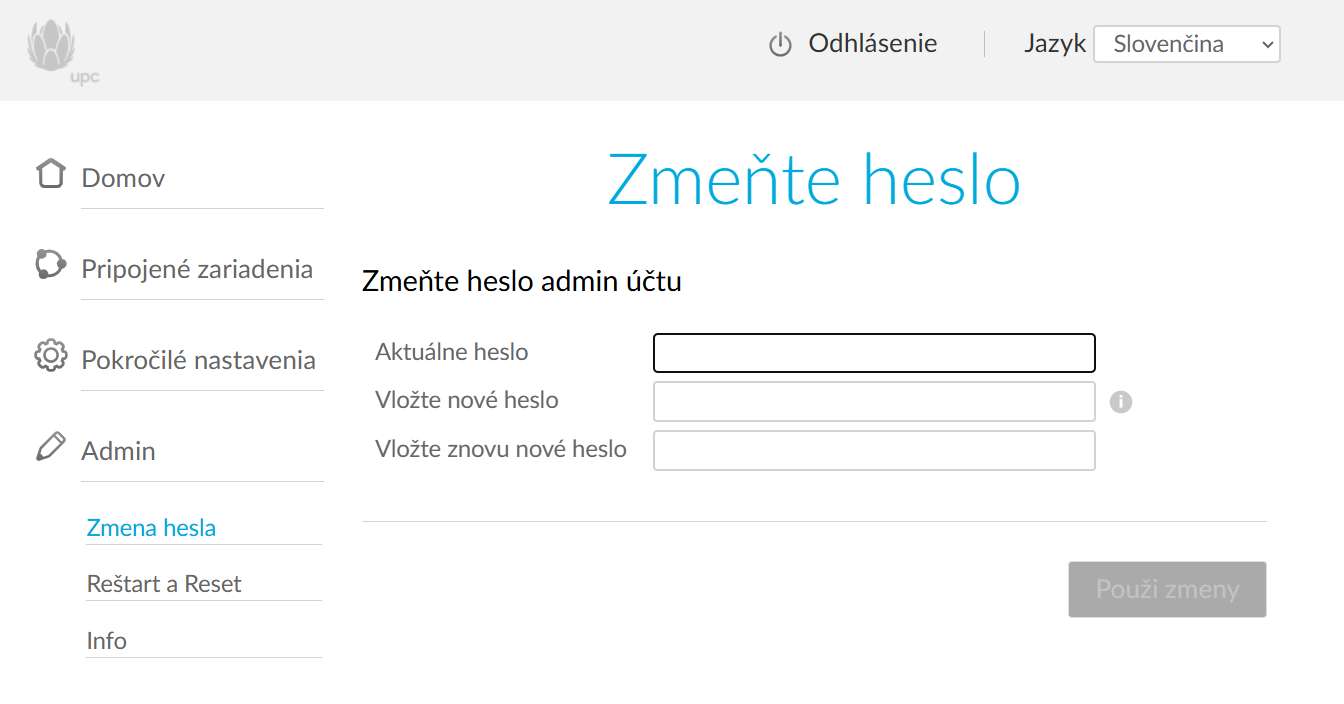
Keď už si prihlásený, okamžite zmeň administrátorské meno aj heslo. Nepoužívaj dátum narodenia, „123456“ ani iné zrejmé kombinácie. Potrebuješ dlhé a silné heslo. Toto je prvá veľká poistka tvojej siete.
Wi-Fi heslo je tvoja druhá poistka. Taktiež ho musíš upraviť
Keď meníš admin heslo, rovno skontroluj aj heslo k svojej Wi-Fi. Ak je slabé, ak sa podobá na tvoje meno, alebo ho máš roky nezmenené, útočník má prvú bránu dokorán otvorenú.
Expertka ďalej odporúča, aby si používal šifrovanie WPA2 alebo ideálne WPA3, ak ho tvoj router podporuje. Vyhni sa starým režimom WEP alebo WPA, ktoré sú už dávno prelomené.
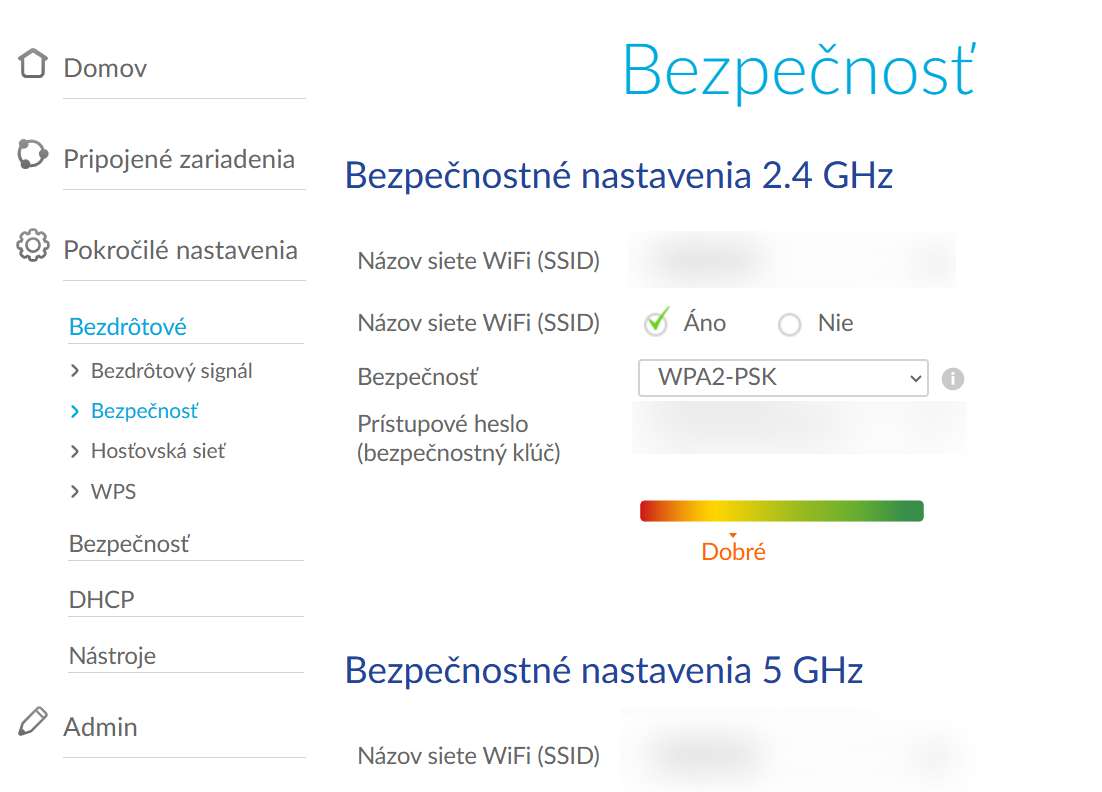
A hlavné pravidlo, heslo do administrácie a heslo do Wi-Fi nikdy nesmú byť rovnaké.
Skontroluj aj softvér routera. Starý firmvér je bezpečnostné riziko
Vo väčšine routerov nájdeš v menu sekciu „Aktualizácia firmvéru“. Tu skontroluj, či je dostupná nová verzia. Starý softvér môže obsahovať známe zraniteľnosti, ktoré môžu útočníci zneužiť. Nová verzia ich väčšinou opraví.
Mnohé routery aktualizáciu nainštalujú automaticky, no nie všetky. Ak musíš aktualizovať ručne, riaď sa pokynmi v administrácii.
A dôležité upozornenie, po zmene hesiel alebo po nainštalovaní novej verzie firmvéru router často vyžaduje reštart. Ak ťa systém vyzve, určite to potvrď. Je to jediný spôsob, ako sa zmeny bezpečne uložia.
Ak si toto neriešil, doteraz si nechával svoju Wi-Fi otvorenú
Možno si si myslel, že „mňa sa to netýka“. No útočníkov nezaujíma tvoj život, ale tvoje zariadenie. Stačí im, že cez tvoju sieť môžu skrývať vlastné aktivity alebo útočiť na počítače niekoho iného. A router je presne to miesto, kde môžu prevziať kontrolu nad celou tvojou domácou sieťou.
Router nie je zariadenie, ktoré zapojíš raz a zabudneš. Je to strážca tvojej siete a potrebuje tvoju pozornosť. Expertka z Broadwire Networks zdôrazňuje, že zmena predvolených hesiel, aktualizácia firmvéru, silné Wi-Fi heslo a moderné šifrovanie sú základné kroky, ktoré rozhodnú o tom, kto bude mať nad tvojou domácou Wi-Fi kontrolu.
Ak túto kontrolu nechceš odovzdať niekomu cudzímu, začni práve tu.


















