

Dáva ti práca v Exceli poriadne zabrať? Týchto 5 jednoduchých trikov z teba spraví profíka za jeden večer
Mnohí užívatelia sa obávajú práce s Excelom kvôli jeho povesti, no vďaka týmto piatim jednoduchým trikom aplikáciu ovládneš a práca sa stane oveľa stráviteľnejšou.
Keď sa povie Excel, mnohých obleje studený pot a prepadne existenčná kríza. Táto aplikácia má aj kvôli jej použitiu v analytike nie práve najlepšiu povesť, no Excel nefunguje len ako „digitálny papier“ na čísla. Je to nástroj, ktorý dokáže automatizovať opakujúce sa úkony, zrýchliť orientáciu v dátach a znížiť počet chýb. Problém je, že veľa užívateľov používa len zlomok jeho možností. Nasledujúcich päť trikov patrí medzi tie, ktoré majú okamžitý efekt aj bez pokročilých znalostí.
Tabuľka namiesto „zamrznutého“ riadku
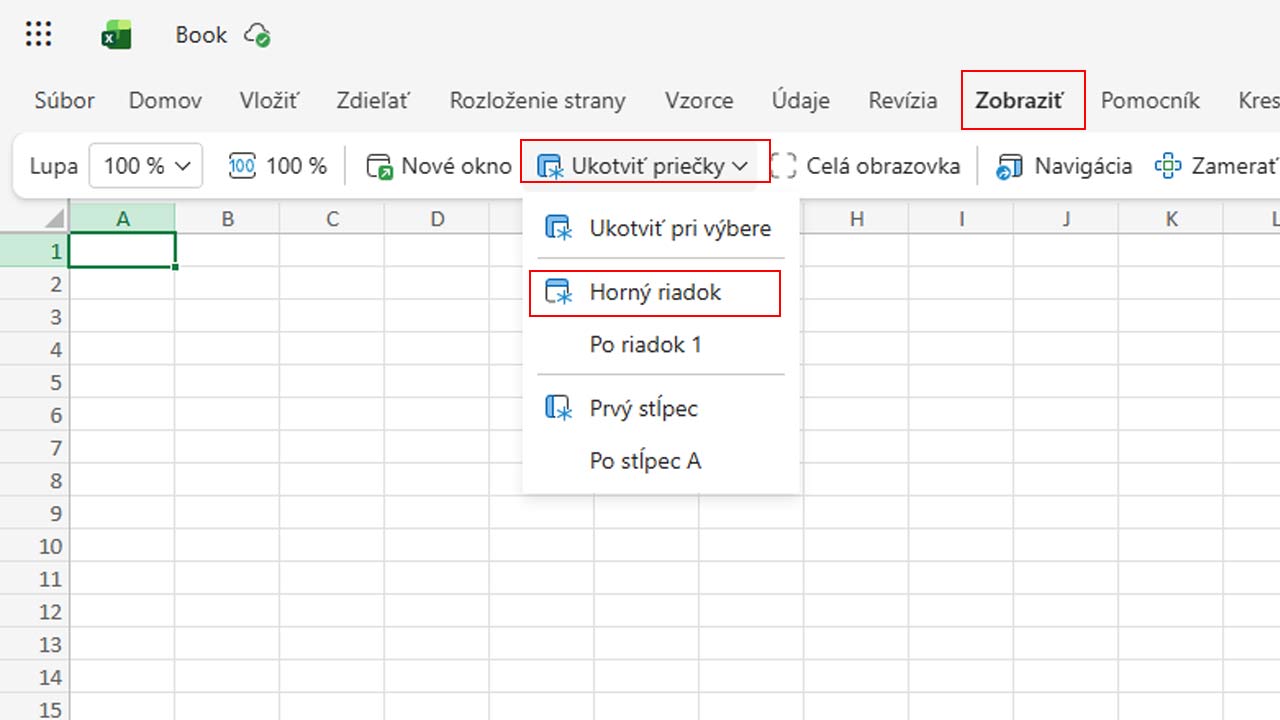
Pri práci s veľkým množstvom dát si pravdepodobne už použil funkciu „Ukotviť horný riadok“. Je to logické riešenie, pretože názvy stĺpcov zostanú na očiach, aj keď scrolluješ hlboko dole.

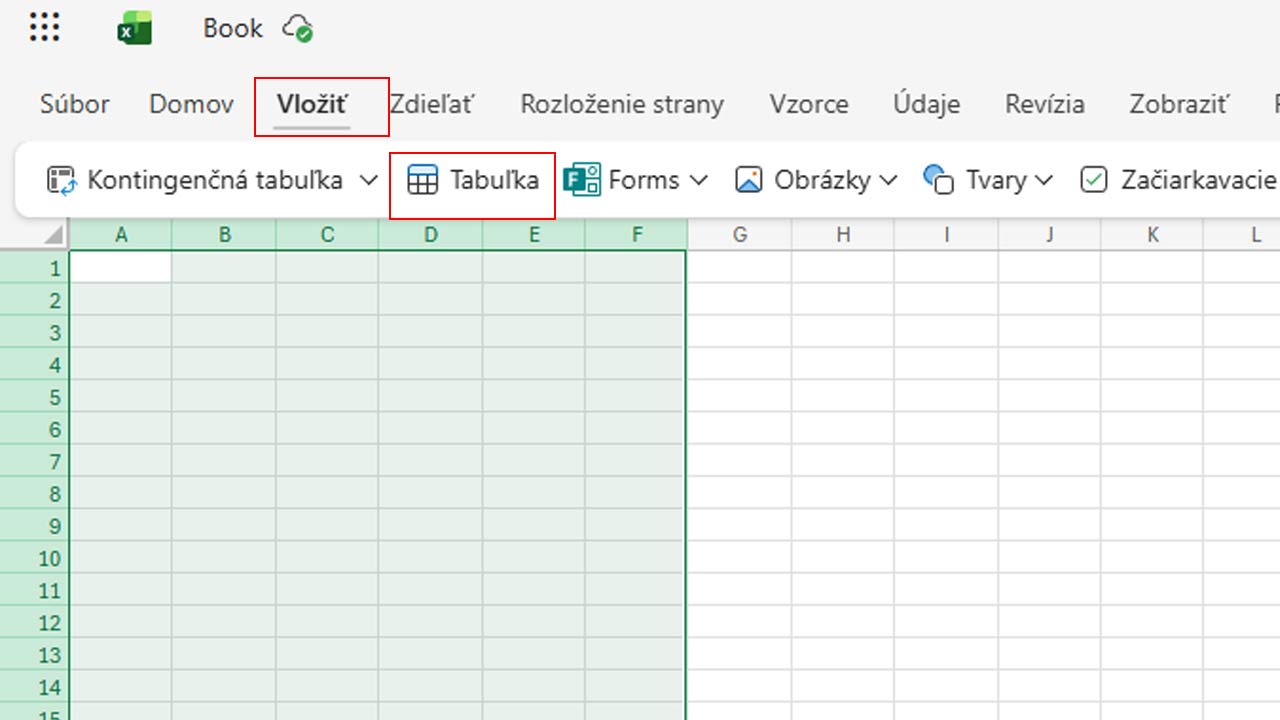
Existuje však efektívnejší prístup. Keď označíš dáta a premeníš ich na tabuľku cez Vložiť > Tabuľka, Excel zmení správanie celej oblasti. Namiesto toho, aby si „fixoval“ riadok, Excel dynamicky nahradí označenia stĺpcov (A, B, C…) priamo názvami tvojich dát.
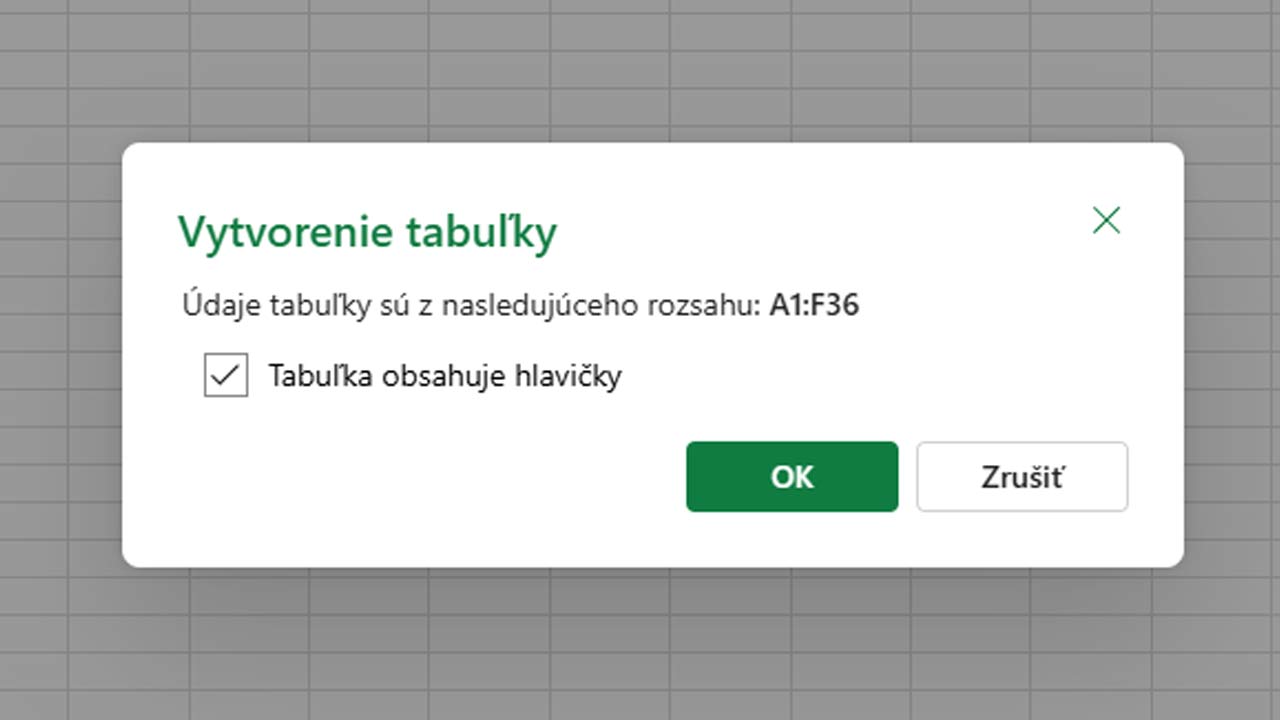
Stačí si označiť dáta, kliknúť na možnosť vytvoriť tabuľku a zaškrtnúť možnosť Tabuľka obsahuje hlavičky.
Výhoda je v tom, že sa o nič nestaráš manuálne. Tabuľka sa prispôsobí sama a zároveň získaš ďalšie funkcie, automatické filtrovanie, farebné zvýraznenie, jednoduchšie triedenie. Tento krok znie ako detail, ale pri práci s veľkými datasetmi výrazne zlepší orientáciu a zníži chaos.
Neprehliadni

Nástenka, ktorá si pamätá viac než jednu vec
Klasické kopírovanie funguje jednoducho, skopíruješ jednu vec, vložíš ju a ideš ďalej. Pri komplexnejších dátach to však výrazne spomaľuje prácu.
Excel má vlastnú schránku, ktorá dokáže uložiť až 24 rôznych položiek naraz. To znamená, že si môžeš pripraviť viacero dát z rôznych zdrojov, napríklad identifikačné čísla z jedného hárku, obrázky z dokumentu a odkazy z webu. Potom ich môžeš postupne vkladať presne tam, kde ich potrebuješ.
Veľká výhoda spočíva v tom, že tento panel zostáva otvorený priamo v Exceli. Nezmizne, keď klikneš mimo aplikácie. Vidíš všetko, čo si kopíroval, a nemusíš sa vracať späť do pôvodných zdrojov. Pri práci s kombinovanými dátami ide o citeľnú úsporu času.
Zobrazenie všetkých vzorcov naraz
Excel štandardne zobrazuje výsledky výpočtov, nie samotné vzorce. To je praktické pre prezentáciu, ale problém nastane, keď niečo prestane fungovať správne.
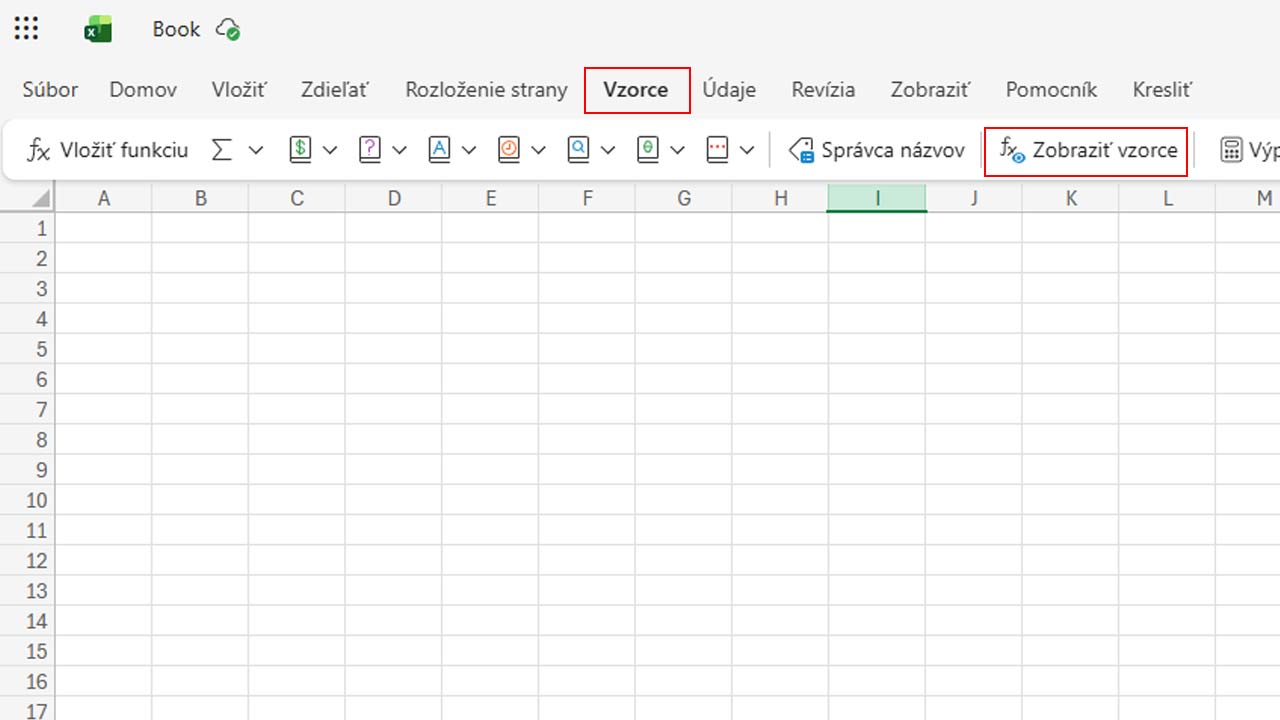
Pomocou skratky „Ctrl + `“ prepneš celý hárok do režimu, kde sa zobrazia všetky vzorce priamo v bunkách. V jednej sekunde získaš prehľad o tom, čo sa kde počíta. Pozor, na slovenskej klávesnici ide o klávesovú skratku „Ctrl + ;“, no má to chyták. Táto skratka na našej klávesnici vedie k vloženiu dátumu. Na zobrazenie vzorcov sa buď prehoď do anglickej klávesnice alebo použi manuálny input cez Vzorce > Zobraziť vzorce.
Tento režim je extrémne užitočný pri hľadaní chýb. Vidíš, ktoré bunky obsahujú výpočty, aké bunky používajú ako vstup a či sa niekde nevyskytuje nesprávny odkaz. Excel navyše zvýrazní prepojené bunky, takže okamžite pochopíš logiku výpočtu. Namiesto zdĺhavého klikania máš všetko pred sebou naraz.
Okamžitý prehľad všetkých listov
S rastúcim počtom hárkov sa Excel súbor mení na neprehľadnú štruktúru. Navigácia cez malé šípky v spodnej časti okna je pomalá a frustrujúca.
Existuje jednoduchší spôsob. Stačí kliknúť na ikonu troch paličiek vedľa navigačných šípiek a Excel zobrazí zoznam všetkých listov v jednom okne. Odtiaľ sa presunieš na konkrétny hárok jedným klikom alebo stlačením Enteru.
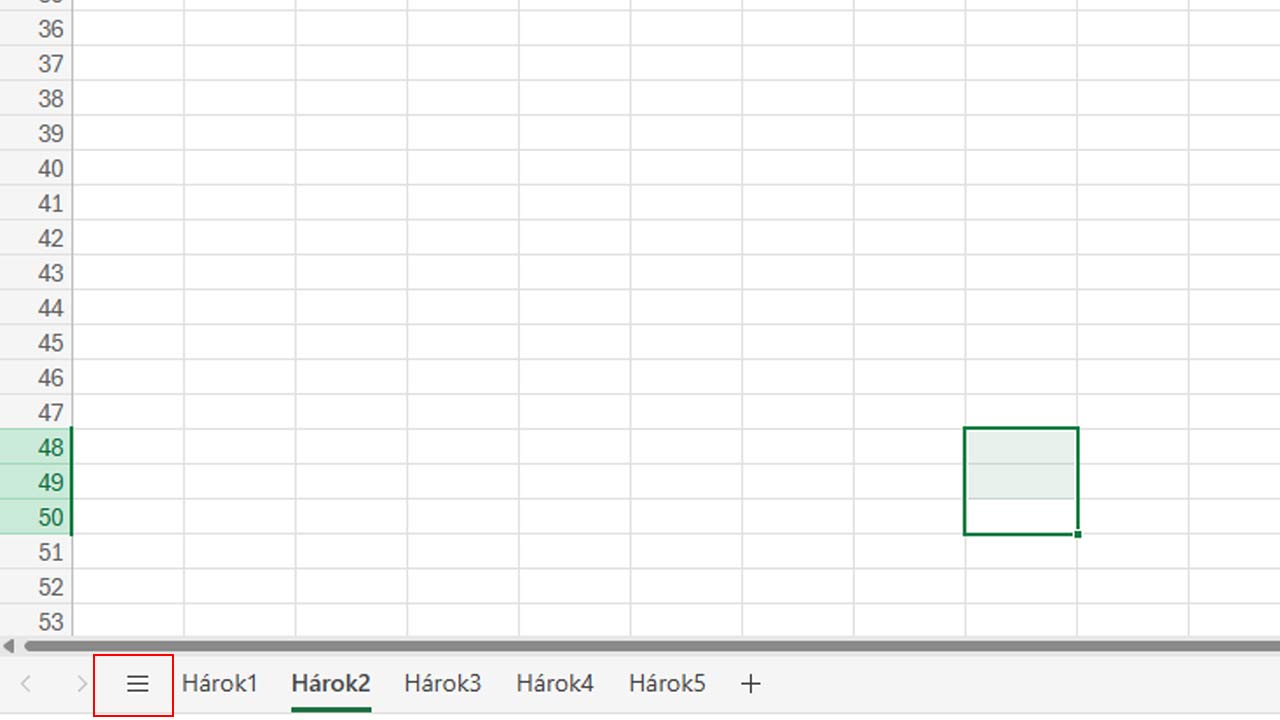
Tento trik funguje najlepšie v kombinácii s dobrým pomenovaním listov. Ak namiesto „Hárok1, Hárok2“ použiješ názvy podľa obsahu, orientácia sa zrýchli niekoľkonásobne. Pri väčších projektoch ide o rozdiel medzi prehľadom a chaosom.
Rýchle výpočty bez jediného vzorca
V spodnej časti Excelu sa nachádza status bar, ktorý väčšina ľudí ignoruje. Pritom ide o jeden z najrýchlejších nástrojov na základnú analýzu dát.
Keď označíš viac buniek, Excel okamžite zobrazí súčet, priemer, počet alebo ďalšie hodnoty. Nemusíš vytvárať vzorce ani zapisovať výsledky do tabuľky.
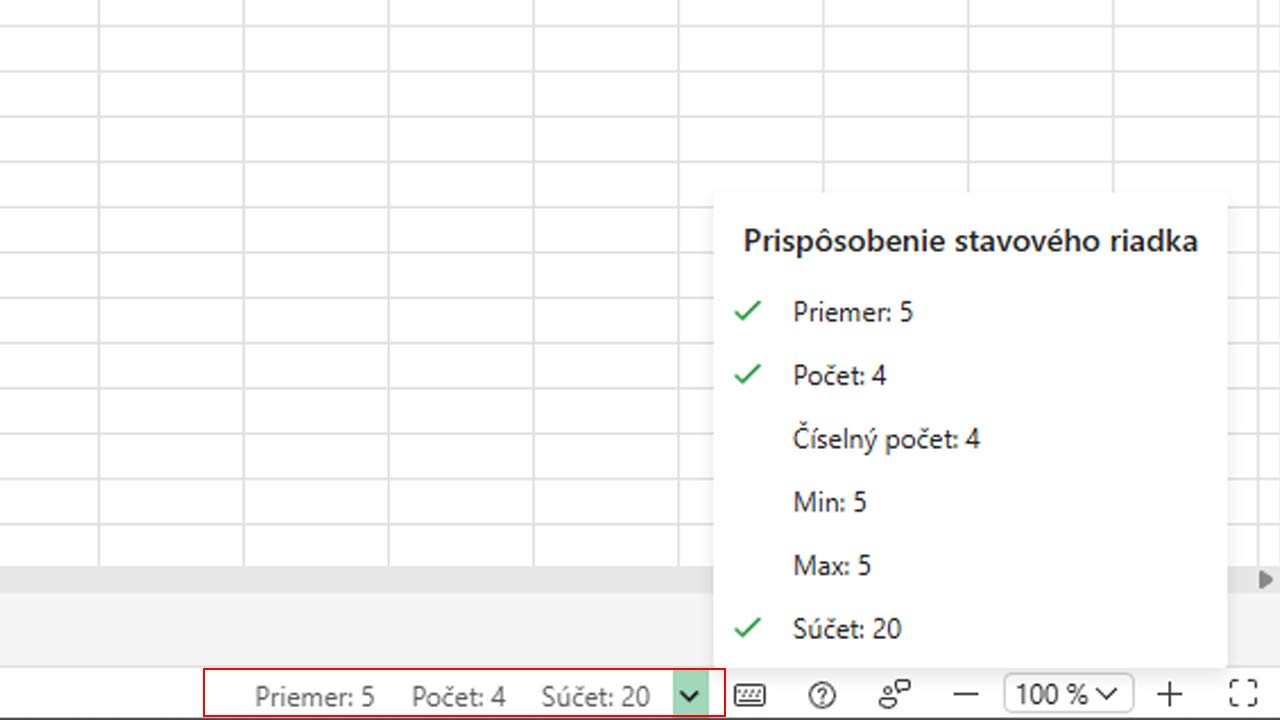
Tento prístup sa hodí najmä v situáciách, keď potrebuješ rýchly prehľad, nie finálny výstup. Napríklad chceš zistiť priemerný predaj za určité obdobie alebo súčet vybraných hodnôt. Stačí označiť bunky a odpoveď vidíš okamžite. Navyše ju vieš jedným klikom skopírovať a použiť inde.
Tieto triky pôsobia jednoducho, ale práve v tom spočíva ich sila. Excel potom nepôsobí ako ťažkopádny nástroj, ale ako systém, ktorý reaguje rýchlo a logicky na to, čo potrebuješ spraviť.


















