

Chceš, aby tvoj Windows PC fungoval ako nový? Stačí ti 15 minút a tieto dva príkazy, ktoré pozná málokto
Windows príkazový riadok obsahuje dva užitočné príkazy, ktoré by si mal poznať.

Každý, kto používa Windows, to pozná. Počítač ide hladko, a zrazu začne spomaľovať bez zjavného dôvodu. Ak svoj stroj pravidelne neudržiavaš, tieto spomalenia sa môžu premeniť na dlhé načítavanie, zasekávanie alebo náhodné pády.
Našťastie existuje jednoduchý trik, ktorý mi roky udržiava môj Windows PC ako nový. Nepotrebuješ pritom rozoberať celý stroj každý týždeň. Stačí pár príkazov v termináli a systém beží hladko, ako keď si ho prvýkrát zapol.

SFC, alebo System File Checker, je taký detektív pre systémové súbory. Prejde všetky dôležité súbory Windowsu a skontroluje, či nie sú poškodené, chýbajú alebo sú mimo miesta. Keď nájde problém, sám ho opraví a nahradí poškodené súbory čerstvými kópiami.
DISM, teda Deployment Image Servicing and Management, je ešte silnejší hráč. Kým SFC opravuje jednotlivé súbory, DISM opravuje celý obraz Windowsu. Predstav si to tak, že SFC potrebuje zálohovaný zdroj, aby vedel, čo vymeniť a práve DISM tento zdroj pripravuje. Ak je systémový obraz poškodený, SFC bez DISM nemá na čo siahnuť.
Poradie je dôležité, najprv spustiť DISM, potom SFC. DISM pripraví komponenty, ktoré SFC využije na opravu. Ak by si to otočil, SFC by mohol opraviť súbor z poškodeného zdroja a problémy by pretrvávali.
Neprehliadni

Ako spustiť DISM a SFC
Otvoriť terminál ako administrátor je všetko, čo potrebuješ. Najprv spusti DISM tak, že skopíruješ tento príkaz „DISM /Online /Cleanup-Image /RestoreHealth“ (pozn. bez úvodzoviek) a prilepíš ho do príkazového riadka. Potvrď Enterom.
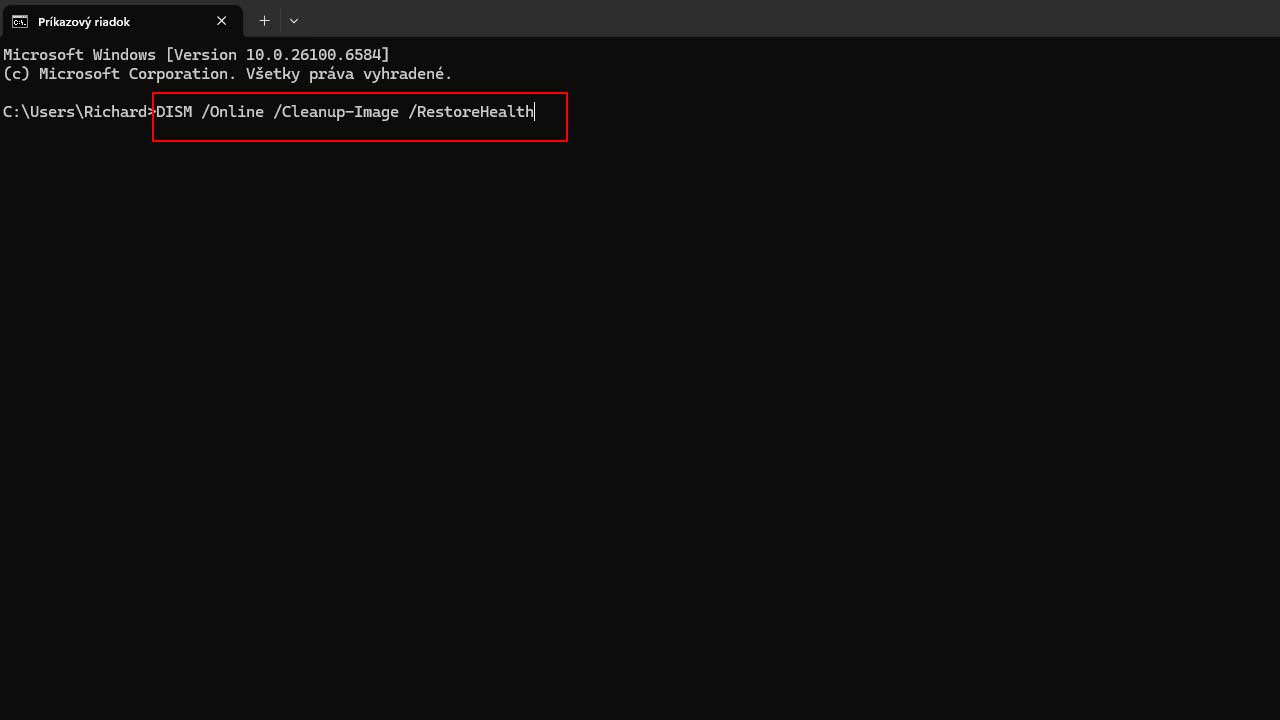
Tento príkaz prejde komponentový obchod Windowsu a opraví poškodené súbory. Môže to chvíľu trvať, niekedy sa zdá, že sa zastavil, netlač na stopku, nechaj ho dokončiť.
Potom spusti SFC príkazom „sfc /scannow“ (pozn. opäť bez úvodzoviek) a potvrď Enterom.
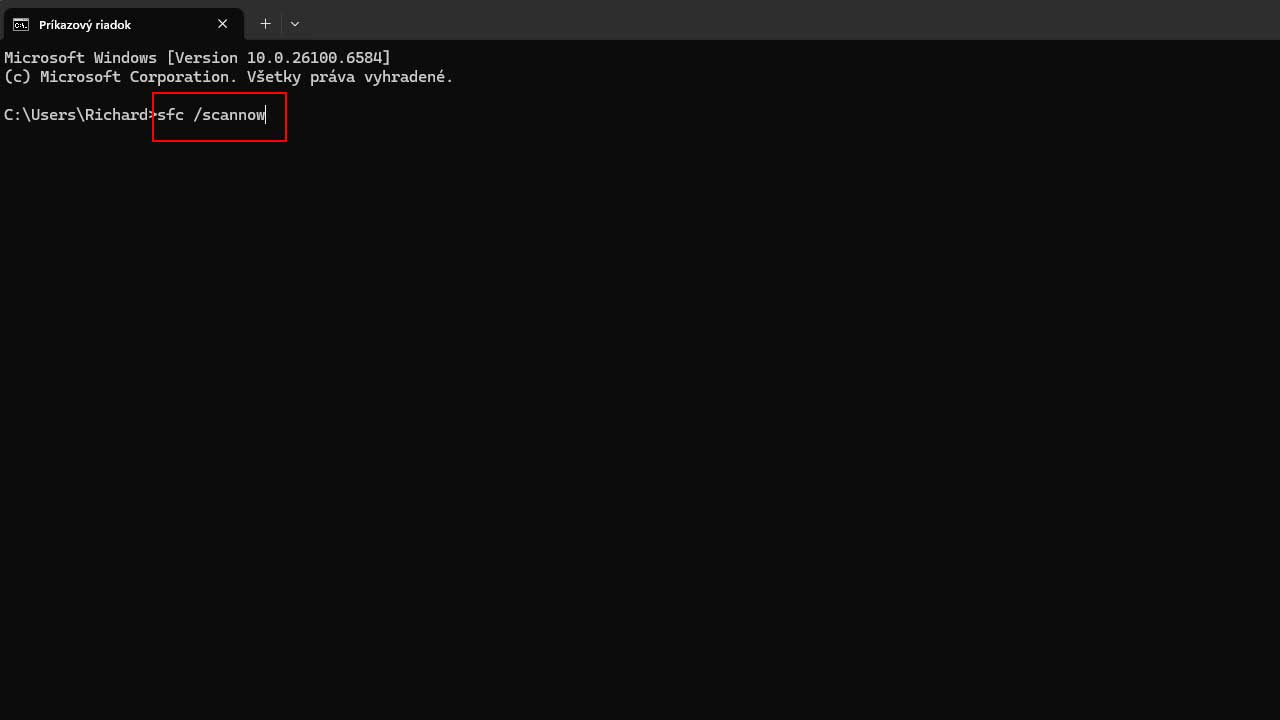
SFC prejde všetky systémové súbory a použije zdravý komponentový obchod, ktorý práve pripravil DISM. Opäť to chvíľu potrvá, no výsledok stojí za to.
Celý proces ti nezaberie viac ako 15–20 minút. Väčšinou nič nenájde, ale po aktualizáciách alebo inštalácii softvéru sa občas objavia poškodené súbory, ktoré opraví.
Prečo to funguje
Windows súbory sa môžu poškodiť aj pri bežnom používaní. Malé problémy zvyčajne nezačnú trápiť systém hneď, ale ak sa ignorujú, môžu sa nabaľovať a vytvoriť stovky problémových DLL alebo konfiguračných súborov. Pravidelné spúšťanie DISM a SFC predchádza týmto katastrofám.
Nemusíš to robiť každý týždeň, niektorí to robia až pri problémoch, ale týždenné alebo mesačné kontroly udržiavajú systém v kondícii a predchádzajú zbytočným pádom či spomaleniam.
Pravidelná údržba systémových súborov udržiava Windows rýchly a stabilný. Minimalizuje náhodné chyby, pády a dlhé bootovanie. Nebudeš síce mať o 30 % výkonnejší procesor, ale tvoj stroj bude bežať maximálne plynulo dlhšie. V kombinácii s jednoduchými 10-minútovými údržbami, ako vyčistenie dočasných súborov, bude tvoj PC cítiť ako nový.
DISM a SFC sú jednoduché, zabudované nástroje, ktoré dokážu zachrániť deň, keď sa Windows rozhodne spomaliť. Skontrolujú a opraví jadro systému, než sa malé problémy rozrastú na veľké. Nečakaj, až bude počítač pomalý alebo nefunkčný. Spusti tieto príkazy a udržuj svoj Windows v top forme.
Tvoj počítač ti poďakuje rýchlym bootovaním, stabilným chodom a pokojom pri práci, bez zbytočných stresov.


















