

Cez tieto skryté funkcie Chromu ho môžeš zásadne zrýchliť. Stránky sa ti budú načítavať oveľa rýchlejšie
Prinášame ti 8 nastavení, ktoré ti pomôžu výrazne urýchliť prehliadanie v Chrome.
Prehliadač Google Chrome obsahuje obrovské množstvo funkcií, no možno si nevedel, že tie najužitočnejšie v bežných nastaveniach nenájdeš. Ide o funkcie, ktoré sú experimentálne, teda môžu obsahovať nejaké chyby, hoci tie spôsobujú len výnimočne. Ich zapnutím ale môžeš výrazne zrýchliť prehliadač.
Hneď na začiatok upozorňujeme ešte raz, že ide o experimentálne funkcie. Hoci to neznamená, že ti po ich zapnutí začne Chrome okamžite padať, zamŕzania alebo pády sa môžu objaviť. Je teda na tebe, či chceš tieto experimentálne funkcie použiť alebo nie.

Poďme sa ale pozrieť na to, aké funkcie to sú. Ide o rôzne optimalizácie, ktoré môžeš aktivovať cez takzvané “flagy”. Ku ním sa dostaneš veľmi jednoducho, stačí do URL adresy napísať “chrome://flags”, bez úvodzoviek. Následne vyhľadaj tieto konkrétne flagy.
Optimalizačné funkcie v prehliadači Chrome
GPU Rasterization
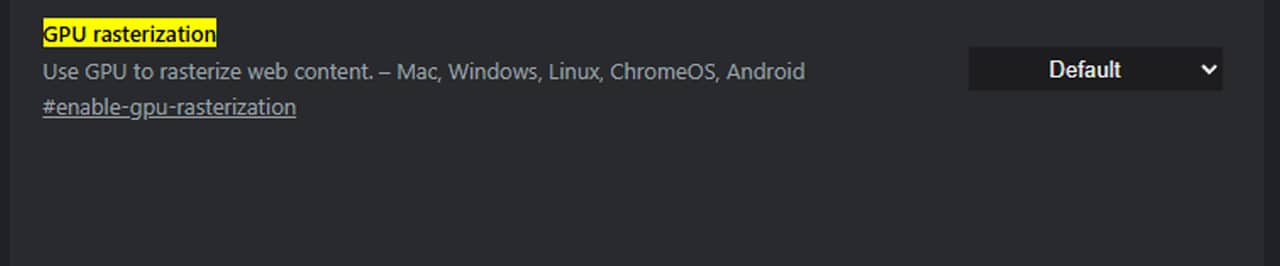
Chrome nevyužíva tvoju grafickú kartu na to, aby analyzoval obrázky a dáta. Zapnutie GPU rasterizácie môžeš presunúť časť záťaže z procesora na tvoju grafiku, čím urýchliš prehliadač a môžeš tým vyriešiť aj pomaly sa nahrávajúce obrázky.
Override software Rendering List
Toto nastavenie prinúti používanie GPU akcelerácie aj keď nie je podporované. Niektoré verzie ovládačov GPU akcelerácie sú prehliadačom Chrome vypnuté a ich odinštalovanie môže Chrome spomaliť. V praxi môžeš pozorovať sekanie pri pozeraní YouTube videí alebo používaní Gmailu.
Neprehliadni

Zero-Copy Rasterizer
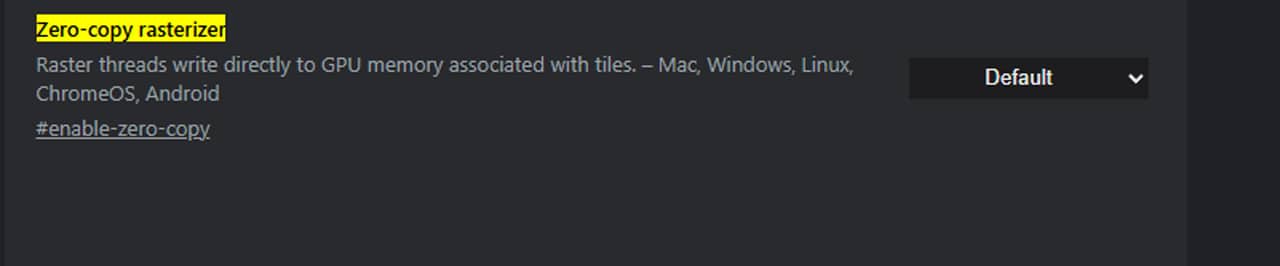
Rasterizácia má vo flagoch Google Chrome veľa nastavení a toto je jedno z najlepších. Ak sa ti stáva, že sa ti stránky dlho načítavajú, potom zapnutie tohto nastavenia môže ich nahrávanie značne urýchliť. V praxi toto nastavenie posiela rasterové dáta priamo do GPU pamäte (VRAM), nie najskôr do RAM pamäte.
Turn Off Caching of Streaming Media to Disk while on battery power
Prehliadače Chrome sú známe tým, že rýchlo vybíjajú batériu, hlavne ak pozeráš cez prehliadač veľa videí. Spotreba batérie má zároveň dopad na rýchlosť prehliadania. Ak teda zapneš toto nastavenie, potom minimalizuješ aktivitu prehliadača počas prehrávania. To šetrí nielen batériu, no celkovo ti to zlepší streamovací zážitok.
Back-Forward Caching
Back/forward cache je mimoriadne šikovné nastavenie. V praxi ti pomôže dosiahnuť rýchlejšie posielanie dát tam a späť v prehliadači Chrome. Toto nastavenie môžeš zapnúť, ak si presvedčený, že tvoja sieť je pomalá. Obzvlášť ti to pomôže, ak pravidelne pozeráš sociálne siete, napríklad Reddit alebo Facebook.
Smooth Scrolling
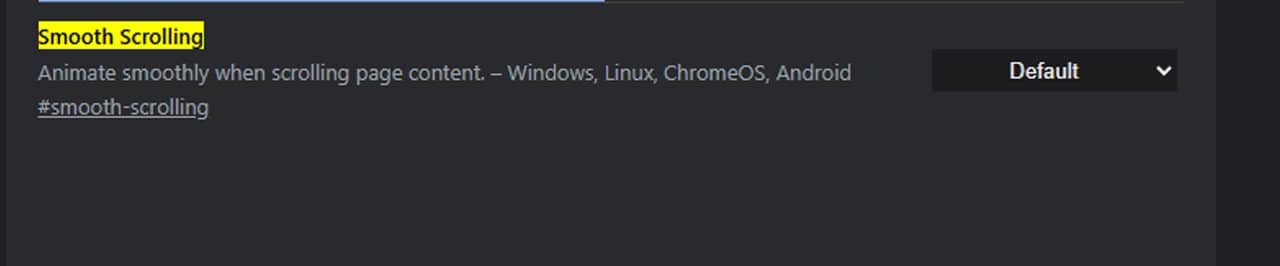
Toto nastavenie ti umožní hladšie scrollovať naprieč rôznym obsahom. Použi ho, ak vidíš, že počas tradičného scrollovania ti prehliadač seká. Toto nastavenie ale sťaží prelietavanie textom.
Experimental QUIC Protocol
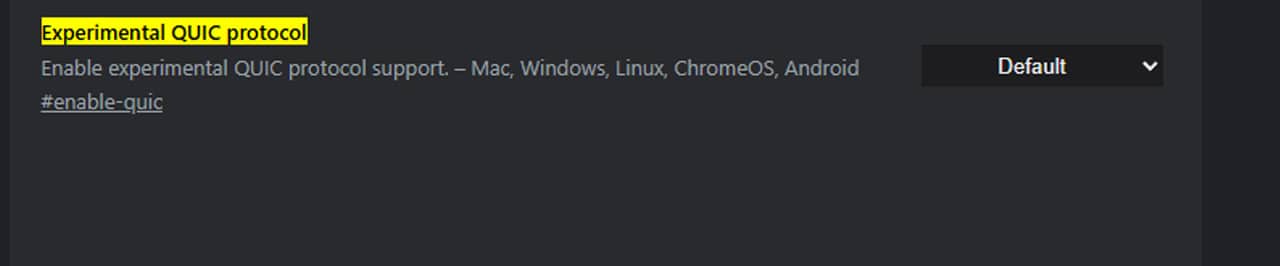
Ide o ďalší trik na zrýchlenie prehliadača chrome. QUIC (pozn. Quick UDP Internet Connections) je protokolom, ktorý vytvoril Google v roku 2012. Ide o protokol, ktorého cieľom je zmenšenie latencie, zapratania siete a potrebnej šírky pásma. V praxi znižuje počet prenosov tam a späť, ktoré sa vyžadujú pri nadviazaní spojenia. Hoci ide o experimentálnu funkciu, QUIC protokol už bol podaný na štandardizáciu v roku 2015.
Parallel Downloading
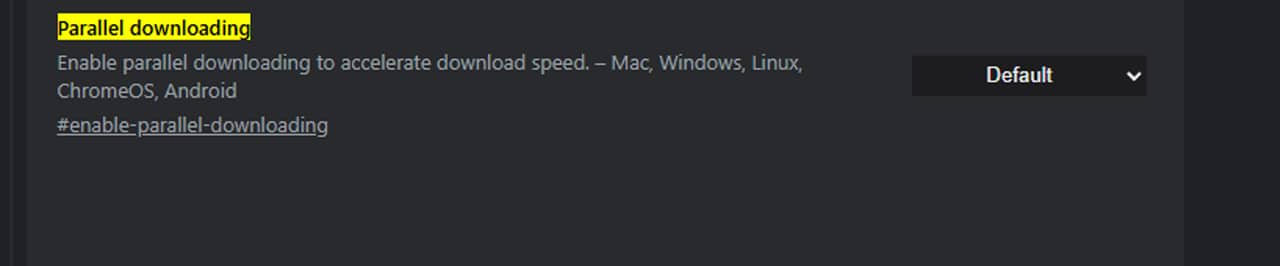
Tento flag ti dovoľuje urýchliť sťahovanie súborov. Funguje tak, že sťahovací proces integruje do niekoľkých rôznych procesov. Ultimátne teda znižuje čas, ktorý treba na stiahnutie súborov. Obzvlášť pomáha, ak sťahuješ veľké súbory.
Nezabudni, že po aktivácii týchto flagov treba Chrome reštartovať. Po reštarte by sa ti mali otvoriť všetky okná, ktoré si mal otvorené, no aj tak odporúčame uložiť akúkoľvek prácu. Po reštarte by si mal zároveň vidieť, že tvoj prehliadač pracuje citeľne rýchlejšie


















