

Ako na smartfóne zachytiš snímku celej stránky naraz? Takto vytvoríš „dlhý screenshot“
Mnohé smartfóny ponúkajú funkciu dlhej snímky obrazovky, ktorá ti pomôže zachytiť oveľa viac, než tradičný screenshot.
Určite vieš, že ak si chceš niečo uložiť na obrazovke smartfónu, stačí potiahnuť troma prstami nadol a vytvoríš snímku obrazovky. To väčšinou stačí na zachytenie 90% vecí, ktoré potrebujeme.
Občas sa ale stane, že musíme zachytiť niečo viac, napríklad celú stranu dokumentu. Dá sa to napríklad vytvorením viacerých snímok obrazovky, no existuje oveľa jednoduchší a praktickejší spôsob. Ide o takzvaný “dlhý screenshot” alebo snímku obrazovky, ktorá sa postupne posúva a dovolí ti zachytiť na prvýkrát celú stranu alebo webovú stránku.

Aké sú výhody dlhého screenshotu? Za prvé, nemusíš sa prácne posúvať stránkou a hľadať miesto, kde sa predchádzajúci screenshot skončil, aby si mohol text alebo obrázok na obrazovke zarovnať a vytvoriť ďalšiu snímku obrazovky. Druhou najväčšou výhodou je, že nemusíš svojmu známemu posielať celú galériu obrázkov. Všetko nájde na jednej fotke, čo je oveľa prehľadnejšie.
Ako vytvoriť dlhý screenshot?
Vytvorenie dlhej snímky obrazovky nie je žiadna veda. Ide o funkciu, ktorú máš priamo na očiach, no možno ťa ešte nenapadlo vyskúšať ju, lebo nevieš, čo znamená. Poďme sa pozrieť, ako na to.
Dlhý screenshot začneš vytvárať tak, ako akúkoľvek inú snímku obrazovky. Znamená to, že potiahni troma prstami nadol alebo stlač zníženie hlasitosti a tlačidlo napájania v rovnaký čas. To vytvorí snímku obrazovky a v tomto bode sa môžeš rozhodnúť, či spraviť dlhú snímku obrazovky alebo nie.
Neprehliadni

Proces sa môže na rôznych smartfónoch líšiť, no na zariadeniach POCO uvidíš pri náhľade snímky obrazovky tlačidlo posunúť.
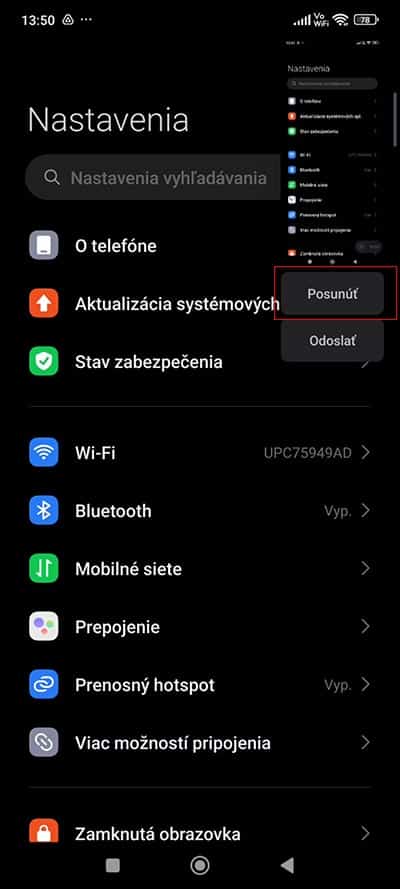
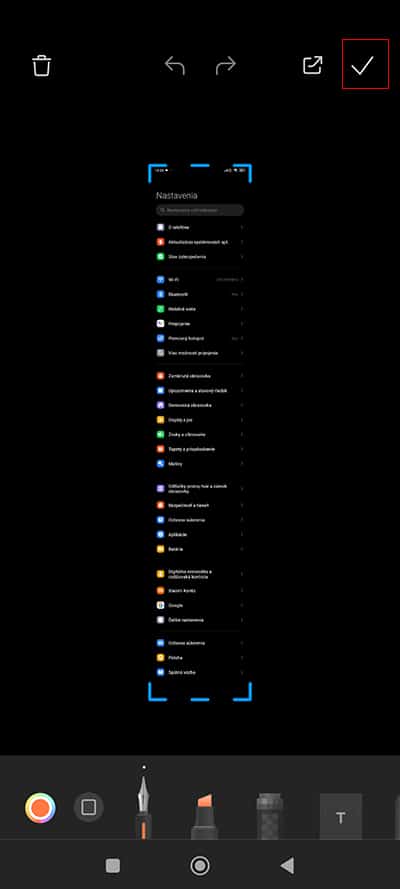
Klikni na toto tlačidlo a otvorí sa ti nové okno. V tomto okne uvidíš obrazovku a všimneš si, že sa začala posúvať smerom nadol. Zároveň môžeš vidieť v spodnej časti obrazovky tlačidlo hotovo. Počkaj, kým smartfón zachytí všetko, čo potrebuješ. Následne klikni na možnosť hotovo alebo počkaj, kým sa smartfón dostane na koniec okna. Potom ti stačí snímku len uložiť. Hotovo.
Nie všade môže dlhý screenshot fungovať
Upozorňujeme na to, že minimálne na zariadeniach POCO nemusí funkcia dlhého screenshotu fungovať vždy. Ak sa stretneš s nekompatibilnou stránkou, jednoducho sa ti nebude dať na tlačidlo posunúť kliknúť. Funkcia dlhého screenshotu ale funguje v smartfóne a v jeho aplikáciách.
Zároveň by si mal vedieť aj to, že rôzne modely smartfónov majú túto funkciu trošku inak vymyslenú. Napríklad v smartfónoch Samsung Galaxy musíš stlačiť kombináciu napájania a zníženia hlasitosti. Následne sa ti zobrazia dve malé šípky napravo od náhľadu snímky obrazovky.
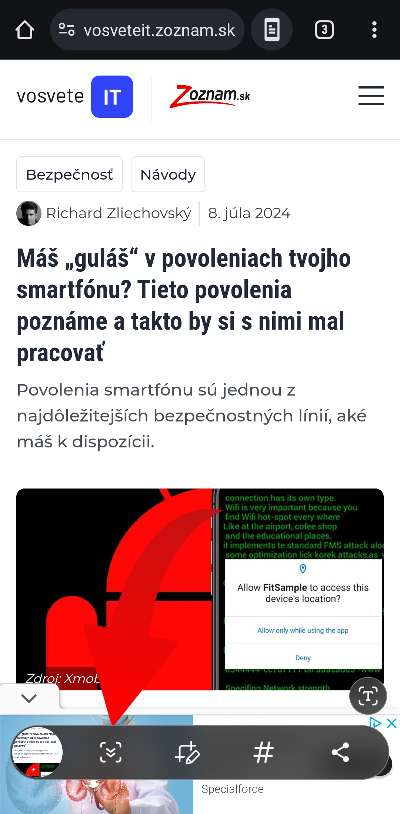
Tieto šípky musíš držať a screenshot sa bude postupne posúvať nižšie a nižšie. Pustením šípok alebo dosiahnutím spodku obrazovky sa automaticky uloží.
V tomto prípade musíš trošku experimentovať, no proces by nemal byť medzi modelmi diametrálne odlišný.


















