Ak sa váš počítač alebo Word dokument nečakane vypne, vie to byť nesmierny problém. Určite si viete predstaviť tie nervy, či ten dokument nejakým zázrakom ešte niekedy nájdete alebo sa s ním môžete nadobro rozlúčiť a robiť to celé ešte raz. Svitá však na lepšie časy, experti z portálu makeofuse.com poukazujú totižto na jednoduchý spôsob, ako získať naspäť prístup k neuloženým dokumentom.
Ako obnoviť Word dokument potom, ako sa vám náhle reštartuje zariadenie
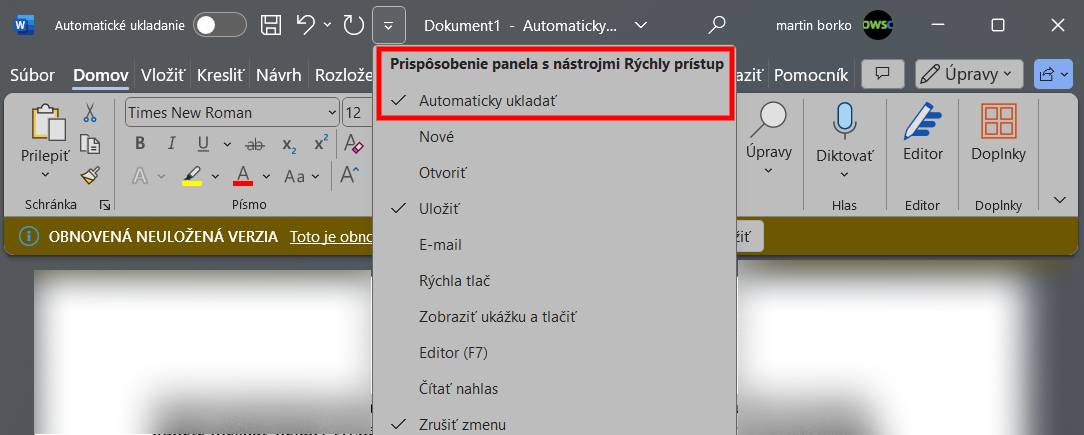
Samozrejme, na to, aby ste vedeli obnoviť dokument, tak musíte mať povolené, aby sa automaticky ukladal.
Tu je postup, ako obnoviť neuložený dokument v prípade macOS.
Kliknite na ikonku Finder.
Otvorte Finder a vľavo kliknite na „Macintosh HD“ alebo „Počítač“ (Computer), aby ste prehľadali celý počítač.
Môžete tiež špecifikovať konkrétne miesto, kde si myslíte, že Word ukladá obnovovacie súbory.
Napíšte „AutoRecovery“ do vyhľadávacieho poľa.
Nájdite súbor, ktorý chcete obnoviť, a dvakrát naň kliknite
A už si len dokument uložte.
Obnovenie neuloženého dokumentu z OneDrive alebo zálohy Time Machine
Ak máte v Microsoft Word zapnutú funkciu automatického ukladania, vaše dokumenty sa priebežne ukladajú na OneDrive. Pokiaľ ste neprestali používať OneDrive na ukladanie súborov, mali by ste tam nájsť najnovšiu verziu vášho dokumentu uloženú tesne pred pádom systému.
Postup na obnovenie dokumentu z OneDrive:
Prejdite na OneDrive.
Prihláste sa do svojho účtu:
Zadajte svoje prihlasovacie údaje (e-mail a heslo) a prihláste sa do svojho účtu Microsoft.
Nájdite kartu „Moje súbory“
Po prihlásení sa prejdite na kartu „Moje súbory„, ktorá sa nachádza v hlavnom menu OneDrive.
Vyhľadajte konkrétny dokument.
Otvorte dokument a následne ho aj uložte. Po otvorení si súbor uložte na svoj počítač alebo pokračujte v prácu si nezabudnite priebežne ukladať.
Obnovenie dokumentu zo zálohy Time Machine (pre macOS):
Spustite Time Machine:
Kliknite na ikonu Time Machine v paneli s ponukami.
Vyhľadajte dokument:
Prejdite do priečinka, kde bol váš dokument uložený, a vyhľadajte ho.
Obnovte dokument.
Keďže sme si v našej redakcii uvedomujeme, že nie každý používa Microsoft Word, prinesieme vám aj to, ako postupovať v prípade, že používate Google Dokumenty. Keďže na to, aby ste používali Google Dokumenty potrebujete Wi-Fi pripojenie a tak sa dokumenty v prípade zmeny ukladá sám. Avšak môže sa stať, že ho jednoducho vymažete a potrebujete ho obnoviť.
Kliknite na panel a následne na disk.
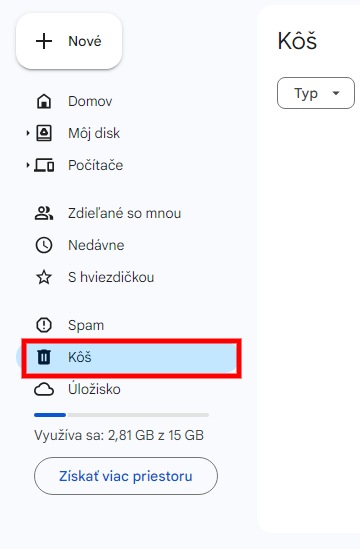
Prejdite do časti „kôš„.
Nájdite si konkrétny dokument a kliknite na 3 bodky a zvoľte obnoviť.
Obsah z portálu Vosveteit.skmôžete voľne zdieľať a opätovne používať na vlastných weboch, pokiaľ dodržíte nasledujúce podmienky:
– Zachovajte presnosť—neprekrúcajte fakty ani nemeňte význam pôvodného obsahu.
– Uveďte nás ako zdroj—priamo pri citovanom alebo parafrázovanom texte umiestnite spätný odkaz na Vosveteit.sk v tvare „https://vosveteit.sk/“.
– Ak článok preberáte ako doslovnú kópiu alebo preklad 1:1, nastavte zároveň kanonickú adresu (rel="canonical") tak, aby smerovala na pôvodný článok na Vosveteit.sk.
Obrázky a multimédiá? Tie sa na túto licenciu nevzťahujú. Tieto podmienky platia výlučne pre textový obsah—fotografie, grafika, videá a podobne často pochádzajú zo stock knižníc alebo od partnerov, ktorí vyžadujú vlastné povolenia či licencie. Pred použitím si zabezpečte vlastné práva.
A ešte jedna vec: za spôsob, akým náš obsah použijete, nesiete plnú zodpovednosť. Ak si nie ste niečím istí, neváhajte nás kontaktovať—radi sa porozprávame s tými, ktorí citujú správne!