

Zamŕza ti počítač alebo reaguje pomaly? Takto uvoľníš pamäť RAM a dodáš mu druhý dych
Tvoj počítač sa spomaľuje alebo zamŕza? Dôvodom môže byť preplnená RAM. Pozri si praktické tipy, ako uvoľniť pamäť v systéme Windows a zrýchliť svoj počítač.
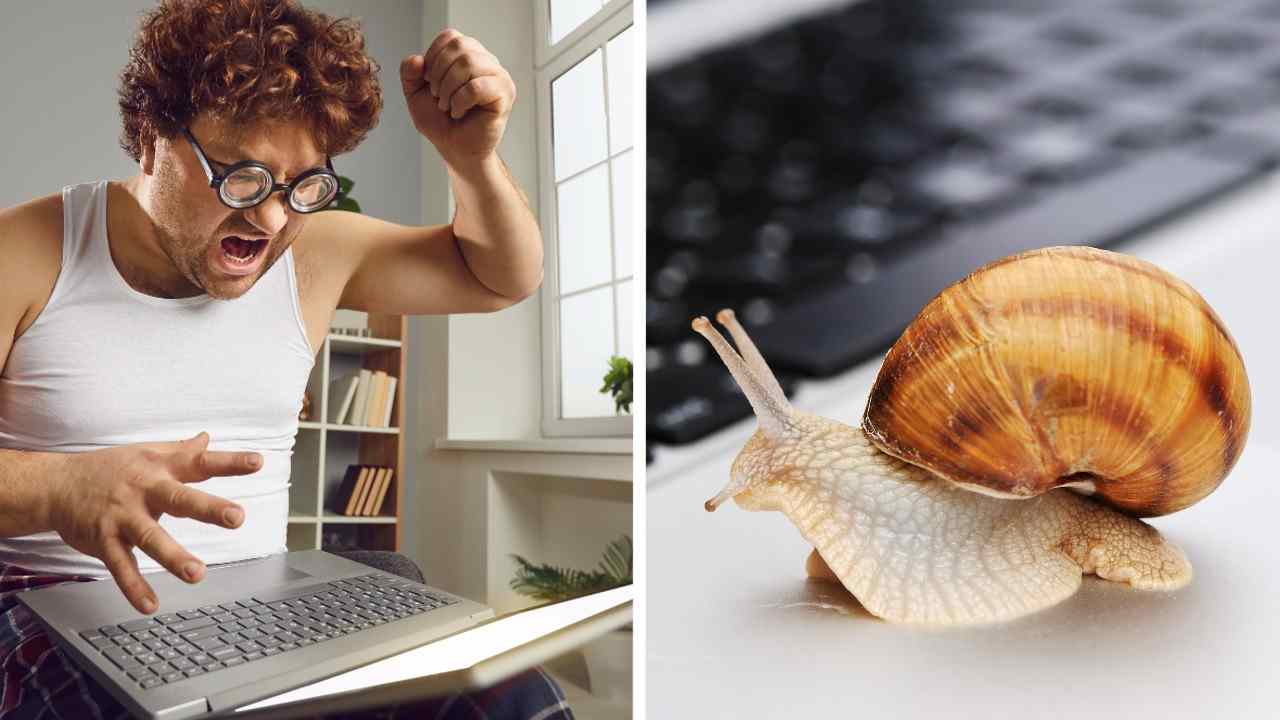
Ak sa ti pravidelne deje, že máš pomalý počítač, problém môže byť v nedostatku dostupnej pamäte RAM. Ide o pamäť, do ktorej Windows ukladá dočasné súbory a ak sa zaplní, môže to spôsobiť, že ti počítač začne zamŕzať alebo sa ti programy budú načítavať dlhšie.
Operačný systém Windows dokáže pracovať s pamäťou RAM rozumne, čiže by si sa s týmto problémom nemal stretávať až tak často. Zároveň ale musíme upozorniť, že existujú prípady, kedy sa môže objaviť. Nižšie nájdeš niekoľko tipov čo robiť, keď potrebuješ uvoľniť pamäť RAM.

Zatvor spustené programy
Hlavne ak pracuješ z domu, tak sa môže stať, že máš otvorených niekoľko náročných programov súčasne. Ak máš 16 GB RAM alebo viac, s týmto problémom sa nebudeš stretávať až tak často, no stále sa môže objaviť. Najjednoduchšie riešenie je zatvoriť programy, ktoré bežia súčasne, čo môže pomôcť uvoľniť RAM a zrýchliť počítač. Toto je najjednoduchšie a najrýchlejšie riešenie.
Skontroluj koľko kariet v prehliadači máš otvorených
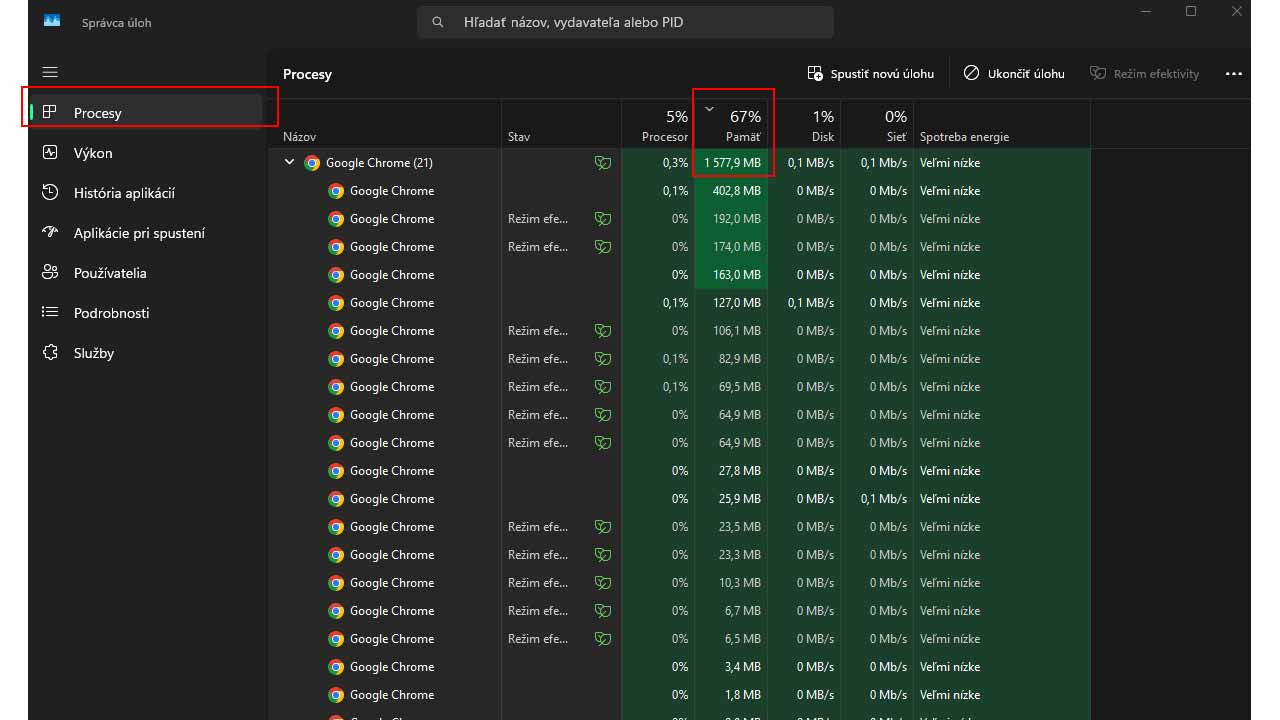
Na internete už roky koluje vtip, že je jedno koľko GB RAM máš, ak používaš Chrome, stále to bude málo. Hoci Chrome už pracuje s pamäťou RAM inteligentnejšie, otvorené karty v prehliadači sú stále jedným z najčastejších dôvodov zaplnenia RAM a spomalenia počítača. Rovnako ako pri bežiacich programoch, ak sa ti PC spomalil, skontroluj či náhodou nemáš otvorených priveľa kariet v prehliadači a ak áno, potom ich zatvor.
To, koľko pamäte RAM si prehliadač pýta môžeš jednoducho a rýchlo zistiť cez správcu úloh. Toho otvoríš cez kombináciu kláves “Ctrl+Shift+Esc”.
Neprehliadni

Skontroluj aké aplikácie sa ti spúšťajú pri štarte PC
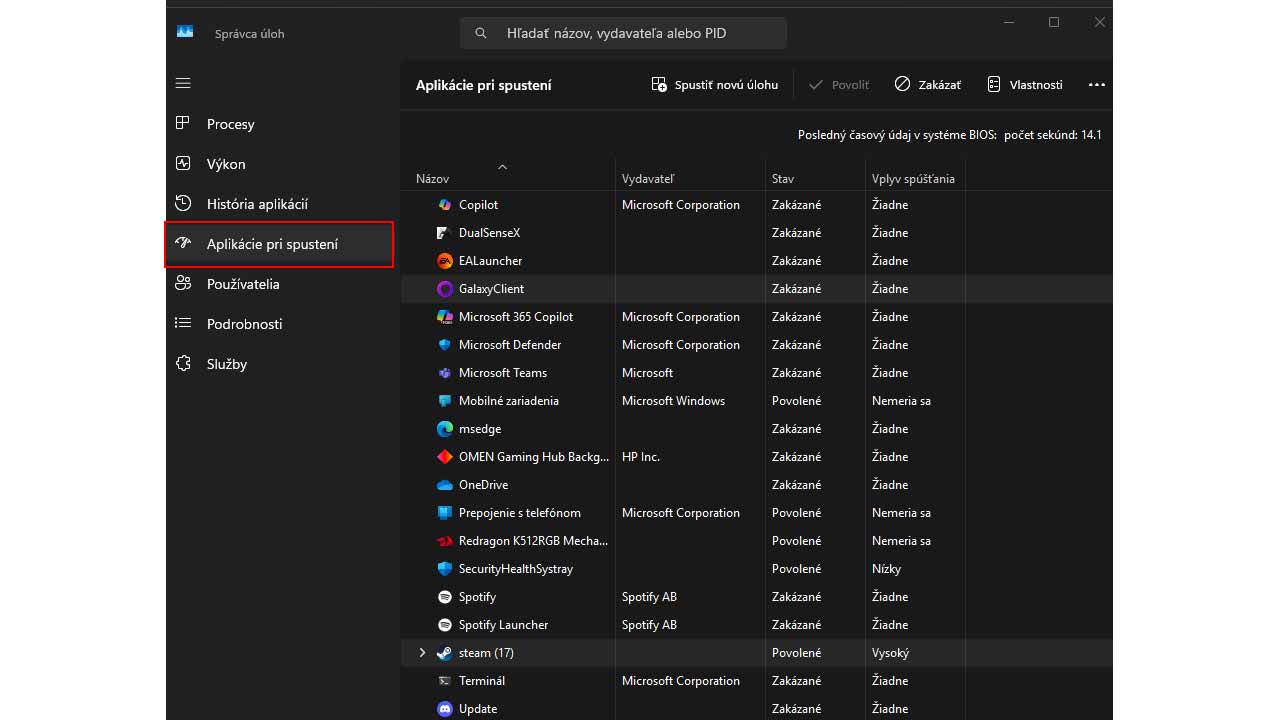
V počítači máme nainštalované desiatky aplikácií a niektoré sa môžu spúšťať hneď pri štarte PC, ako napríklad Steam, Discord, Teams a ďalšie. Ak máš veľa aplikácií, ktoré sa spúšťajú pri štarte počítača, ani nevieš ako a tieto aplikácie ti môžu zobrať podstatnú časť voľnej pamäte RAM, čo nenechá priestor pre iné, dôležitejšie, aplikácie.
Skontroluj si, ktoré programy sa zapínajú pri spustení počítača cez správcu úloh. Otvor ho kombináciou “Ctrl+Shift+Esc” a na ľavej lište zvoľ možnosť Aplikácie pri spustení. Tam sa pozri, ktoré aplikácie majú povolenie spustiť sa spolu s PC a zakáž všetky, ktoré nie sú najdôležitejšie pre teba. Najlepšie je, aby sa pri spustení PC zaplo čo najmenej aplikácií.
Prispôsob vizuálne efekty
Rovnako ako Android smartfóny, aj Windows používa animácie a rôzne efekty na to, aby práca s operačným systémom pôsobila vizuálne atraktívne. Rovnako ako v prípade mobilných zariadení, aj na počítači tieto animácie a efekty berú výkon. Ak máš relatívne novšie zariadenie, animácie a efekty by nemali predstavovať problém. Pri starších zariadeniach sa však môže stať, že kvôli animáciám bude počítač pomalší.
V takýchto prípadoch môže vypnutie animácií a efektov pomôcť, no musíme povedať, že ide skôr o núdzové riešenie.
Stlač kombináciu kláves Windows+R a do otvoreného okna napíš “sysdm.cpl”. Následne potvrď Enterom. Otvorí sa ti okno, kde klikni na podkategóriu Spresnenie. Dostaneš sa do okna, kde hneď ako prvé uvidíš možnosť Výkon. Klikni na nastavenia a v novom okne zvoľ možnosť “Nastaviť s cieľom dosiahnutia najlepšieho výkonu”. Možnosť potvrď tlačidlom použiť.
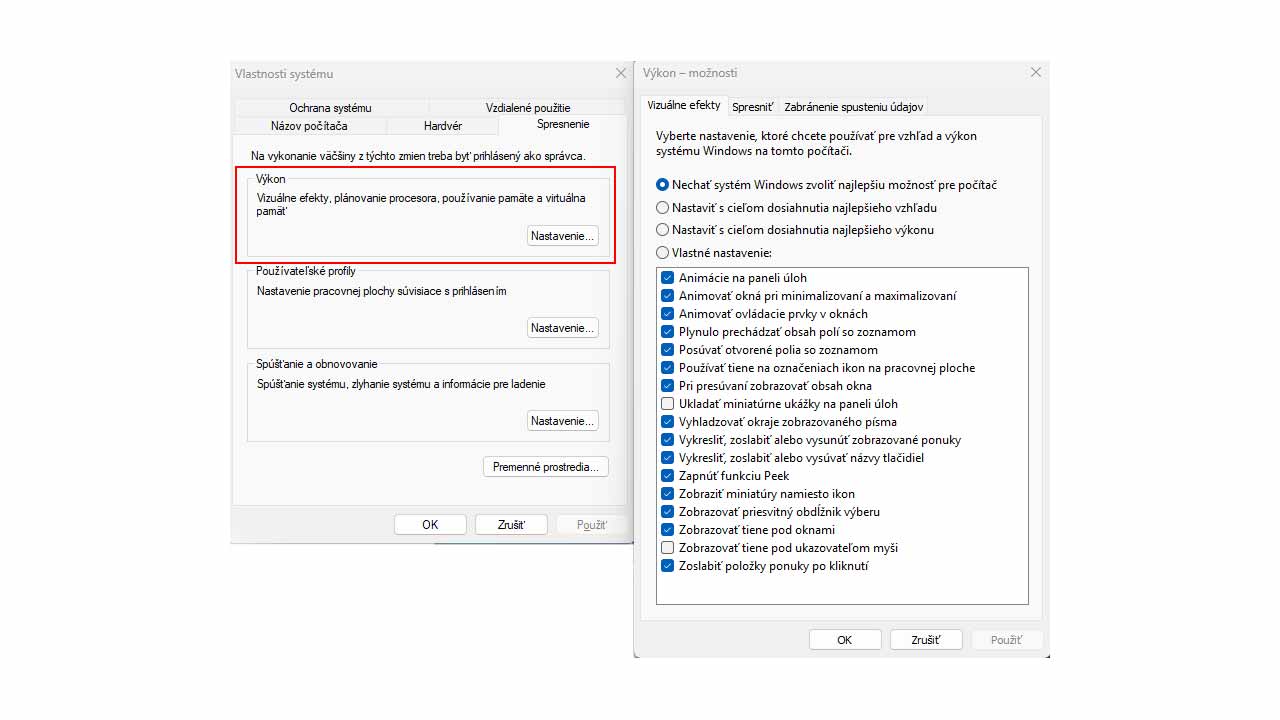
Vypnutie animácií spôsobí, že Windows nebude vyzerať tak “pekne”, no zároveň ti to môže pomôcť uvoľniť dostupné zdroje, aby ti počítač išiel rýchlejšie. Táto funkcia sa však oplatí zapnúť primárne na starších zdrojoch. Ak máš nový počítač a stretávaš sa so zamŕzaním a sekaním, problém bude spravidla niekde inde.


















