

Úpravou týchto nastavení vo Windows bude tvoj počítač zásadne rýchlejší. Ich zmena ti zaberie pár sekúnd
Ak ťa trápi pomalý počítač, odporúčame tieto triky, ktoré ti môžu pomôcť zrýchliť ho. Sú jednoduché a zaberú ti len chvíľu.
Pomalý počítač je pre mnohých božou skúškou. Nikoho nepoteší, keď zdanlivo z ničoho nič už nedokáže otvoriť ani program bez toho, aby čakal pol hodinu, no existuje niekoľko jednoduchých trikov, ktorými si v prípade pomalého PC môžeš pomôcť.
Na začiatok je nutné spomenúť, že v niektorých prípadoch je spomalenie počítača spôsobené hardvérovým problémom alebo nedostatočným výkonom. V takýchto prípadoch bohužiaľ nepomôže nič iné, ako investovanie do nových komponentov. Ešte predtým, než sa ale začneš pozerať po novom počítači, skús tieto triky.

Ako zrýchliť pomalý Windows počítač
Zníž počet aplikácií, ktoré sa spúšťajú pri zapnutí PC
Discord, Steam, alebo iné aplikácie majú možnosť zapnutia hneď pri spustení počítača. Ak s nimi pracuješ každý deň, mať ich ihneď k dispozícii je pohodlnejšie, no tu treba byť opatrný. Príliš veľa aplikácií na pozadí môže spôsobiť, že sa tvoj počítač preťaží a v dôsledku vyčerpania zdrojov pôjde pomalšie. Dá sa to ale jednoducho vyriešiť.
Otvor si nastavenia, v ľavej lište nájdi Aplikácie a v novom okne vyber možnosť Spustenie. Otvorí sa ti zoznam nainštalovaných aplikácií s tým, ktoré aplikácie majú povolené spustiť sa hneď pri štarte PC. Tu jednoducho vypni aplikácie, ktoré nutne nepoužívaš.
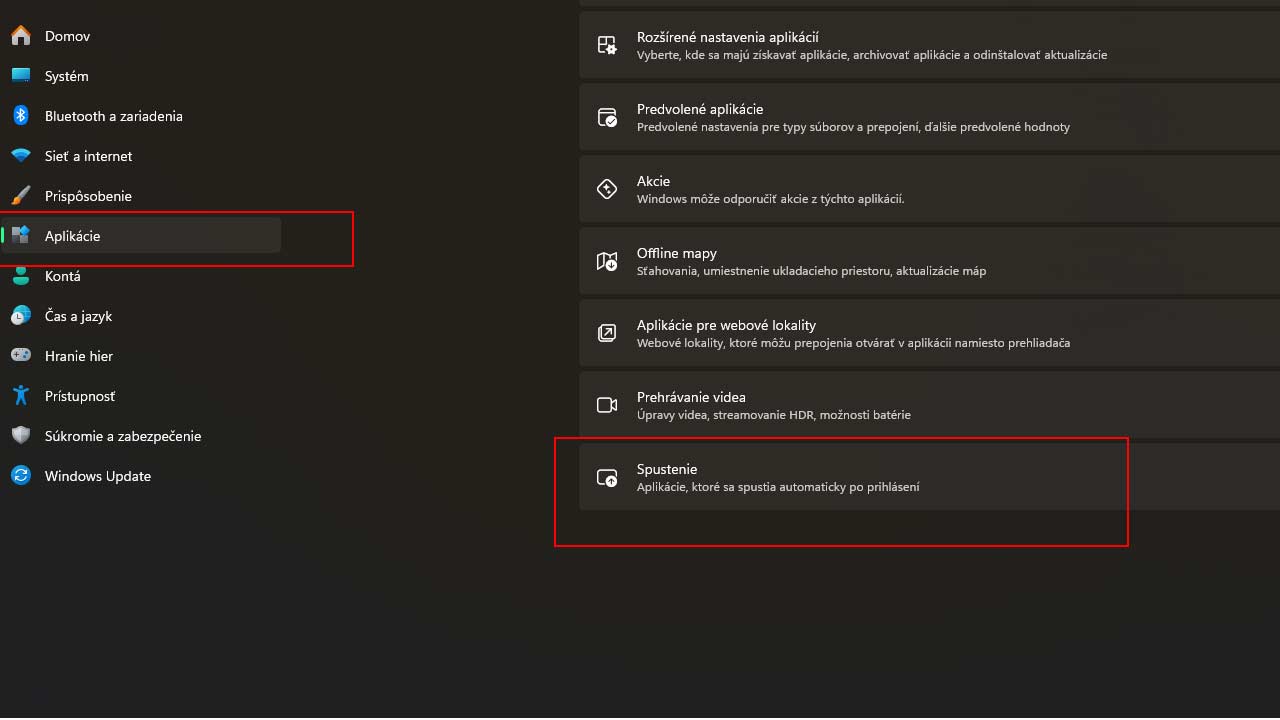
Optimálne je nechávať zoznam aplikácií zapnutých pri spustení na minime. Čím menej aplikácií, tým rýchlejšie ti počítač pôjde.
Neprehliadni

Vyčisti HDD alebo SSD disk
Mnohí užívatelia veria, že ak majú k dispozícii napríklad 1 TB voľného miesta, môžu ho využiť do posledného megabajtu. To platí pri externých úložiskách, no v počítači potrebuje operačný systém a aplikácie určité miesto, aby dokázali počas práce ukladať dočasné súbory. V ideálnom prípade by si mal nechať najmenej 20 % úložiska voľného, aby ti počítač fungoval plynulo.
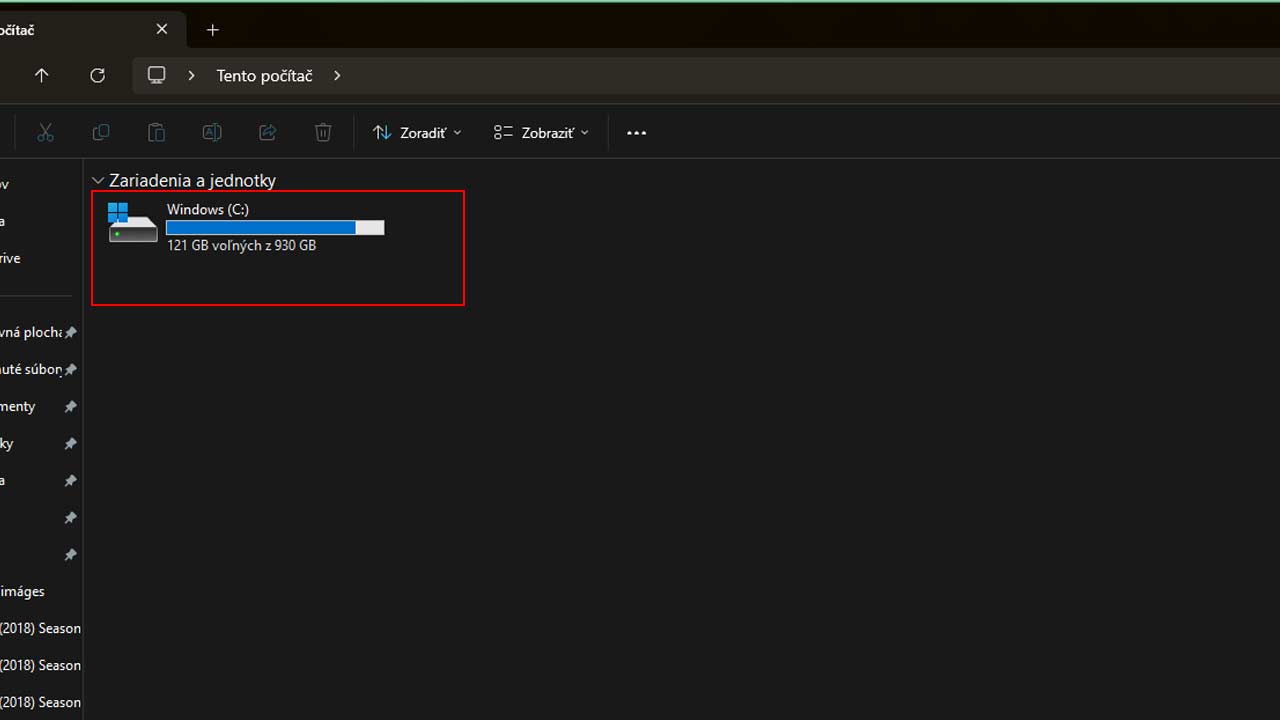
Otvor Tento počítač a ak vidíš, že ukazovateľ miesta na disku, na ktorom máš Windows, je v červenom, odinštaluj nejaké aplikácie alebo uvoľni miesto odstránením súborov, napríklad filmov alebo iných veľkých priečinkov.
Vypni animácie
Vypnutie animácií môže navodiť pocit rýchlejšieho PC. Hlavne na Windows 11 sa prehrávajú rôzne animácie pri otváraní alebo zatváraní okien či minimalizovaní aplikácií. Tieto aplikácie sú spravidla neškodné, no na starších PC môžu spomaliť celý systém.
Jednoducho vstúp do nastavení, vľavo nájdi nastavenia Prístupnosti a v novom okne zvoľ možnosť Vizuálne efekty. Teraz stačí vypnúť možnosti Efekty priehľadnosti a Efekty animácie.
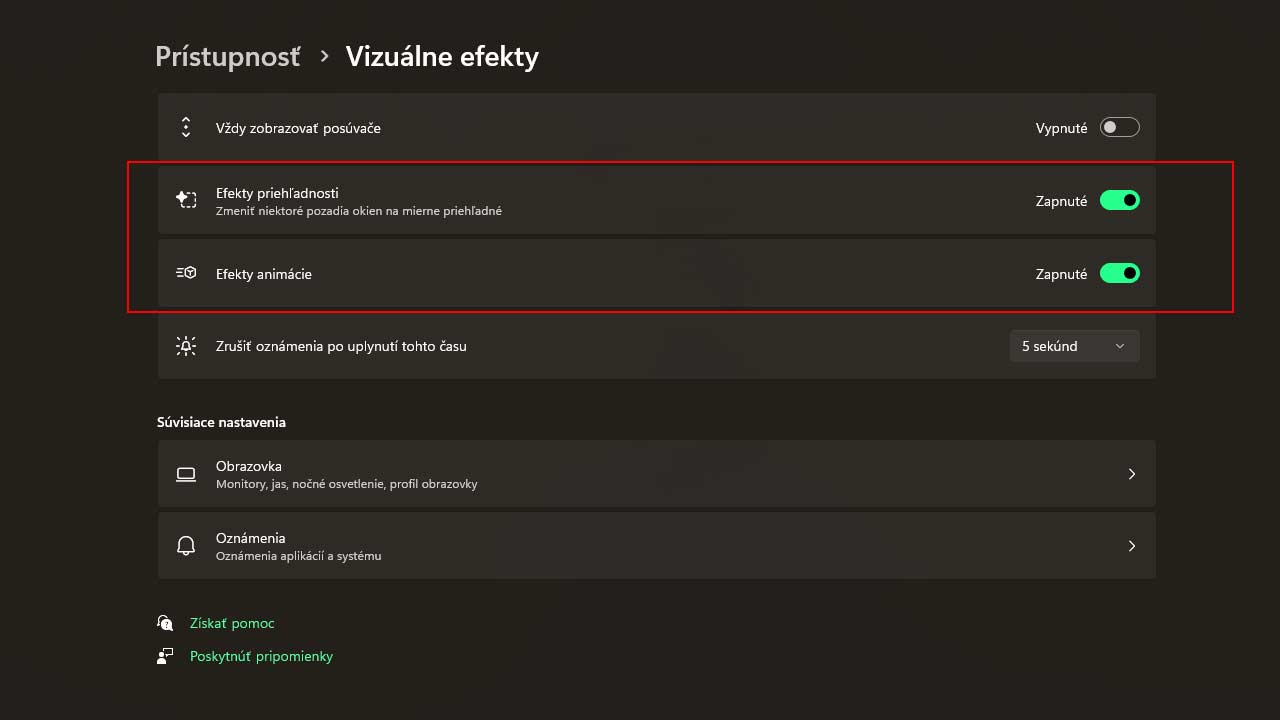
Hoci nejde o veľký skok vo výkone, vypnutie animácie môže priniesť aspoň malý skok v rýchlosti počítača.
Nastav výkon napájania
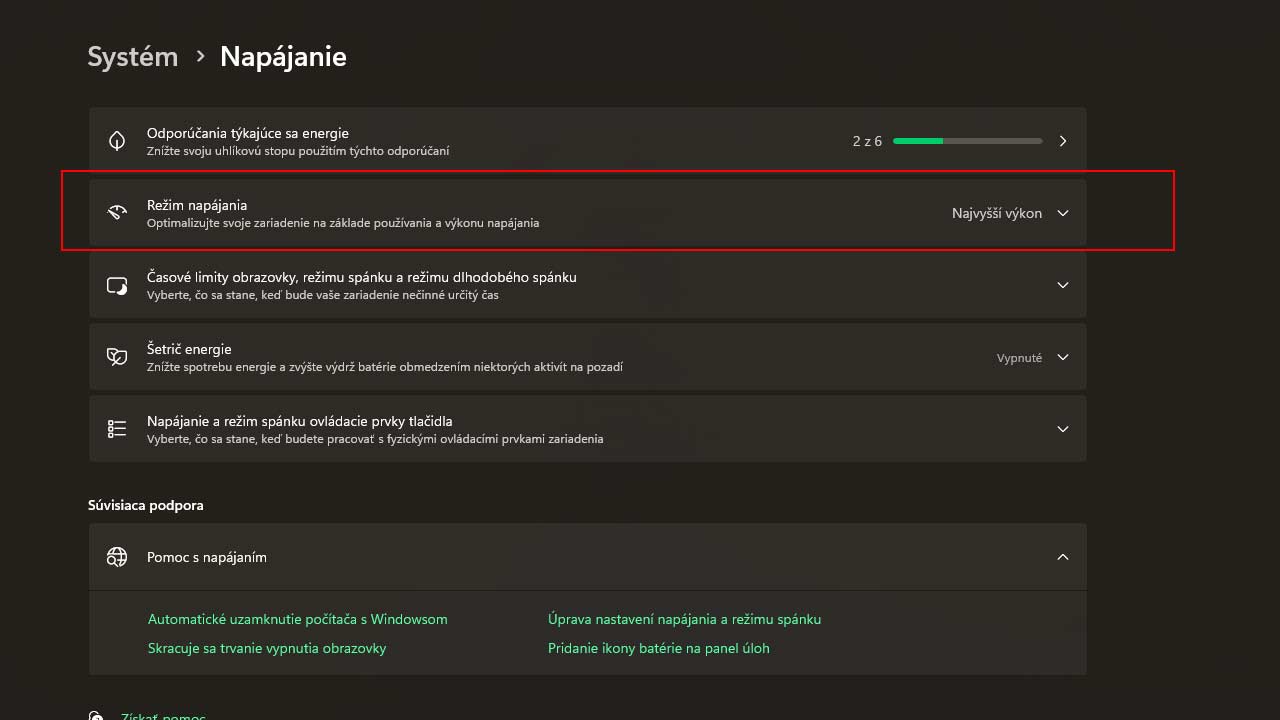
Windows 11 ti dovoľuje upraviť si plán napájania, čo ovplyvňuje aj výkon zariadenia. K dispozícii máš nastavenie, ktoré šetrí elektrinu ale zhoršuje výkon, potom máš vyvážený režim a nakoniec režim, ktorý uprednostňuje výkon za vyššiu spotrebu batérie.
Otvor si nastavenia, vľavo nájdi možnosť Systém a zvoľ si možnosť Napájanie. Následne si vyber možnosť Režim napájania a zvoľ najvyšší výkon.
Aktualizuj Windows a ovládače
Mnohí len prevrátia oči, keď sa povie aktualizácia. Chápeme, aktualizácie sú “otravné”, lebo väčšinou sa objavia práve vtedy, keď máme dôležitú robotu. Zároveň ale nesmieme zabúdať, že sú mimoriadne dôležité a nemal by si ich ignorovať.
Aktualizácie prinášajú bezpečnostné záplaty, ktoré ťa chránia pred útokom hackerov. Zároveň však prinášajú aj lepšiu optimalizáciu, čo znamená lepší výkon zariadenia. Aktualizácia môže zlepšiť spoluprácu programov s operačným systémom, znížiť náročnosť systémových aplikácií na počítač a mnoho ďalšieho. Je preto dôležité nezanedbávať aktualizácie nielen operačného systému, ale aj ovládačov.
Skontroluj, či nemáš malvér
Pomalý počítač môže byť spôsobený aj škodlivým softvérom, ktorý nebýva spravidla dobre optimalizovaný. Malvér môže ukradnúť všetok výkon tvojho počítača, čo znamená, že PC nemá prostriedky na to, aby spustilo tvoj program, čo vedie k spomaleniu a dlhším nahrávacím časom.
Windows 11 má predinštalovaný Windows Defender, ktorý sa postupne stal dosť kompetentným antivírovým programom. Raz za čas by si teda mal skontrolovať počítač, či v ňom náhodou nemáš malvér.


















