

Toto sú funkcie tvojho počítača, ktoré hackeri nechcú, aby si poznal. Môžu ti zachrániť krk
Windows ponúka niekoľko nastavení bezpečnosti, ktoré hackerom znemožnia napadnúť tvoje zariadenie.
Bezpečnosť tvojich zariadení by sa v dnešnej digitálnej dobe nemal vôbec podceňovať. Stačí jedna bezpečnostná slabina a hacker nájde cestu do tvojho smartfónu alebo počítača, čo ťa môže pripraviť o súkromie, účty alebo peniaze.
V tomto článku si priblížime niekoľko funkcií, ktoré ti pomôžu ochrániť tvoj Windows počítač. Tento operačný systém totiž ponúka užívateľom niekoľko možností, ktoré sú postrachom pre každého hackera. Poďme sa teda lepšie pozrieť na to, aké nastavenia a funkcie to sú.

Windows Sandbox
Hlavne ak sťahuješ veľa súborov z internetu, Windows Sandbox sa stane nenahraditeľným pomocníkom. Vo všeobecnosti predstavuje sandbox prostredie, ktoré je oddelené od zvyšku počítača. Aj keď otvoríš nejaký súbor, ktorý v sebe ukrýva malvér, tento malvér neprenikne do miest, kde by mohol napáchať škodu.
Napríklad sa môžeš stretnúť s prípadom, kedy ti príde podozrivý, no potrebný mail. Ak nevieš overiť jeho autenticitu, spustenie v sandbox prostredí môže vyriešiť všetky tvoje problémy. Ak by to nakoniec malvér bol, nedostane sa ďalej a všetko sa vymaže, akonáhle skončíš.
Windows Sandbox je však dostupné len pre Windows 10 Pro alebo Windows 11 Pro. V opačnom prípade sa budeš musieť spoľahnúť na iné sandbox programy. Ak ale máš Pro verziu, sandbox prostredie zapneš nasledovne.
Neprehliadni

- Stlač Windows + R, napíš appwiz.cpl a potvrď enterom
- Klikni na Zapnutie alebo vypnutie funkcií Windows na ľavej strane
- Zaškrtni Windows Sandbox
- Reštartuj počítač, keď ťa Windows vyzve
Následne môžeš Sandbox prostredie zapnúť z menu Štart. Upozorňujeme, že najprv zapni Sandbox a až potom sťahuj podozrivú prílohu alebo klikni na podozrivý odkaz. Ak by sa niečo pokazilo, stačí len zatvoriť sandbox prostredie a si v poriadku.
Core Isolation
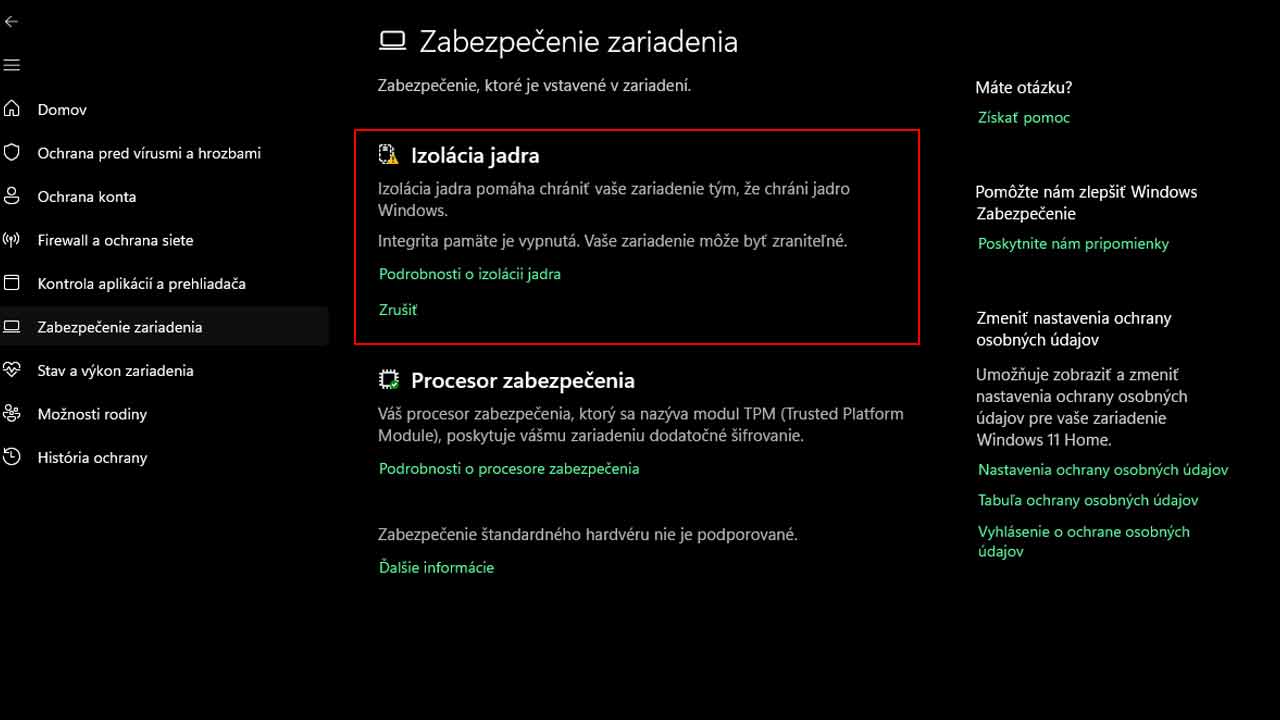
Core Isolation je funkcia, ktorá používa hardvér tvojho PC na vytvorenie bezpečnej bariéry okolo najdôležitejších procesov vo Windows. Aj keby sa malvér náhodou dostal do tvojho počítača, nemôže meniť chránené kernel procesy. Takto zapneš Core Isolation.
- Otvor nastavenia a v ľavej lište zvoľ Súkromie a zabezpečenie
- Otvor Windows Zabezpečenie
- Nájdi Zabezpečenie zariadenia
- Zapni Izoláciu jadra
- Keď ťa Windows vyzve, reštartuj počítač
Ochrana pred stiahnutými súbormi
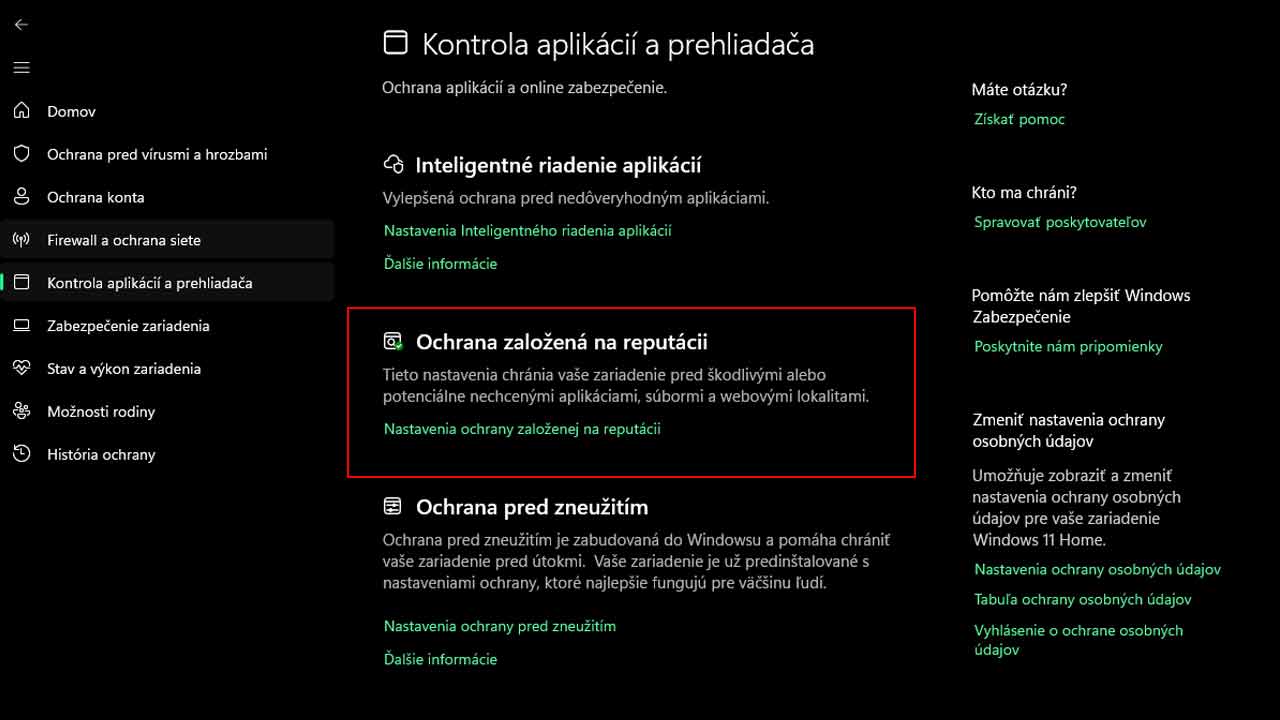
Windows ponúka niekoľkostupňovú ochranu pred stiahnutými súbormi. SmartScreen funkcia analyzuje súbory, stránky a aplikácie. Ide o funkciu, ktorá chráni naprieč tvojim prehliadačom, kontroluje stiahnuté súbory a v prípade podozrivého súboru zablokuje jeho spustenie.
Opäť si otvor Windows Zabezpečenie a tentokrát otvor možnosť Kontrola aplikácií a prehliadača. Následne zapni možnosť Ochrana založená na reputácií. V rámci tejto funkcie sa uisti, že máš zapnuté Blokovanie potenciálne nechcených aplikácií, kontrolu aplikácií a súborov alebo SmartScreen pre Microsoft Edge, ak používaš tento prehliadač.
Controled Folder Access
Ide o bezpečnostnú funkciu, ktorá je odpoveďou na ransomware útoky. Možno vieš, že ransomware je typ útoku, v rámci ktorého hackeri zablokujú tvoj počítač a následne žiadajú výkupné. Táto funkcia vytvorí ochranný štít okolo tvojich najdôležitejších priečinkov, napríklad dokumentov, obrázkov, pracovnej plochy a iných.
Funkcia kontrolovaného prístupu funguje na princípe whitelistu. Len aplikácie, ktoré sú dôveryhodné a overené, môžu upravovať chránené priečinky. Všetko ostatné je blokované. V praxi to znamená, že ak sa ransomware pokúsi zašifrovať tvoje súbory, narazí na stenu a nepodarí sa mu to.
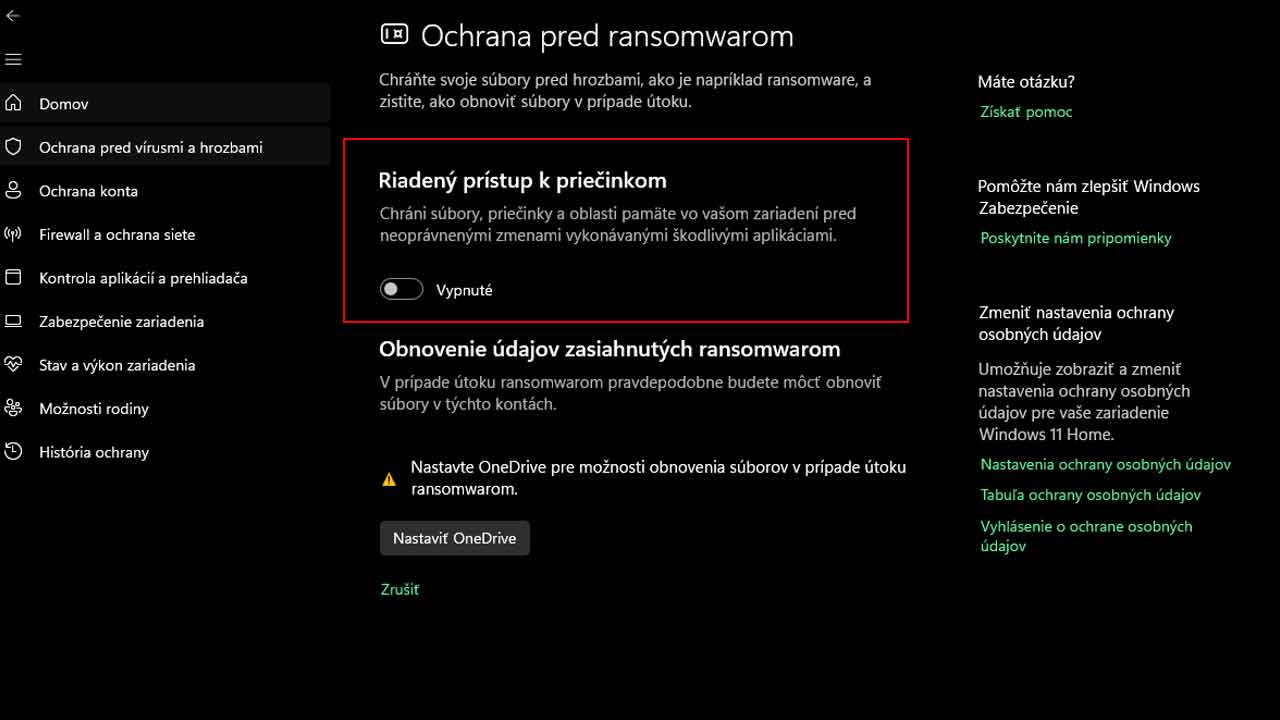
K tomuto nastavenia sa opäť dostaneš cez Windows Zabezpečenie. Otvor si možnosť ochrany pred vírusmi a hrozbami. Následne nájdi Ochranu pred ransomwarom a klikni na možnosť Spravovať ochranu pred útokom ransomwaru. Tam uvidíš možnosť Riadený prístup k priečinkom. Zapni si túto funkciu a získaš naozaj silnú ochranu pred ransomware útokmi.


















