

Toto si zmeň v Chrome, stránky sa ti budú načítavať rýchlejšie. O týchto nastaveniach takmer nikto nevie
Pozri sa na niekoľko nastavení prehliadača Chrome, vďaka ktorým môže fungovať rýchlejšie a plynulejšie.
Určite si to už zažil a nie jedenkrát, že sa ti webové stránky načítali pomaly. Internet ti jednoducho išiel ako v lete na saniach. Niekedy stačí premiestniť Wi-Fi router, aby signál mal lepší dosah. Nie ale vždy to pomôže. Problém môže byť zakopaný aj inde. Napríklad v nastaveniach prehliadača.
Dovoľ nám, dať ti do pozornosti niekoľko užitočných nastavení prehliadača Chrome, ktoré sa oplatí upraviť, aby sa ti internetové stránky načítali rýchlejšie a aby ti celkovo prehliadač fungoval plynulejšie. Upraviť ich môžeš v priebehu niekoľkých pár desiatok sekúnd. Je to len pár kliknutí.

Ako nastaviť prehliadač Chrome, aby fungoval rýchlejšie
Možno si to nevedel, ale prehliadač Chrome má v sebe viacero nastavení, pomocou ktorých vieš zrýchliť načítanie stránok. Nastavenia nižšie ti ukážeme na počítačovej verzii prehliadača, dostupné sú ale (vo väčšine prípadov) aj na smartfóne, kde ich je rovnako potrebné aktivovať alebo upraviť.
Uprav Šetrič pamäte
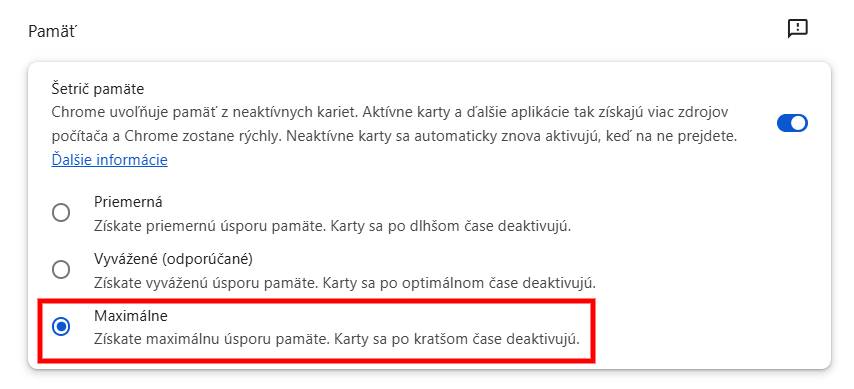
Otvor si nastavenia prehliadača cez tri bodky v pravom hornom rohu. V bočnej ponuke menu klikni na možnosť Výkonnosť.
V týchto nastaveniach na karte Pamäť si zapni Šetrič pamäte. Ak máš počítač s menšou pamäťou RAM (napr. 6 GB alebo menej), tak ti odporúčame, aby si nastavil možnosť Maximálne. Táto funkcia robí to, že Chrome uvoľňuje pamäť z neaktívnych kariet. Možno si to nevedel, ale keď kartu opustíš, tak stále je aktívnou a na svoje fungovanie spotrebúva zdroje tvojho zariadenia. Táto funkcia robí to, že krátko potom, ako takto opustíš kartu, tak ju Chrome deaktivuje.
Neprehliadni

Zapni si Rozšírené prednačítavanie stránok
V nastaveniach výkonnosti ešte zostaneme. Keď zroluješ ponuku nižšie ku možnosť Rýchlosť, tak ti odporúčame prepnúť Štandardného prednačítavania na Rozšírené prednačítavanie.
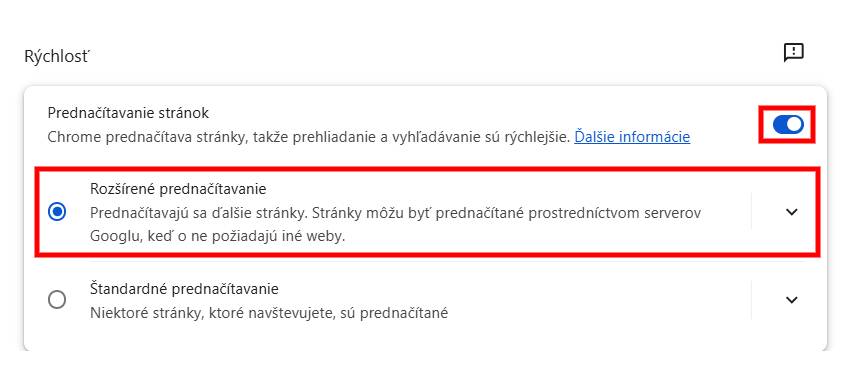
Táto funkcia využíva tvoje cookies súbory a keď nejaký web navštevuješ pravidelne, tak Google ešte predtým, ako ho otvoríš, prednačíta niektoré prvky stránky, ako sú obrázky, skripty alebo CSS súbory, aby sa zobrazili takmer okamžite.
Zablokuj invazívne reklamy
Reklamy sú pre viacero webov zdrojom príjmu, vďaka ktorému môžeš pristupovať k obsahu zadarmo. No pravdou je, že niektoré weby to preháňajú a zobrazujú invazívne reklamy. Tie ale môžeš blokovať. Nižšie ti ukážeme, kde.
Otvor si Nastavenia tvojho prehliadača a teraz kartu Ochrana súkromia a zabezpečenie. Potom otvor možnosť Nastavenia webov. Následne zroluj ponuku smerom dole a klikni na Ďalšie povolenia. Znova ponuku zroluj ďalej, až kým nenarazíš na možnosť Ďalšie nastavenia obsahu. Rozbaľ túto ponuku a klikni na Obťažujúce reklamy. Aktivuj si teraz možnosť „Na weboch, o ktorých sa vie, že zobrazujú obťažujúce alebo zavádzajúce reklamy, sú reklamy blokované“.
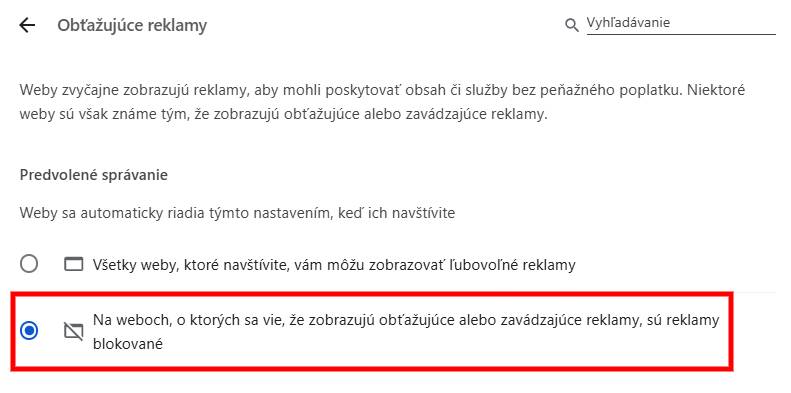
Pre obťažujúce reklamy je typické, že potrebujú na svoje fungovanie veľa zdrojov zariadenia. Keď ich ale zablokuješ, tak ušetríš čas výkonu tvojho zariadenia.
Poznáš aj ty ďalšie nastavenia prehliadača Chrome, vďaka ktorým môže fungovať o niečo rýchlejšie? Daj nám vedieť nižšie v komentároch alebo na sociálnych sieťach.


















