

Toto je najjednoduchší spôsob, ako môžeš z Google Fotiek stiahnuť všetky fotografie do počítača
Google Takeout je málo známa služba, ktorá ti umožňuje stiahnuť všetky súbory z aplikácie Google Fotky. Pozri sa, ako na to.
Google Fotky sú užitočnou galériou pre tvoje médiá, s množstvom užitočných funkcií. Málokto ale vie, že existuje veľmi jednoduchý spôsob, ako si z Google Fotiek rýchlo stiahnuť všetky fotografie a videá.
Túto funkciu neponúka priamo aplikácia, no iná služba, ktorá sa nazýva Google Takeout. Ak si o nej ešte nepočul, ide o nástroj, ktorý ti ponúka jednoduchú možnosť exportovania dát nielen z Google Fotiek, ale aj iných služieb z ponuky Google. V tomto článku sa ale zameriame na to, ako môžeš funkciu využiť na to, aby si si jednoducho a rýchlo stiahol všetky média práve z galérie. Poďme sa teda pozrieť, ako na to.

Stiahnutie všetkých súborov z aplikácie Google Fotky
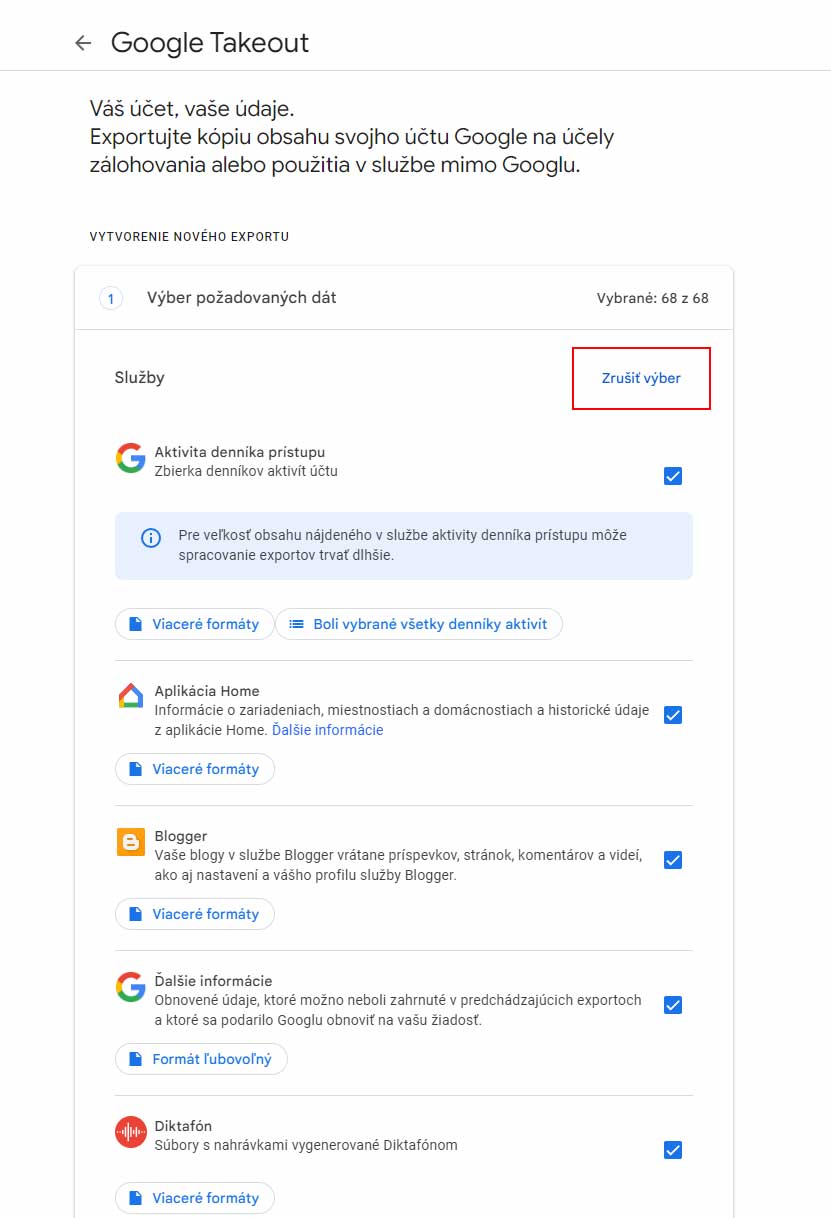
Ako prvé navštív tento odkaz, ktorý ťa zavedie na stránku Google Takeout. Následne vykonaj tieto kroky:
- Ako prvé klikni na možnosť Zrušiť výber, ktorá sa nachádza vpravo hore.
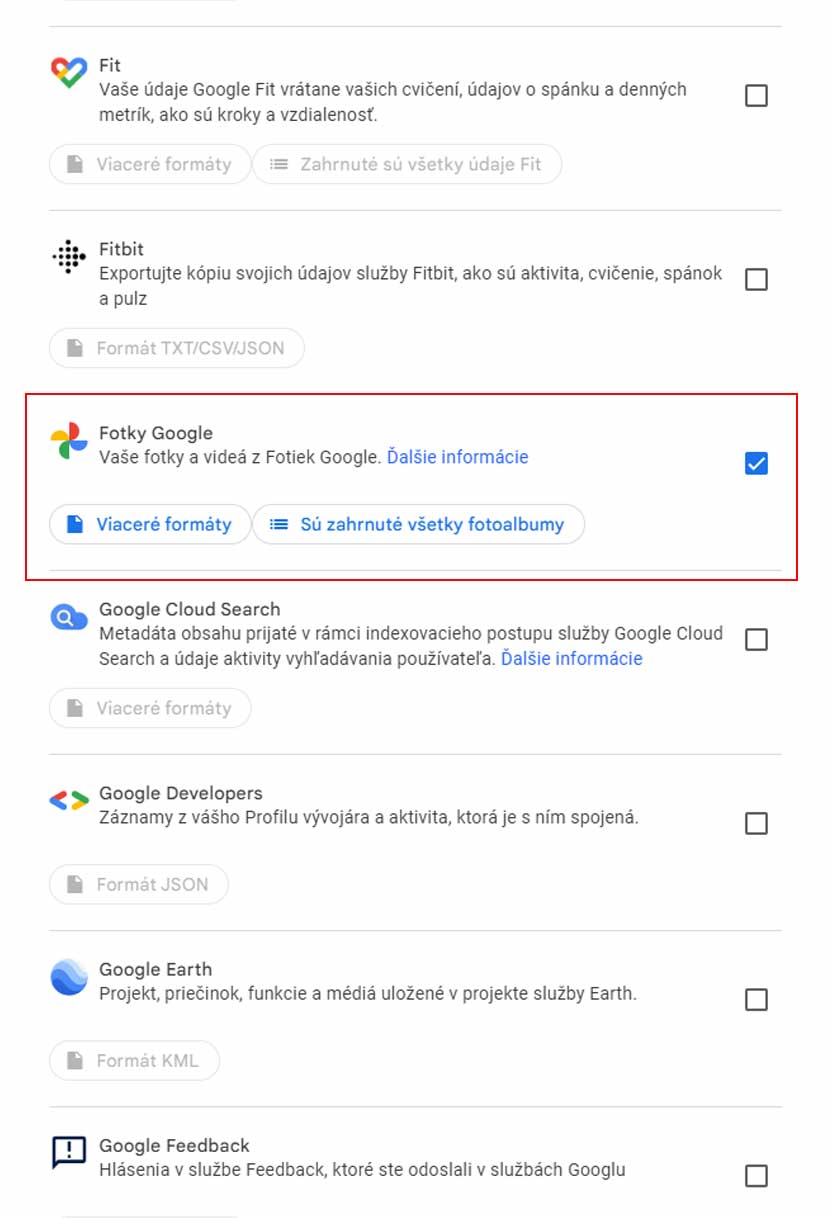
- Po odznačení všetkých služieb nájdi v zozname aplikáciu Google Fotky.
- Označ aplikáciu Google Fotky. Ak chceš z exportu vyradiť určité albumy, klikni na možnosť Sú zahrnuté všetky fotoalbumy a zruš označenie albumov, ktoré nechceš exportovať.
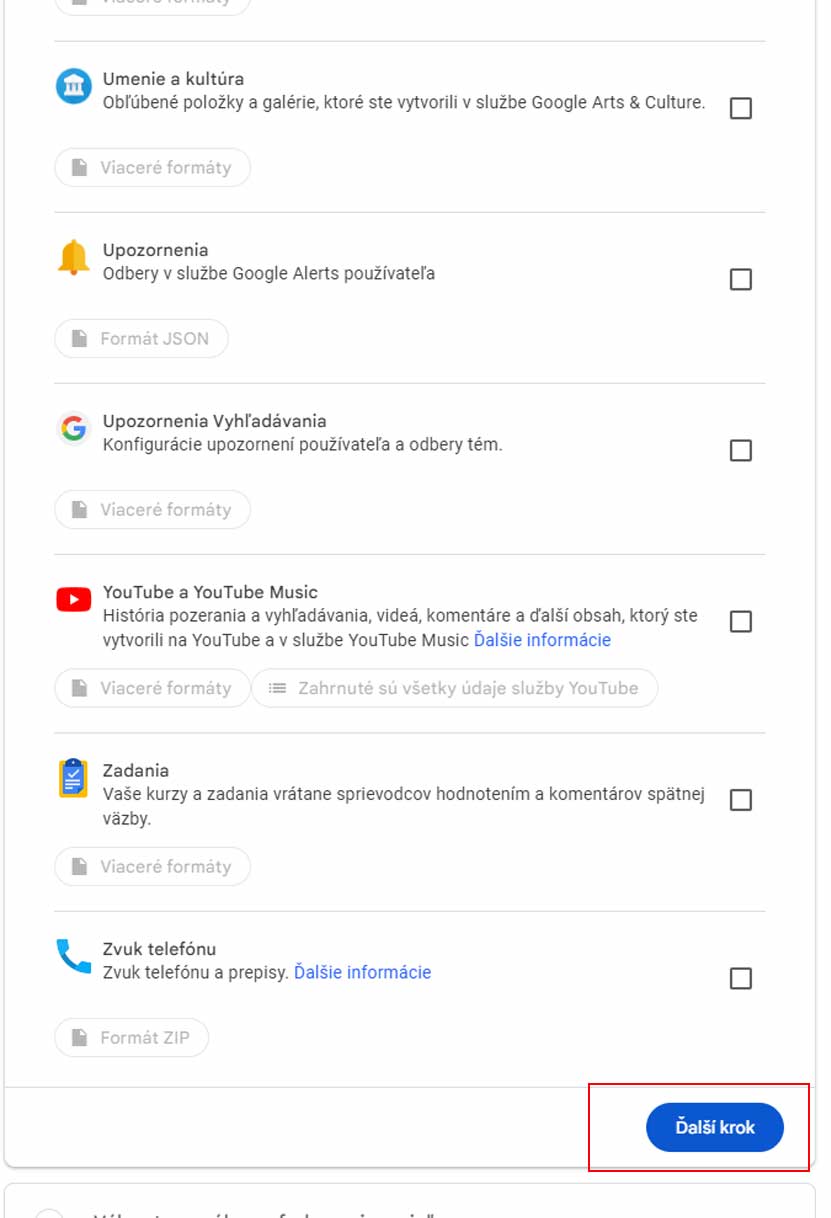
- Na spodku klikni na možnosť Ďalší krok.
Následne sa dostaneš na novú obrazovku, kde už stačí len nastaviť parametre exportu. Ako prvé uvidíš cieľ prenosu. Tu si vyber, či chceš nechať vytvoriť odkaz, ktorý ti príde na mail a z ktorého stiahneš fotky v zabalenom súbore napríklad do počítača. Okrem toho môžeš súbory z Google Fotiek exportovať aj na Google Disk alebo iné cloudové úložiská. Výber najlepšej možnosti nechávame na teba.
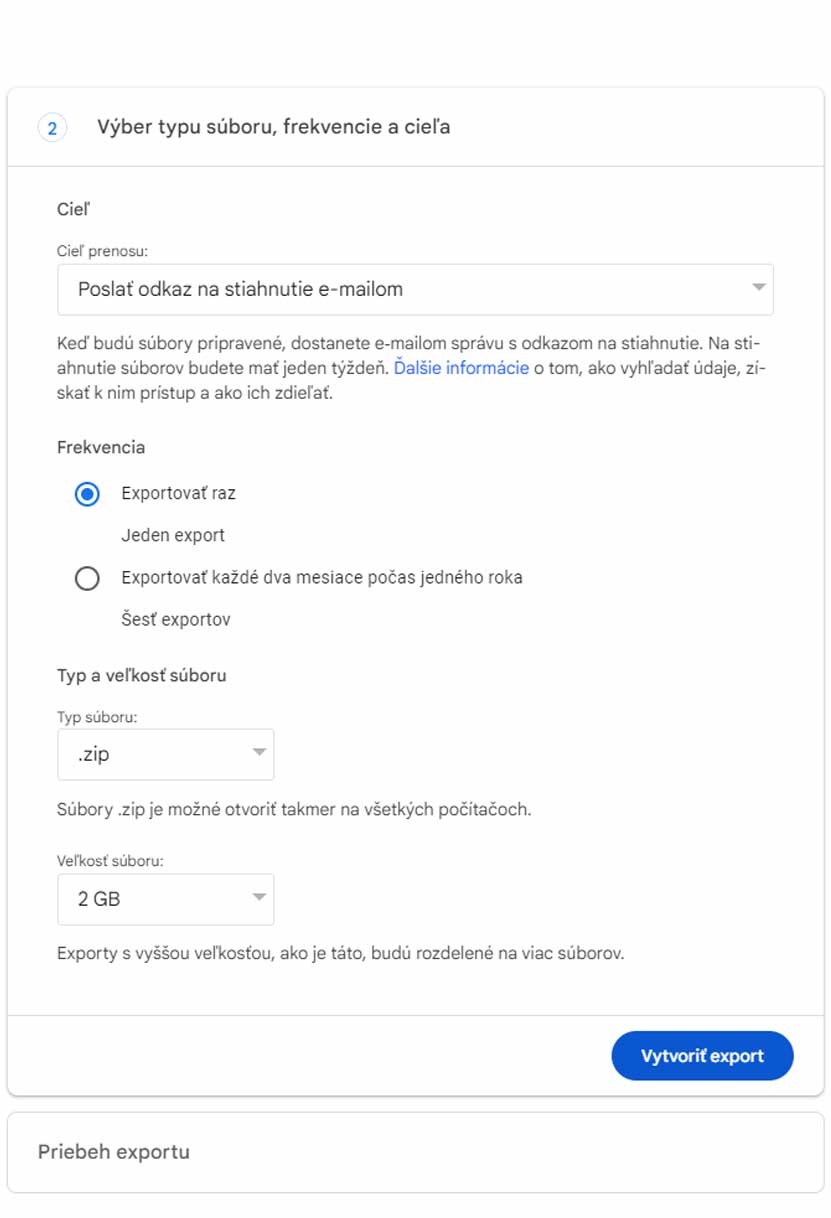
Potom môžeš nastaviť, či chceš súbory z Google Fotiek exportovať len raz, alebo naplánovať export každé dva mesiace počas obdobia jedného roka. Opäť vyber možnosť, ktorá ti vyhovuje najviac.
Neprehliadni

Nakoniec už máš pred sebou len dve nastavenia, typ a veľkosť súboru. Predvolene je nastavený formát ZIP, čo prestavuje komprimovaný archív, ktorý dokážeš otvoriť na väčšine počítačov, predstavuje teda najuniverzálnejšiu voľbu. Posledná možnosť, veľkosť súboru určuje veľkosť sťahovaného súboru. Ak výsledný archív presahuje nastavenú veľkosť, rozdelí sa na viac súborov.
Keď máš pomalší internet, môžeš nastaviť menšiu veľkosť súboru, aby si mohol archív so všetkými tvojimi fotkami a videami sťahovať postupne. Ak máš ale výkonný internet, oveľa pohodlnejšie je stiahnuť jeden väčší súbor, prípadne ho dať sťahovať cez noc.
Export môže trvať až niekoľko dní
Po nastavení už stačí len kliknúť na možnosť potvrdiť export a hotovo. Upozorňujeme vopred, že po vytvorení exportu musíš počkať niekoľko hodín, v určitých prípadoch až niekoľko dní. Závisí to od toho, koľko dát máš v aplikácií uložených. Ak máš Google Fotky preplnené rôznymi momentkami, videami alebo screenshotmi, prirodzene bude export trvať dlhšie. Keď ale budeš mať súbor pripravený, služba Google Takeout ťa informuje mailom.
V prípade, že si zvolil možnosť poslania odkazu na stiahnutie, v správe tento odkaz uvidíš. Na stiahnutie však máš len jeden týždeň. Ak ti záloha prišla na Google Disk alebo iné cloudové úložisko, v maili ťa Google informuje, že súbor na toto úložisko nahral a cez odkaz sa môžeš ku nemu dostať. V tomto prípade nie je limit na to, kedy export môžeš stiahnuť.
Keď už máš všetky dáta z Google Fotiek takto zálohované, potom môžeš napríklad bezpečne vymazať všetky fotografie v aplikácií a uvoľniť tak miesto v smartfóne na nové fotografie. O pár rokov môžeš tento proces zopakovať opäť a jednoducho a rýchlo vytvoriť aj druhú zálohu. V stiahnutom ZIP archíve uvidíš fotografie rozdelené do priečinkov podľa roku a názvu albumov. Rýchlo teda vieš nájsť presne to, čo potrebuješ.


















