

Toto je 10 funkcií Google Máp, ktoré ti uľahčia život. Mnohé z nich pravdepodobne nebudeš ani poznať
Pozri sa na desať funkcií pre Google Mapy, na ktoré často používatelia zabúdajú, no sú užitočné. Cez pridanie zastávok počas navigovania, cez uloženie miesta, kde si zaparkoval, až po zdieľanie trasy.
Používaš Mapy Google len na navigáciu z bodu A do bodu B? Ak áno, ver mi, prichádzaš o množstvo skvelých funkcií, ktoré ti môžu výrazne uľahčiť život. Táto aplikácia totiž nie je len o trasách – je to nástroj, ktorý ti pomôže objavovať, plánovať a zjednodušiť každodenné cestovanie, uvádza gizchina.com. Chceš vedieť viac? Čítaj ďalej a zistíš, čo všetko Mapy Google dokážu.
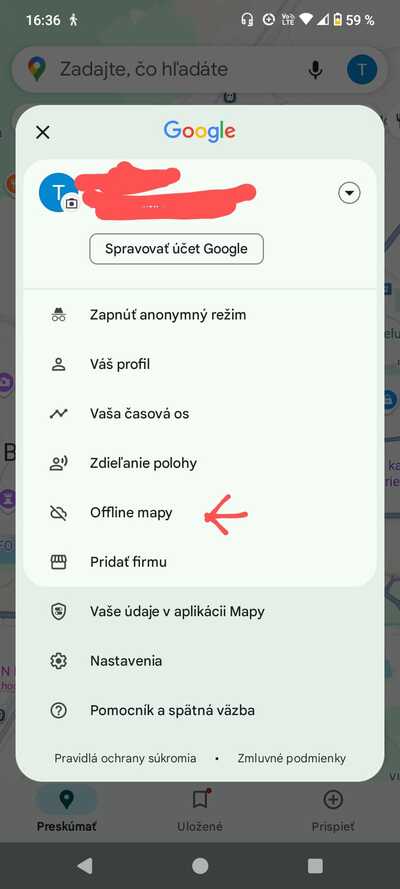
1. Používaj offline mapy
Keď sa chystáš na miesto bez pripojenia na internet, offline mapy ti umožnia navigovať aj bez signálu.

Postup:
- Otvor aplikáciu Google Mapy.
- Klikni na svoj profil (vpravo hore).
- Vyber možnosť „Offline mapy“.
- Klikni na „Vybrať vlastnú mapu“, označ oblasť a stiahni ju.
2. Ekologické trasy pre tvoje auto
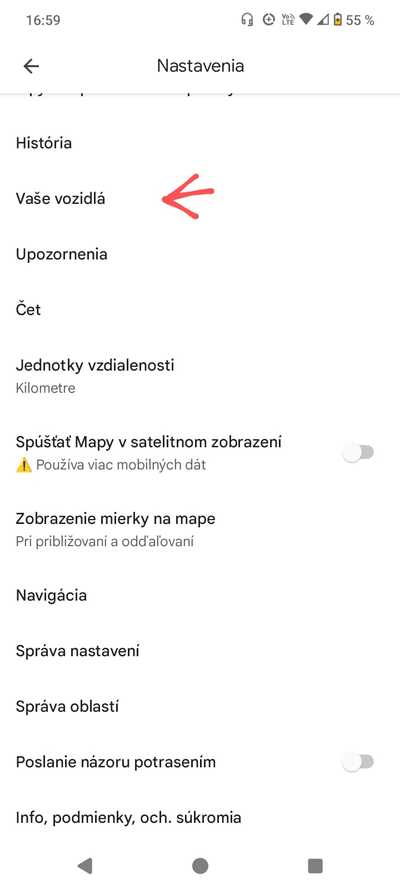
Vieš, že Mapy Google zohľadňujú aj typ motora tvojho auta? Či máš benzínové, naftové, hybridné alebo elektrické vozidlo, aplikácia ti ponúkne trasu, ktorá optimalizuje spotrebu paliva, resp. energie.
Postup:
- Otvor Mapy a prejdi do sekcie „Vaše vozidlá“.
- Vyber typ motora a pri elektromobiloch špecifikuj aj typ tvojho auta (plynové, dieselové, hybridné alebo elektrické).
3. Nikdy nezabudni, kde si zaparkoval
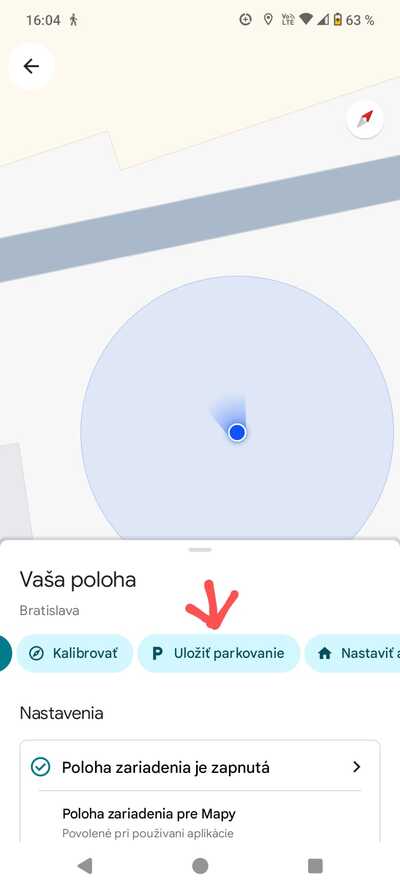
Stáva sa ti, že na preplnenom parkovisku netušíš, kde je tvoje auto? S touto funkciou to už nikdy nebude problém. Prípadne si prišiel do cudzieho mesta a zabudol si, kde si presne zaparkoval? Google Mapy majú aj na toto riešenie.
Postup:
- Po zaparkovaní klepni na svoju modrú polohu v Mape.
- Zvoľ „Uložiť parkovanie“.
4. Prispôsob si verejnú dopravu
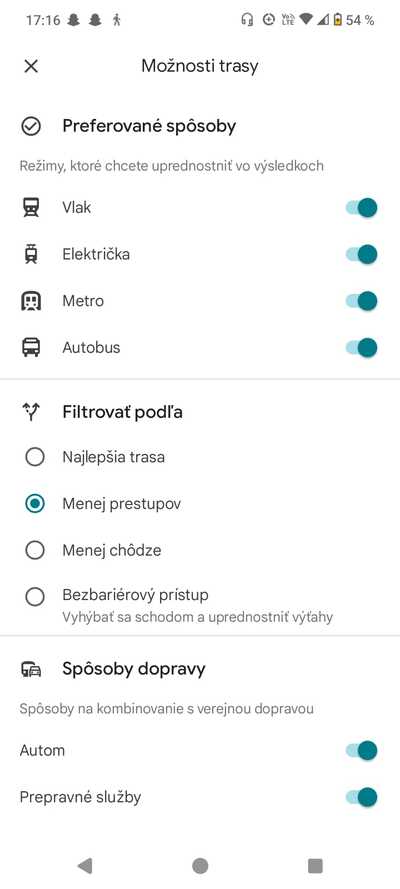
Potrebuješ bezbariérové trasy alebo uprednostňuješ vlaky pred autobusmi? Mapy ti umožnia upraviť návrhy verejnej dopravy presne podľa tvojich potrieb.
Neprehliadni

Postup:
- Zadaj cieľ, zvoľ kartu verejnej dopravy a klikni na ikonu nastavení kolieska.
- Nastav si svoje priority, napríklad „menej prestupov“ alebo „iba vlaky“.
5. Režim inkognito pre tvoje súkromie
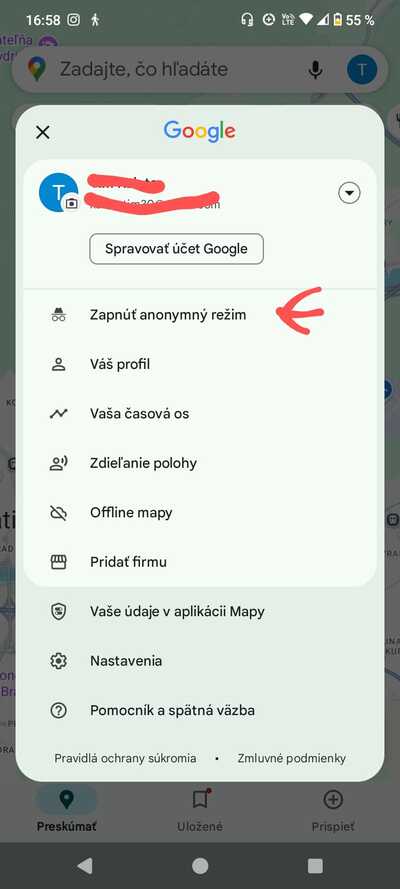
Nechceš, aby Google zaznamenával tvoju aktivitu? Stačí zapnúť režim inkognito a máš pokoj.
Postup:
- Otvor Mapy, klikni na svoj profil a zvoľ „Zapnúť režim inkognito“.
6. Prispôsob si ikonu vozidla
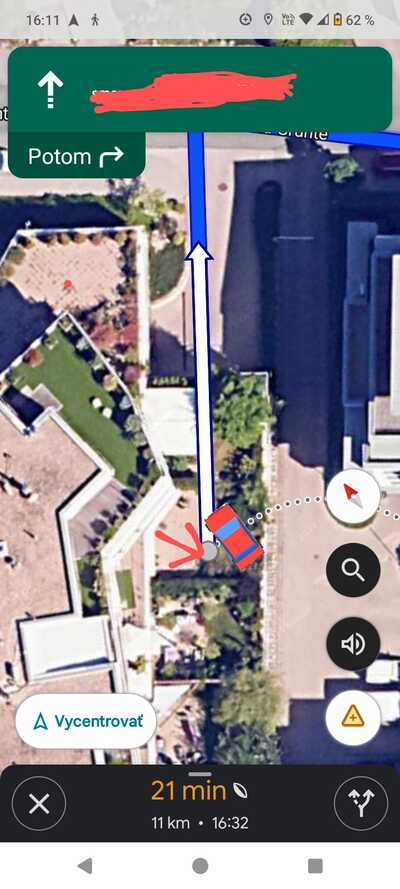
Prečo by mala byť navigačná šípka nudná? Vyber si ikonu, ktorá sa ti páči – sedan, SUV alebo športiak.
Postup:
- Spusti navigáciu, klepni na modrú šípku a vyber si svoju obľúbenú ikonu.
7. Zdieľaj trasy jednoducho
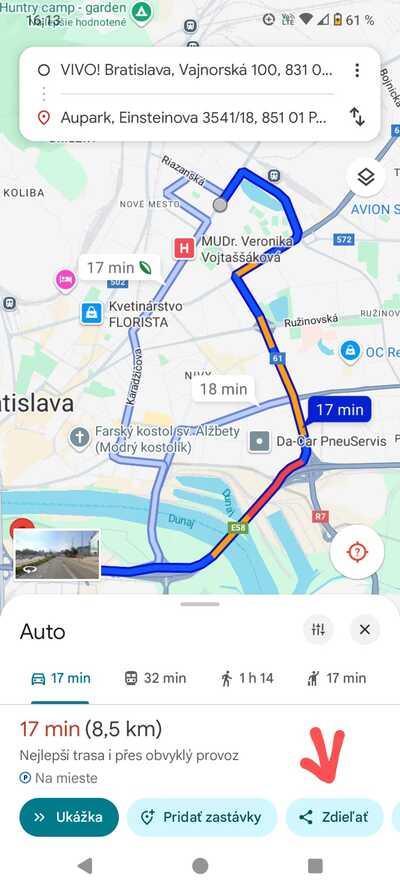
Plánuješ výlet s priateľmi? Zdieľaj trasu priamo cez Mapy a ušetríš si chaos.
Postup:
- Nastav trasu, klikni na „Zdieľať“ a vyber aplikáciu, cez ktorú chceš poslať odkaz.
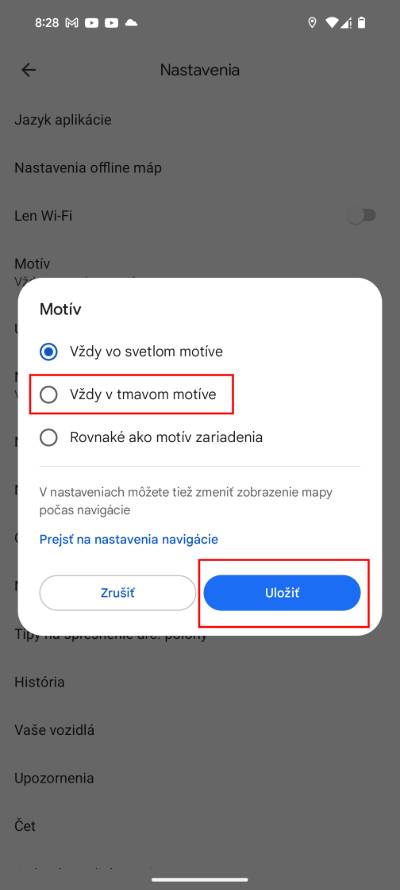
8. Tmavý režim pre nočné použitie
Naviguješ v noci? Alebo sa ti jednoducho tmavé rozhranie aplikácie páči viac? Funkcia tmavý režim ešte viac zníži jas obrazovky, aby si neoslepoval svoje oči.
Postup:
- V nastaveniach Google Maps nájdi kartu Motív. Klikni na ňu.
- Zapni si teraz „Vždy v tmavom režime„. Alternatívne si môžeš nastaviť, aby nastavenia aplikácie kopírovali nastavenia mobilu.
9. Nastav si domácu a pracovnú adresu
Rýchlo sa dostaň domov alebo do práce pomocou uložených adries.
Postup:
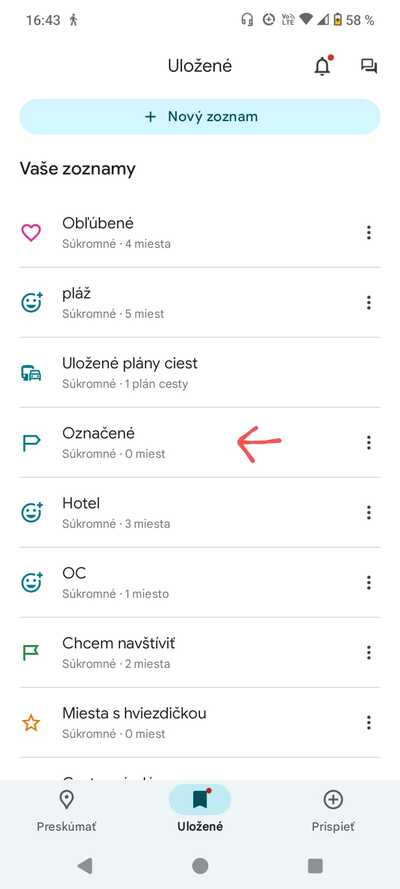
- Otvor aplikáciu a klikni na „Uložené“ v spodnej lište obrazovky.
- Vyber možnosť „Označené“.
- Klikni na „Domov“ alebo „Práca“, prípadne inú adresu, ktorú si si uložil.
10. Plánuj trasu s viacerými zastávkami
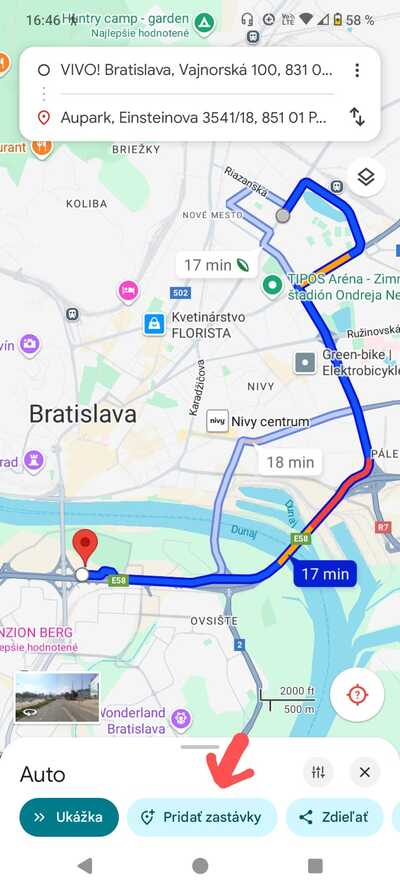
Potrebuješ navštíviť viacero miest na ceste z bodu A do bodu B? Google Mapy majú aj na toto riešenie. Pridaj ich do trasy a Mapy ju optimalizujú.
Postup:
- Zadaj cieľ a začni navigáciu.
- V spodnej časti obrazovky potom vyber možnosť „Pridať zastávku“, zadaj ďalší bod a potvrď.
Pevne veríme, že tieto tipy na funkcie, budú pre teba užitočné a využiješ ich.


















