

Tieto príkazy vo Windows by mal poznať každý používateľ počítača. Dokážu ti nesmierne uľahčiť život
Pozri sa na týchto 8 užitočných príkazov pre Windows, ktoré ti pomôžu uľahčiť prácu s tvojim počítačom. V mnohých prípadoch ti pomôžu odstrániť aj problémy so systémom.
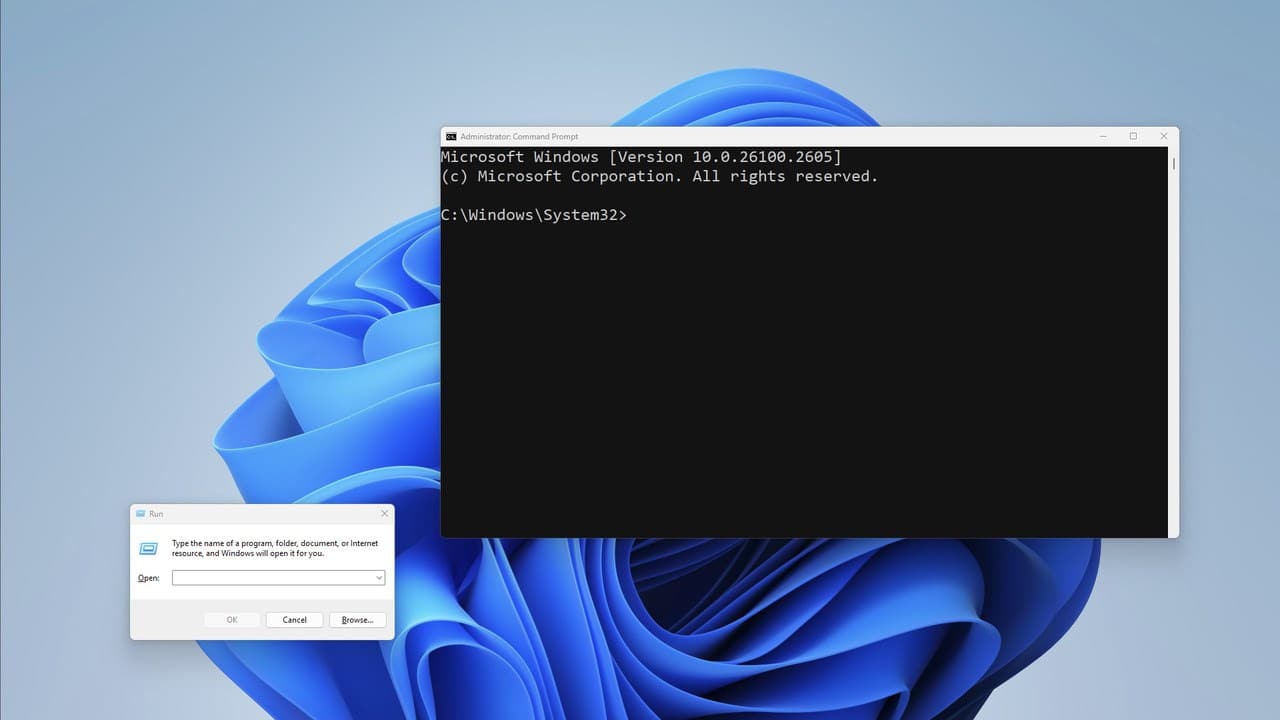
Windows ponúka množstvo príkazov a nástrojov, ktoré ti môžu výrazne uľahčiť prácu s tvojim systémom, vyriešiť množstvo problémov alebo zlepšiť celkovú efektivitu pri práci.
Pripravili sme pre teba zoznam ôsmich praktických príkazov, ktoré ti môžu pomôcť lepšie pochopiť a zvládnuť tvoj systém. Každý z nich je doplnený podrobným vysvetlením, čo robí, aby si ho mohol jednoducho vyskúšať a implementovať pri práci s počítačom.

Tieto príkazy vo Windows ti uľahčia život
Rýchly prístup k dočasným súborom
Dočasné súbory môžu zaberať miesto na disku a spomaľovať systém. Jednoduchým spôsobom ich dokážeš ale odstrániť. Je to doslova len o pár kliknutiach. Stlač Win + R, napíš príkaz %temp% a stlač tlačidlo OK.
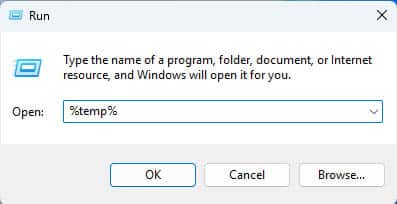
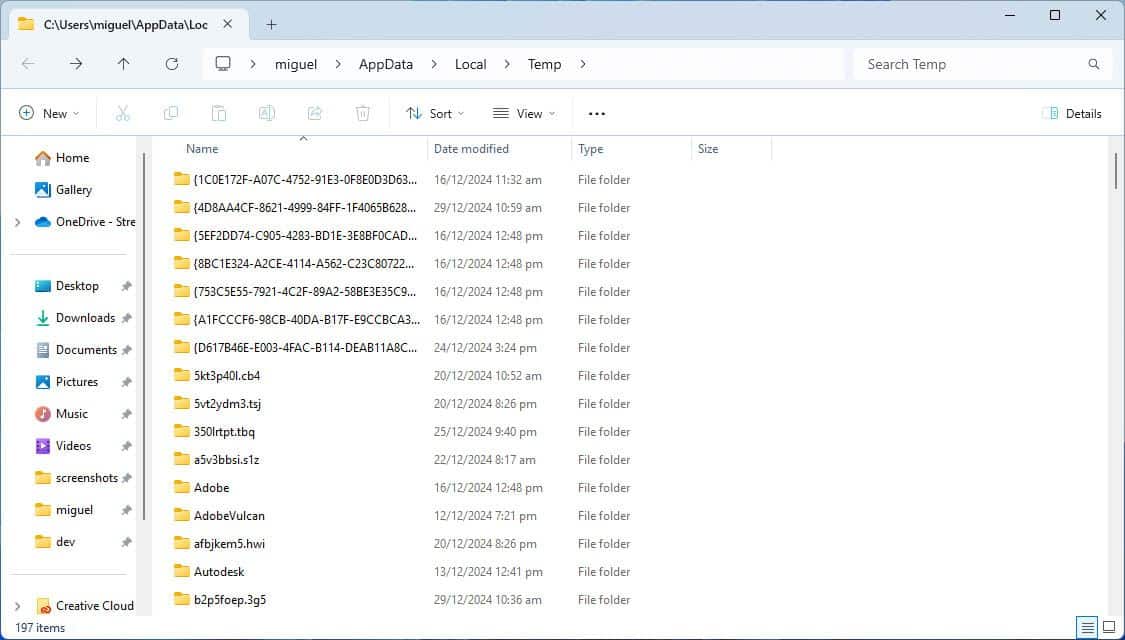
Otvorí sa priečinok s dočasnými súbormi. Všetky označ a vymaž pomocou klávesy Delete.
Vyčistenie disku (cleanmgr)
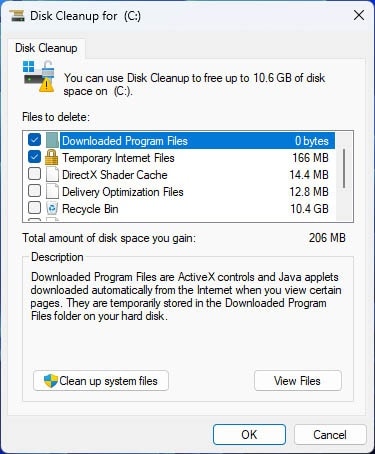
Ak chceš uvoľniť miesto na disku a odstrániť nepotrebné súbory, použi nástroj na čistenie disku. Do vyhľadávania v Štarte napíš cleanmgr a spusti aplikáciu.
Neprehliadni

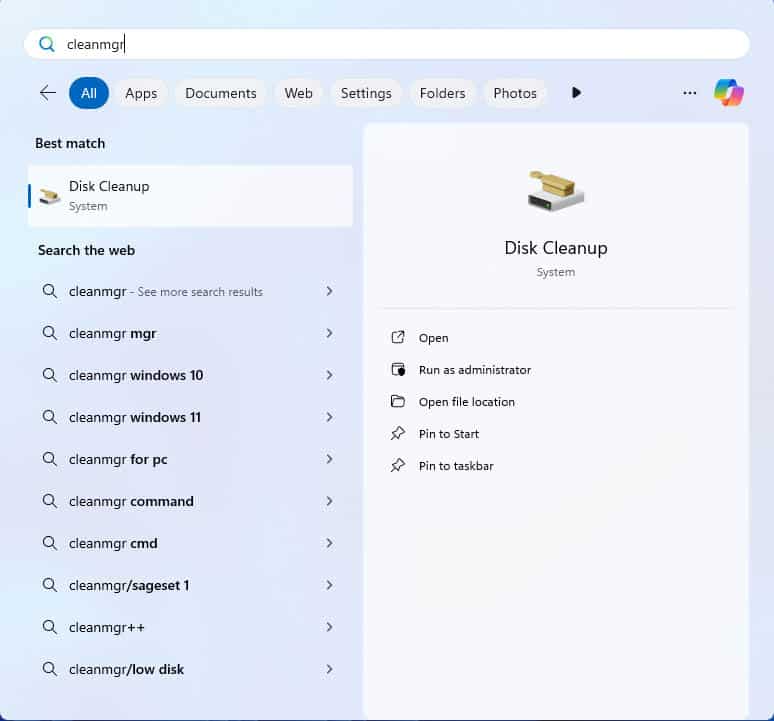
Vyber disk, ktorý chceš analyzovať, a po kontrole označ súbory na odstránenie. Následne stačí klinúť na tlačidlo OK a označené súbory sa vymažú.
Úprava systémových nastavení (regedit)
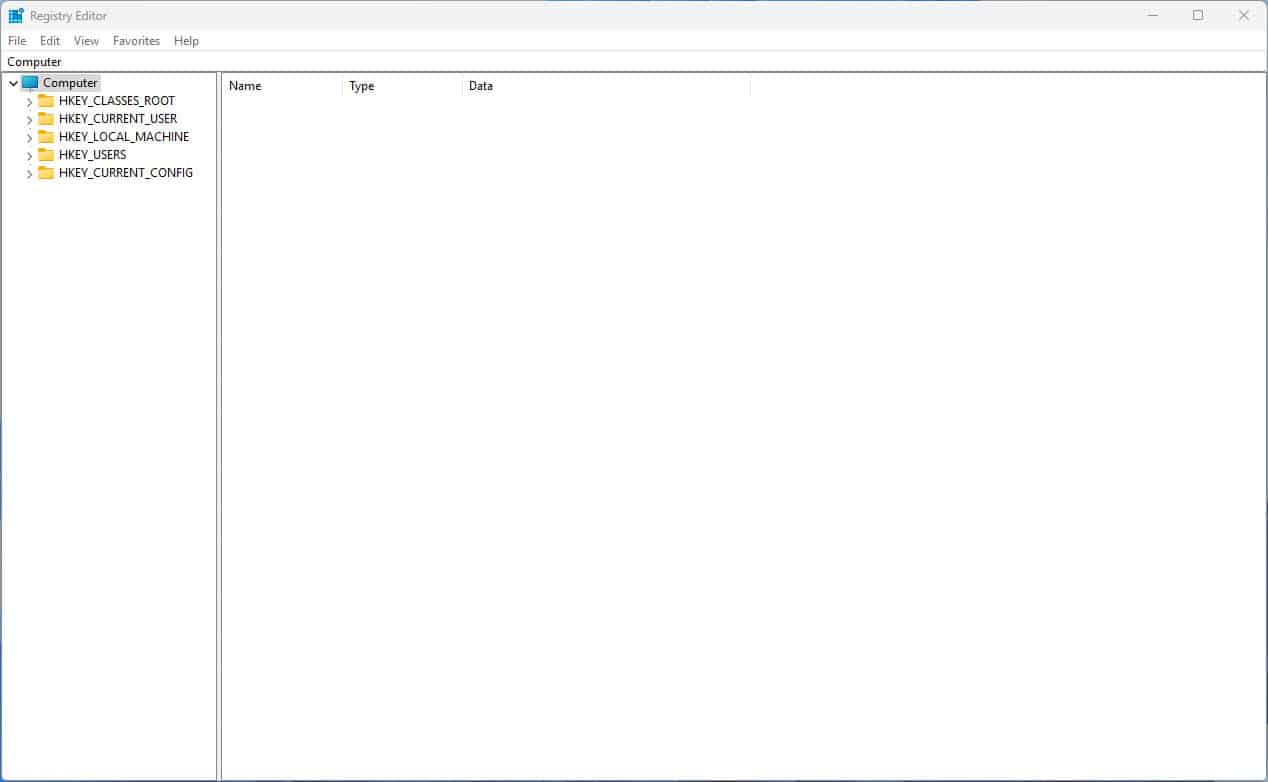
Editor registrov umožňuje manuálne prispôsobiť nastavenia systému. Stlač Win + R, napíš regedit a stlač tlačidlo OK. Pri práci s týmto nástrojom však buď opatrný, pretože zmeny môžu ovplyvniť fungovanie systému.
Správa služieb (services.msc)
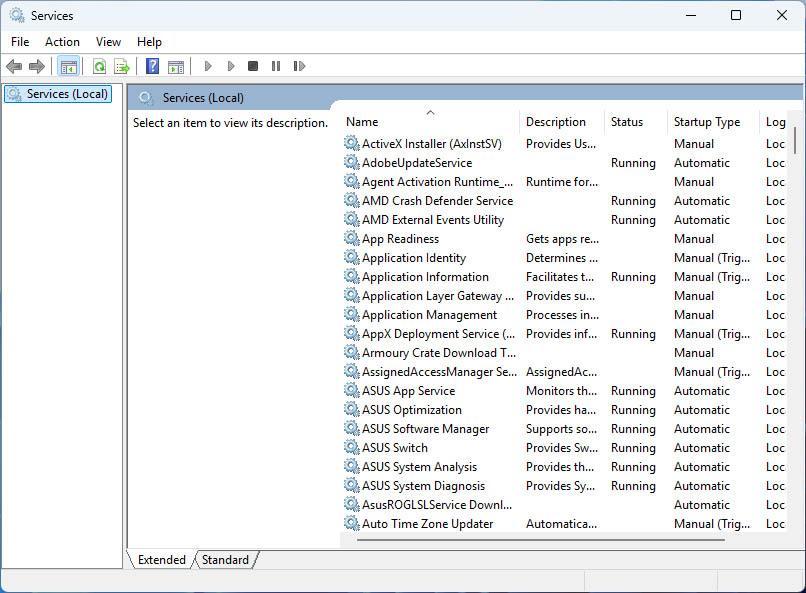
Na pozadí systému beží množstvo služieb, ako napríklad aktualizácie alebo antivírus. Ak ich chceš spravovať sltač Win + R, zadaj services.msc a stlač tlačidlo OK. Otvorí sa ti zoznam služieb, ktoré môžeš spúšťať , zastavovať alebo meniť ich nastavenia.
Kontrola systémových súborov (sfc /scannow)
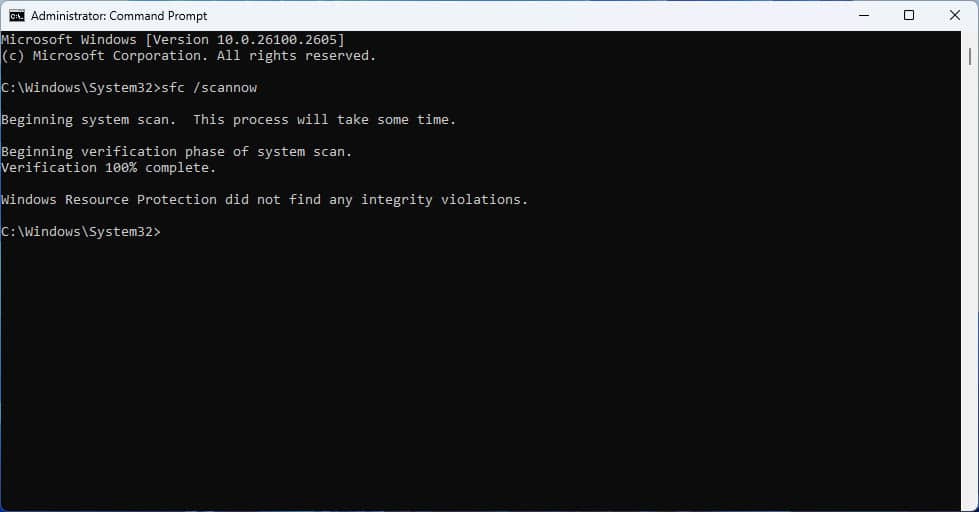
Tento príkaz ti pomôže skontrolovať a opraviť poškodené systémové súbory. Otvor príkazový riadok (pozn. stlač ponuku Štart a napíš „CMD“ a otvor aplikáciu) ako administrátor, napíš sfc /scannow a potvrď stlačením tlačidla Enter. Proces môže trvať niekoľko minút, po jeho dokončení sa zobrazí výsledok kontroly.
Oprava obrazu systému (DISM /Online / Cleanup-Image /RestoreHealth)
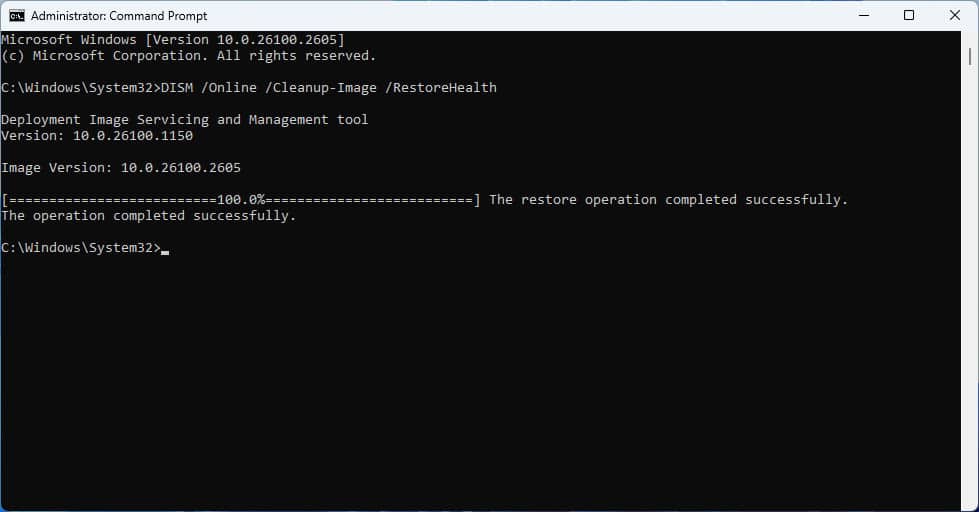
Ak máš problém s funkčnosťou systému, môžeš využiť tento pokročilý nástroj. Otvor príkazový riadok ako administrátor (pozn. ako v predošlom kroku cez ponuku Štart a skratku CMD) a zadaj DISM /Online /Cleanup-Image /RestoreHealth a potvrď stlačením tlačidla Enter. Po potvrdení príkazu systém automaticky opraví obraz používaný na obnovu systému.
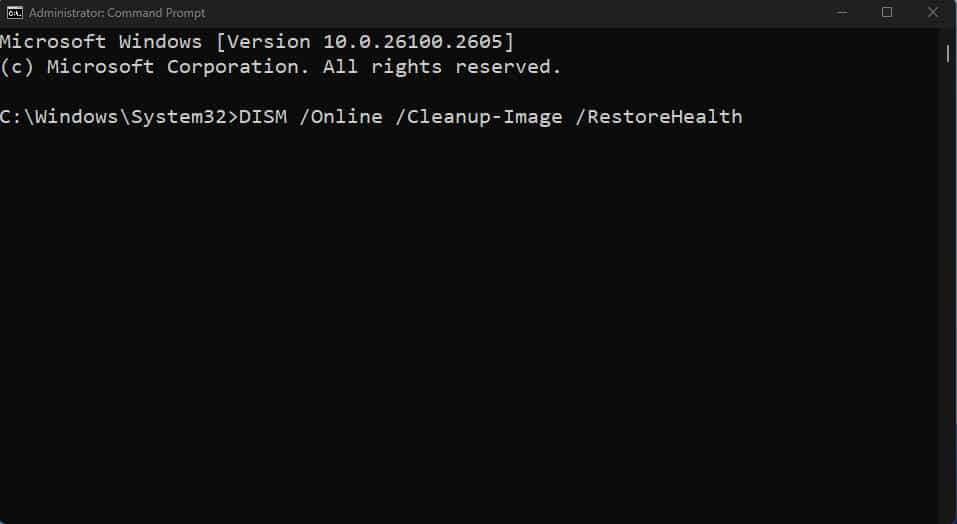
Tento príkaz prehľadá systémový obraz Windows (pozn. ide o kompletnú kópiu stavu operačného systému. Slúži ako záloha celého systému, ktorú je možné použiť na obnovenie počítača) a zistí, či nie sú niektoré jeho komponenty poškodené alebo neúplné. Ak sa nájdu poškodené komponenty, DISM sa pokúsi stiahnuť chýbajúce alebo opravené súbory zo služby Windows Update alebo iného zdroja (napr. lokálny obraz). Následne sa poškodené súbory sa nahradia správnymi verziami, čím sa obnoví stabilita operačného systému. Tento príkaz sa odporúča použiť v situáciách, keď aktualizácie Windows nefungujú správne, dochádza k zlyhaniam systémových funkcií alebo keď nástroj sfc /scannow hlási chyby.
Ak by si sa bál, že dôjdeš o svoje dáta v počítači, tak obava nie je na mieste. Tento príkaz je určený iba na opravu poškodených systémových súborov operačného systému Windows.
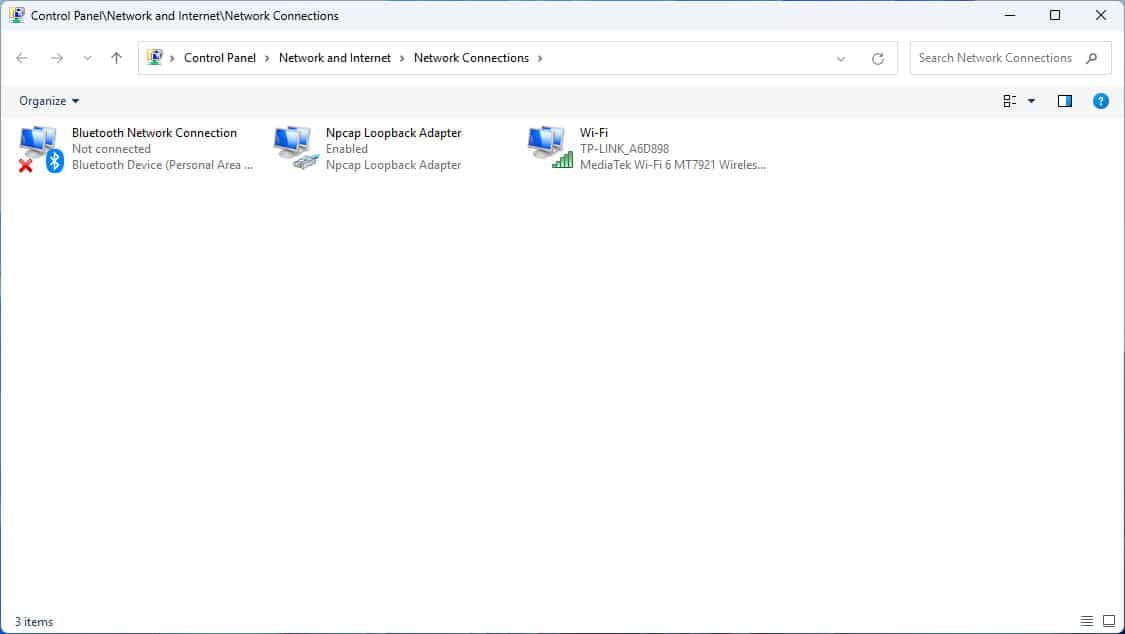
Správa sieťových pripojení (ncpa.cpl)
Riešenie problémov so sieťou alebo úprava nastavení pripojení je jednoché. Stlač Win + R, napíš ncpa.cpl a potvrď stlačením tlačidla OK. Pravým kliknutím na konkrétne pripojenie môžeš otvoriť jeho vlastnosti alebo
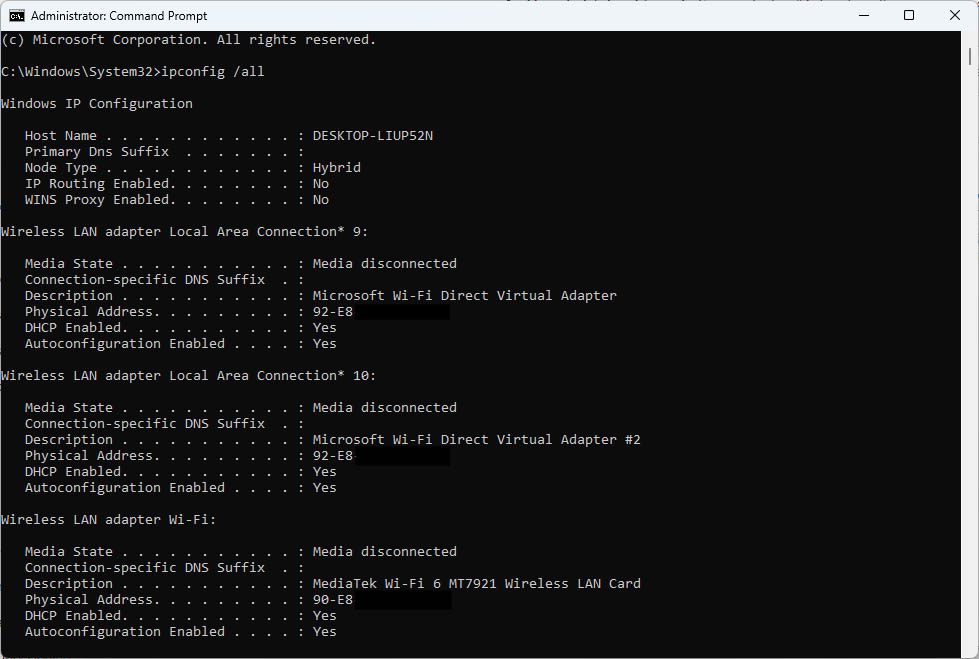
Zobrazenie detailov o sieťových adaptéroch (ipconfig /all)
Ak potrebuješ zistiť detaily o svojom sieťovom adaptéri, ako je IP adresa či MAC adresa, otvor príkazový riadok ako administrátor. Zadaj príkaz ipconfig /all a stlač Enter.Všetky potrebné informá
Používanie týchto príkazov ti umožní efektívnejšie spravovať tvoj systém, opravovať chyby a prispôsobiť si systém podľa tvojich potrieb. Ak sa s niektorými nástrojmi ešte len zoznamuješ , buď opatrní – näjma pri práci s regedit a services.msc.


















