

Takto som aplikáciám zakázal posielať dáta z telefónu bez môjho vedomia. Nastav si to čo najskôr aj ty
Pozri sa, ako môžeš aplikáciám zabrániť posielať dáta z tvojho mobilu bez tvojho vedomia. Tieto nastavenia narušia plány aj tým najprefíkanejším hackerom.

Určite nám dáš za pravdu, keď povieme, že v telefónoch schovávame množstvo citlivých informácií. Môžu to byť fotografie, snímky dokumentov, prihlasovacie údaje a podobne. Nedávno sme upozornili na to, prečo by si si nikdy nemal robiť snímky obrazovky s citlivými údajmi. Dôvodom sú povolenia, ktoré udeľujeme aplikáciám. Napríklad prístup k pamäti telefónu umožňuje aplikácii pracovať so snímkami obrazovky, čo môže nečestný vývojár potenciálne zneužiť.
V minulosti sme sa venovali aj téme, ako môžeš zistiť, ktoré aplikácie sa pripájajú na internet. Problém je, že často ani netušíš, ktoré aplikácie a kedy sa pripájajú. Ak si otvoríš nastavenia telefónu, môžeš pri aplikáciách vidieť, že sa síce pripojili, ale preniesli len malé množstvo dát. Takéto aplikácie v tebe nemusia vyvolať podozrenie, že sa deje niečo nekalé.

Ak chceš obmedziť aplikáciám prístup na internet, môžeš to spraviť cez správcu aplikácií. Musíš však otvoriť každú aplikáciu zvlášť a manuálne jej zakázať pripojenie. Toto je však veľmi nepraktické, najmä ak máš v telefóne desiatky aplikácií. Navyše, môže byť pre teba užitočné vedieť, že práve v danom momente sa niektorá aplikácia pokúsila pripojiť. Vďaka tomu môžeš potenciálne odhaliť škodlivý softvér.
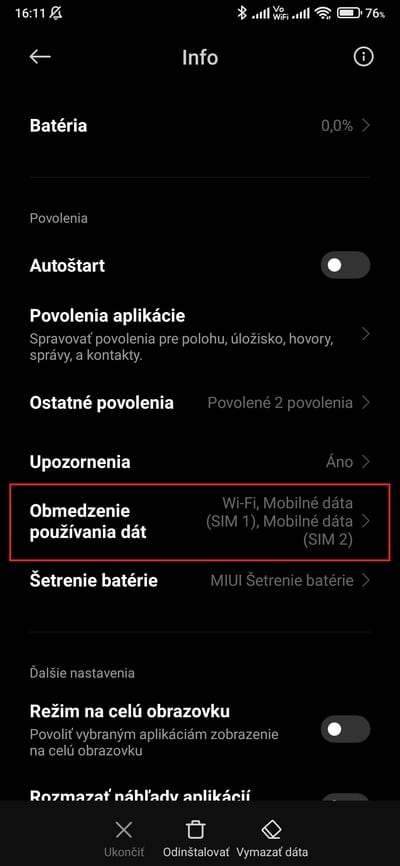
Nižšie ti ukážeme, ako aplikáciám obmedziť prístup k internetu a zároveň byť informovaný v reálnom čase, keď sa o pripojenie pokúsia.
Všetko, čo k tomu budeš potrebovať, je aplikácia NetGuard – no-root firewall.
Neprehliadni


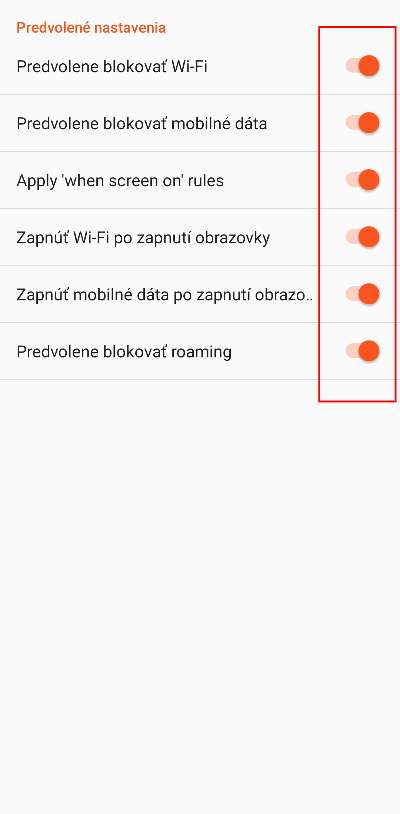
Po nainštalovaní aplikácie do telefónu je potrebné vo vrchnej časti obrazovky prepnúť prepínač do zapnutej polohy (mal by svietiť na oranžovo). Následne je ešte nutné odblokovať funkcie blokovania internetu, pretože predvolene je aktívne iba blokovanie dát v roamingu.
- Klikni na tri zvislé bodky v pravom hornom rohu.
- Vyber možnosť Nastavenia.
- Zvoľ Predvolené nastavenia.
- Zapni všetky ponúkané možnosti.
Nižšie nájdeš aj návod zachytený na snímkach obrazovky krok za krokom, ak by si to potreboval vizuálne.
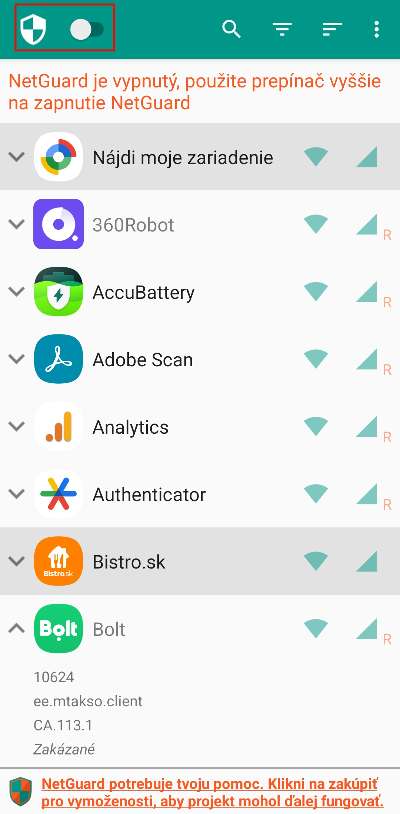
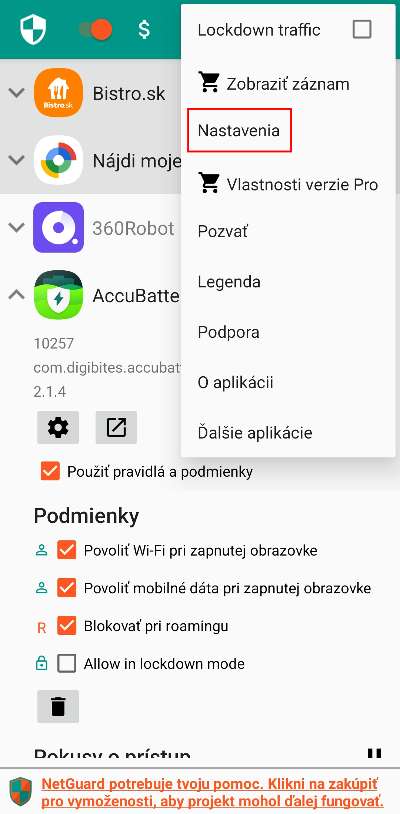
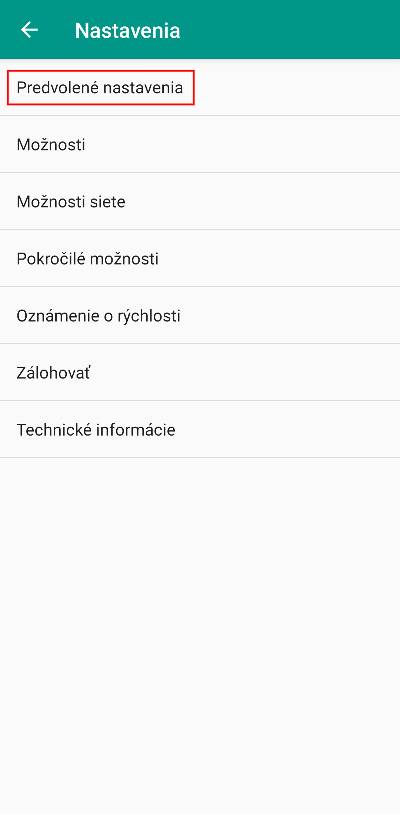
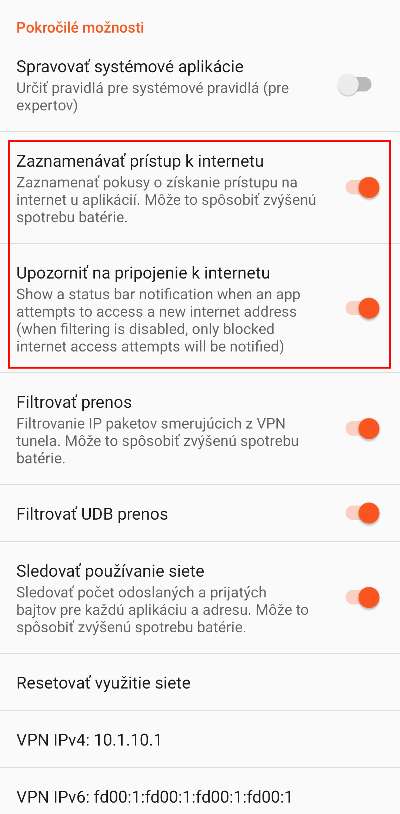
V ďalšom kroku je potrebné skontrolovať, či máš zapnuté nástroje na zaznamenávanie pokusov o pripojenie a upozornenia na tieto pokusy.
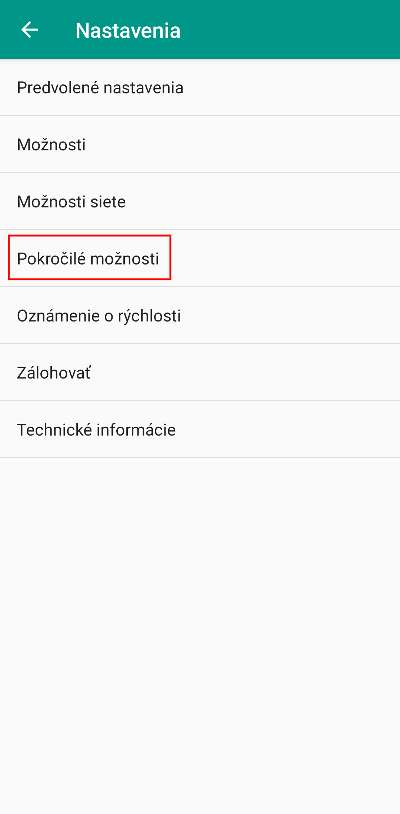
- Vráť sa späť do nastavení aplikácie a klikni na Pokročilé možnosti.
- Skontroluj, či máš aktívne možnosti Zaznamenávať prístup k internetu a Upozorniť na pripojenie k internetu. Ak nie sú zapnuté, povoľ ich.
Ak chceš vidieť, ako tieto funkcie zapnúť, nájdeš nižšie aj snímky obrazovky.
Skvelé na tejto aplikácii je, že si môžeš jednoducho otvoriť ponuku a veľmi rýchlo zakázať alebo povoliť aplikáciám prístup na internet. Ako môžeš nižšie vidieť, stačí len kliknúť na ikonu Wi-Fi, resp. mobilných dát. Týmto spôsobom zablokuješ, resp. odblokuješ prístup k internetu pre konkrétnu aplikáciu.
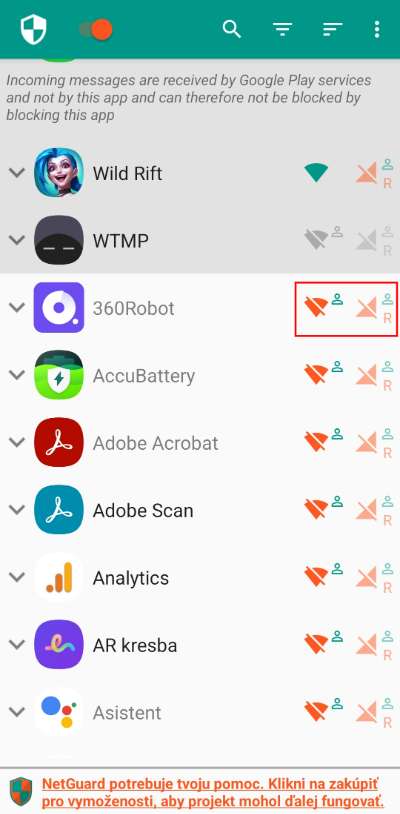
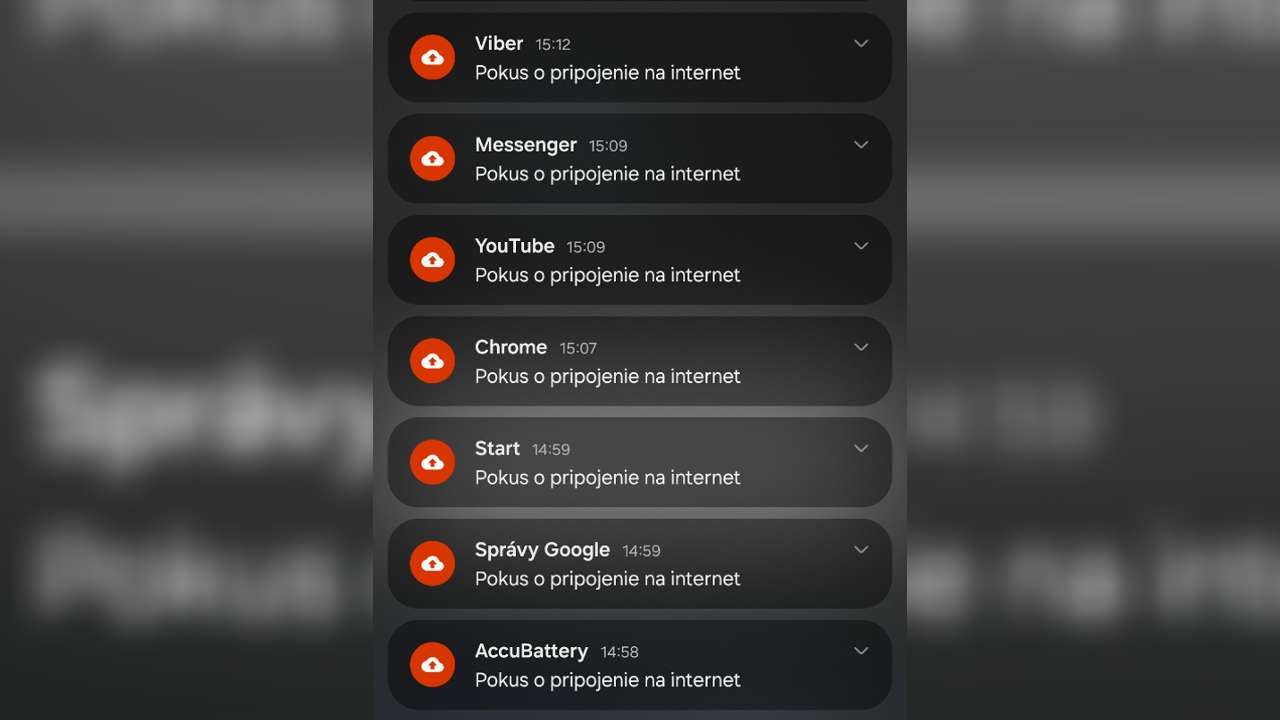
Každá nová aplikácia, ktorú si nainštaluješ, má automaticky zablokované pripojenie. Ty sám sa rozhodneš, ktorým aplikáciám chceš prístup povoliť, a to najmä tým, s ktorými aktívne pracuješ a potrebujú internet na správne fungovanie. Následne v notifikačnej lište uvidíš pri aplikáciách, ktorým si zabránil prístup k internetu, keď sa o to pokúsia.
Záverom nám dovoľ povedať, že cez Správcu aplikácií obmedz obmedzenia pre NetGuard, aby sa ti aplikácia neskôr nevypínala.


















