

Takto si na Androide zapneš súkromnú DNS. Toto je prvé nastavenie, ktoré by si mal po kúpe telefónu upraviť
Drvivá väčšina moderných smartfónov má možnosť súkromnej DNS, ktorá ti zabezpečí lepšie súkromie pri práci na internete.

Všetko, čo robíš na internete, sa začína pri DNS, teda Domain Name System. Keď zadáme do URL poľa napríklad adresu “vosveteit.sk”, prehliadač prekladá textovú a ľahko zapamätateľnú adresu na IP adresu, ktorá mu povie, na aký server sa má pripojiť.
Nemusíš si teda pamätať súbory čísel, no má to jednu nevýhodu. DNS ti poskytuje operátor. Problémom je, že štandardný DNS protokol (UDP na porte 53) nie je šifrovaný, čo znamená, že požiadavky môžu byť odpočúvané. Dobrou správou ale je, že si môžeš zvoliť aj svoj vlastný DNS server, ktorý poskytuje Google, Cloudflare alebo iné spoločnosti. Spravidla ale platí, že komunikácia DNS nie je šifrovaná, čo znamená, že sa tvoje požiadavky, napríklad návšteva stránky, posielajú ako čistý text. Ak si zmeníš DNS sieť na šifrovanú, tak ale treba povedať, že sašifrujú len DNS dotazy, nie samotný tok dát.

Na domácej sieti to až tak nevadí, no ak si napríklad v kaviarni a pozeráš niečo cez ich Wi-Fi, šikovný hacker môže vidieť všetko, čo robíš. Našťastie existuje spôsob, ako sa tomuto problému vyhnúť. Stačí si aktivovať súkromný DNS režim a vtedy sa tvoje dotazy stávajú šifrovanými. Ak si vážiš súkromie na internete, súkromná DNS je viac-menej nutnosťou.
Lenže ako súkromnú DNS nastaviť? Proces je naozaj veľmi jednoduchý a nezaberie viac ako pár minút. Poďme sa pozrieť ako na to.
Takto si nastavíš súkromnú DNS
Ako prvé musíme povedať, že na nastavenie súkromnej DNS potrebuješ minimálne Android 9 verziu, ktorá bola vydaná v roku 2018. Takmer každý moderný smartfón by mal mať možnosť privátnej DNS, no ak máš staršie zariadenie, potom je šanca, že môžeš mať problémy. Zároveň upozorňujeme aj na to, že sa proces môže mierne líšiť v závislosti od modelu smartfónu. V rámci tohto návodu ukazujeme, ako sa k nastaveniu dostaneš na smartfónoch POCO.
Neprehliadni

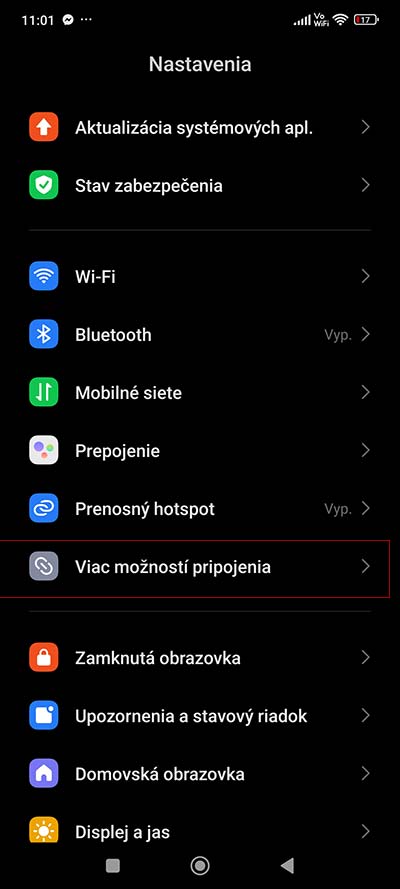
Okej, ak spĺňaš všetky predpoklady, ako prvé si otvor nastavenia telefónu a nájdi možnosti sietí. Niektoré modely majú nastavenia DNS v podkategórii Sieť a internet, no pri smartfónoch POCO nájdeš možnosť súkromnej DNS v možnosti Viac možností pripojenia.
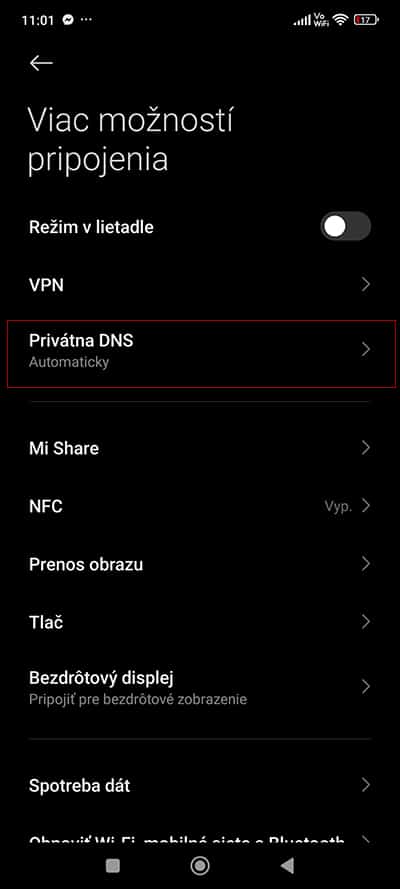
Po otvorení uvidíš hneď na vrchu obrazovky možnosť Privátna DNS. Rozklikni ju.
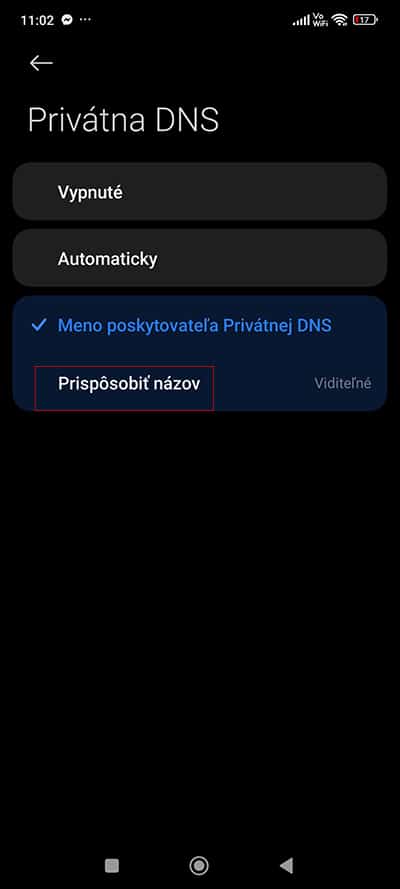
Následne vyber možnosť Meno poskytovateľa Privátnej DNS a klikni na možnosť Prispôsobiť názov.
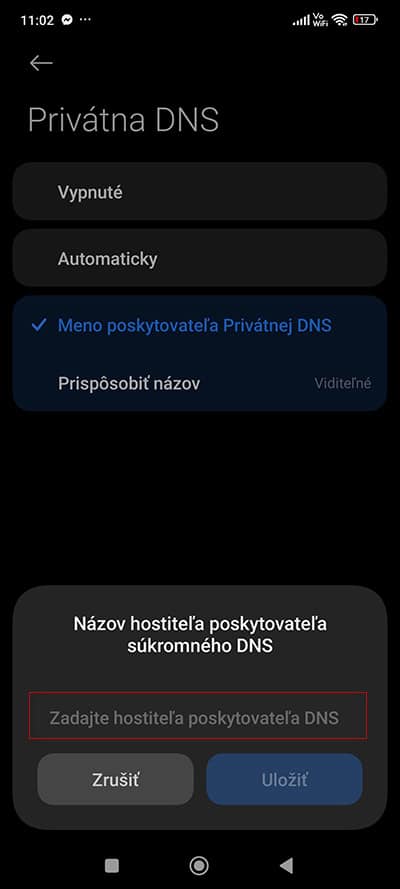
Otvorí sa ti okno, kde zadaj názov Privátnej DNS.
Ako vybrať súkromnú DNS službu?
Nastaviť si súkromnú DNS je jednoduché, o niečo zložitejšie je nájsť adresu poskytovateľa súkromnej DNS. Hneď treba podotknúť, že ak chceš používať šifrované DNS, potrebuješ poskytovateľa, ktorý podporuje DNS-over-TLS (DoT) alebo DNS-over-HTTPS (DoH). Nemusíš sa báť, hneď nižšie nájdeš zoznam niekoľkých poskytovateľov súkromnej DNS.
Stačí, keď skopíruješ jednu z adries nižšie a prilepíš ju do vyššie ukázaného okna. Treba spomenúť aj to, že môžu existovať aj ďalší poskytovatelia súkromných DNS. Každý poskytovateľ má svoje špecifické výhody, preto je výber na tebe.
Vyber si jednu z týchto bezplatných súkromných DNS:
- Google DNS: dns.google
- Quad9: dns.quad9.net
- Cleanbrowsing DNS: ecurity-filter-dns.cleanbrowsing.org
- NextDNS: 45.90.28.0
- Cloudflare DNS: 1dot1dot1dot1.cloudflare-dns.com
Ak máš v súkromných DNS španielsku dedinu, dovoľ nám odporučiť Cloudflare službu. Zo všetkých poskytovaných bezplatných súkromných DNS poskytuje táto služba najväčšiu ochranu. Zároveň je najrýchlejšou, čo je rozhodne ďalšia výhoda. K tomu poskytuje aj ďalšiu bezpečnostnú funkciu, vďaka ktorej zablokuje e-maily zo škodlivých adries.
Určite si si vyššie všimol, že máš buď zvolenú alebo si môžeš zvoliť automatickú možnosť súkromnej DNS. Ak ju máš zapnutú, smartfón sa ti bude automaticky pripájať k práve dostupnej DNS, ktorá môže byť šifrovanou alebo nešifrovanou. Pre väčšiu kontrolu ale odporúčame nastaviť si vlastnú preferovanú súkromnú DNS.
Po napísaní zvolenej adresy a potvrdení máš hotovo. Ak by ťa zaujímalo, prečo je používanie verejných Wi-Fi považované za rizikové, do pozornosti ti dávame tento článok, v ktorom možné riziká vysvetľujeme lepšie.


















