Takto môžete odstrániť Adobe Flash prehrávač z vášho počítača. Jeho odstránenie dlho neodkladajte!
Odstránenie Adobe Flash prehrávača neodkladajte. Zbytočne by ste sa vystavovali bezpečnostným rizikám, ktoré plynú z tohto prehrávača
V priebehu posledných týždňov sme sa venovali téme Adobe Flash prehrávaču vo zvýšenej miere. Dôvodom je, že už o pár dní mu končí oficiálna podpora zo strany vývojárov, z čoho plynie viacero bezpečnostných rizík. Zároveň treba dodať, že aj napriek ukončenia softwarovej podpory, tak už dnes je Adobe Flash sám o sebe potenciálne rizikovým programom.
Prečo končí podpora Adobe Flash prehrávača?
Hoci svojho času išlo o jeden z najrozšírenejších štandardov, ktorý slúžil na prehrávania videí, či ďalšieho multimediálne obsahu na internete, tak spôsob, akým pracuje s dočasnou pamäťou, ho niekoľko rokov dozadu „odpísal“. V súčasnosti je tento štandard z väčšej časti nahradený HTML5 štandardom a zároveň je tento typ obsahu blokovaným viacerými internetovými prehliadačmi vrátane Chromu. Ako sme už vyššie písali, tak dôvodom je ako pracuje s dočasnou pamäťou, kde môže potenciálny útočník využiť jeho zraniteľnosti, aby získal kontrolu nad operačným systémom. Okrem iného je energeticky náročným na spotrebu energie.

Ako môžete Adobe Flash prehrávač odinštalovať z počítača?
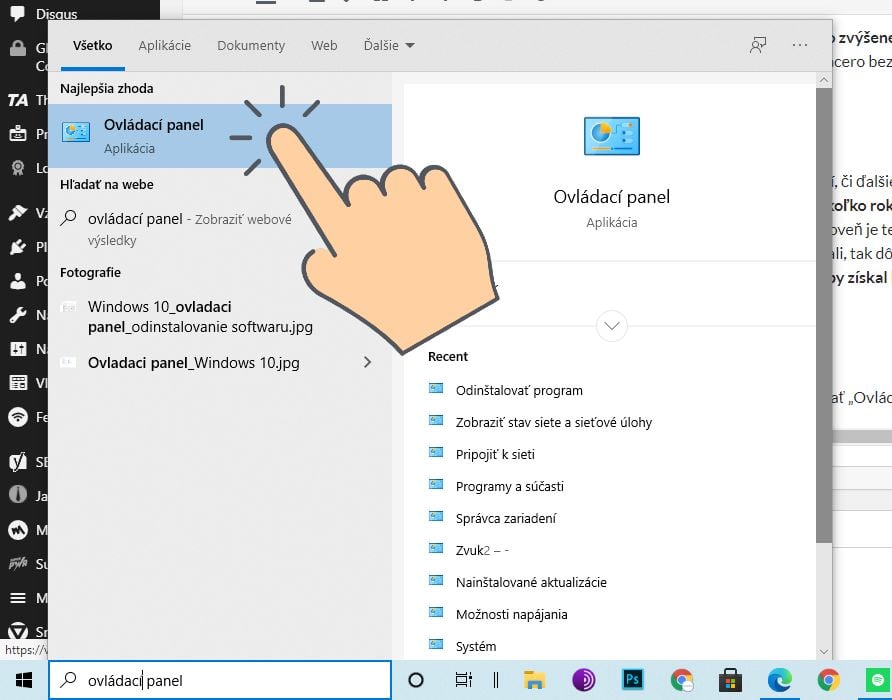
Samotný proces odstránenia je vcelku jednoduchým. Otvorte si ponuku Štart a dajte vyhľadať „Ovládací panel“. Následne ho otvorte.
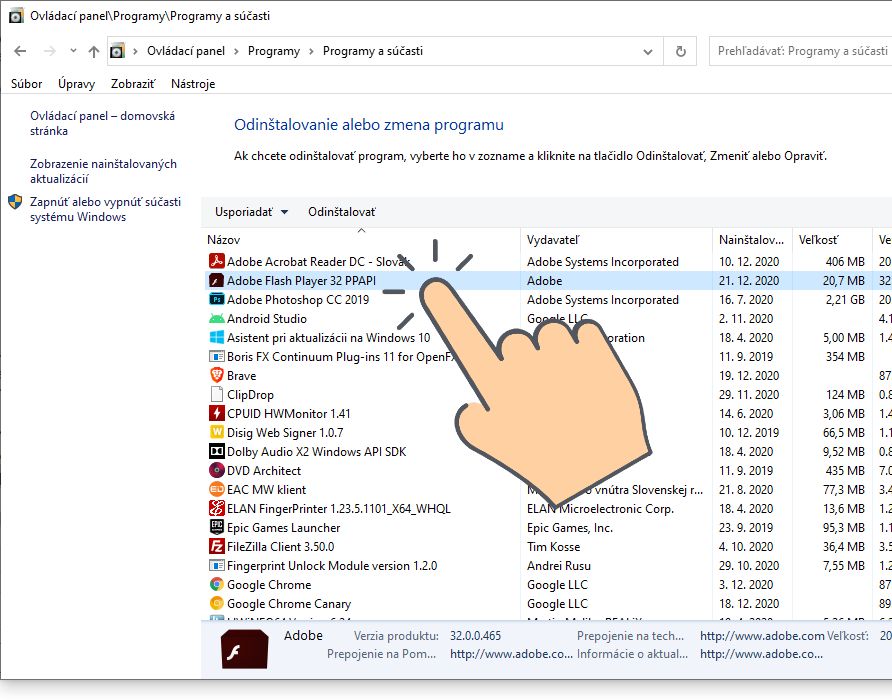
Potom sa vám otvorí okno s viacerými možnosťami. Kliknite na možnosť Programy > Odinštalovať programy. Otvorí sa vám okno, ako môžete vidieť nižšie. V rámci neho vyhľadajte Adobe Flash Player a dvakrát kliknite na program. Následne zvoľte možnosť odinštalovať.
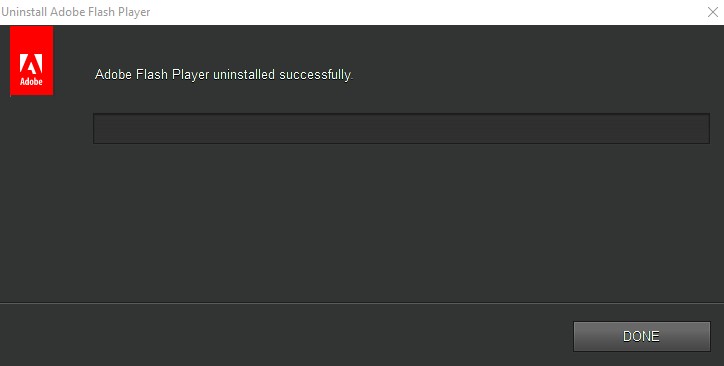
Potom vás systém môže vyzvať k vypnutiu internetových prehliadačov, ktorého je súčasťou, či iného softwaru, ktorý je práve zapnutým a využíva na svoje fungovanie súčasti Adobe Flash. Potom, ako vypnete tento software, tak dôjde v priebehu približne 30 sekúnd k jeho odstránenou.
Neprehliadni

Odstráňte si zo zariadenia aj „zvyšky“ po Adobe Flash prehrávači
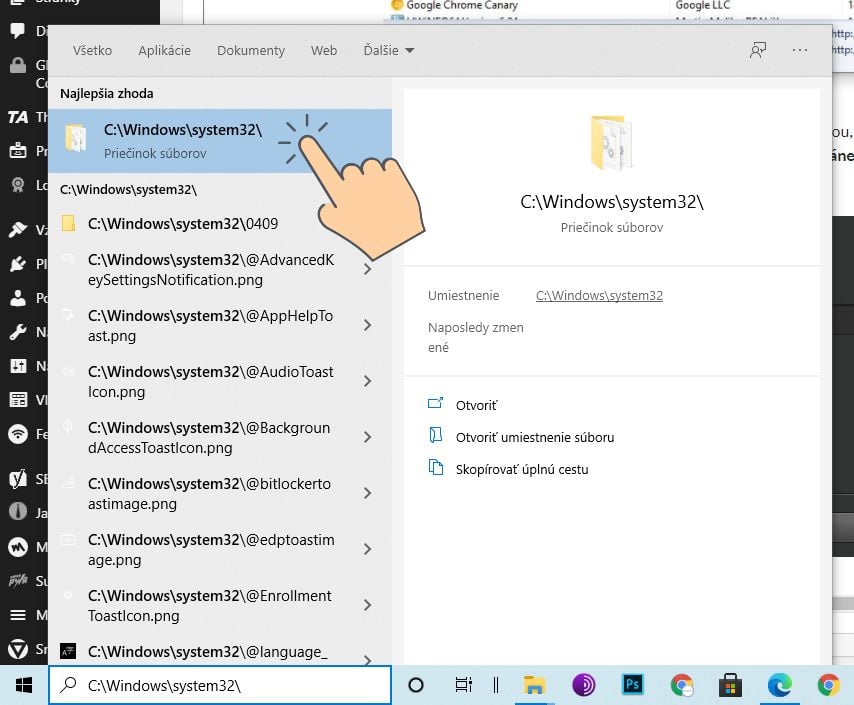
Zároveň nám dovoľte dať vám do pozornosti aj možnosť odstránenia „zvyškov“ súborov po Adobe Flash prehrávači. Otvorte si ponuku štart a dajte vyhľadať „C:\Windows\system32\“. Následne otvorte priečinok, ktorý vám systém vyhľadal.
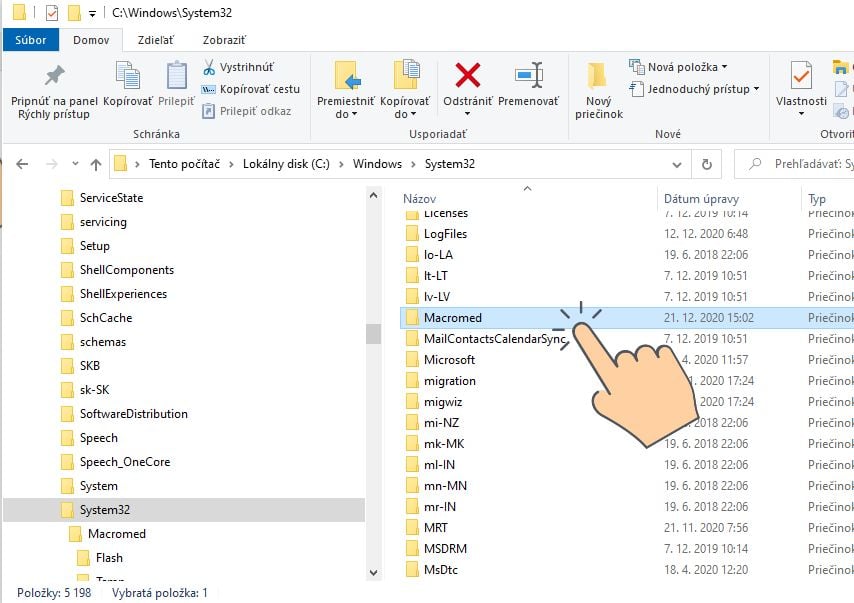
Teraz vyhľadajte priečinok „Macromed“, ktorý následne odstráňte.
Teraz reštartujte váš počítač. Následne by ste mali mať všetky súbory vytvorené Adobe Flash prehrávačom odstránené z vášho zariadenia. Mimochodom, oficiálna podpora prehrávača končí už na prelome nového roka, pričom od 12. januára bude Adobe blokovať obsah zobrazovaný cez prehrávač.
Via beebom.com