

Pozor na túto aktualizáciu Windowsu! Tvoja tlačiareň sa môže zblázniť a tlačiť bude nezmysly
Nová aktualizácia pre Windows 10 a 11 rozhádzala tlačiarne a spustila náhodnú tlač zvláštnych textov.
Majitelia Windows 10 a 11 operačných systémov sa po novej aktualizácií môžu stretnúť s kurióznou chybou. Ako informuje portál Microsoftu, po inštalovaní januárovej aktualizácie KB5050081 USB tlačiarne môžu začať tlačiť náhodné písmená.
Chyba sa týka dual-mode tlačiarní, ktoré sú pripojené k počítačom cez USB. Chyba sa podľa Microsoftu týka protokolov USB Print a IPP Over USB. Užívatelia častokrát pozorovali, že tlačiareň neočakávane vytlačila náhodný text alebo dáta. Medzi náhodnými textami sa nachádzali sieťové príkazy alebo neobvyklé znaky. Najčastejšie sa náhodne vytlačený text začínal hlavičkou ““POST /ipp/print HTTP/1.1”. Následne tlačiareň vytlačila ďalšie IPP hlavičky.

Náhodné tlačenie sa odohráva častejšie, ak je tlačiareň zapnutá alebo sa opätovne pripojila na zariadenie po odpojení. Chyba s tlačiarňou sa objavuje keď je nainštalovaný ovládač tlačiarne na zariadení Windows. Spoločnosť Windows identifikovala chybu a momentálne pracuje na riešení, ktoré bude súčasťou ďalšej aktualizácie. Ak pociťuješ problémy s tlačiarňou aj ty, vyriešiš ich vrátením systému na pôvodnú verziu.
Postihnuté verzie operačných systémov sú:
- Windows 11 23H2
- Windows 11 22H2
- Windows 10 22H2
Problémové aktualizácie
Zdá sa, že v poslednej dobe má Windows viacero problémov s novými aktualizáciami. Užívatelia sa sťažovali aj na aktualizáciu KB5051987, ktorá je síce jednou z najväčších aktualizácií za posledné mesiace, no jej inštalácia so sebou môže priniesť celý rad problémov. Užívatelia si všímajú, že v niektorých prípadoch sa aktualizácia nechce nainštalovať vôbec. Keď sa to ale “zázrakom” podarí, problémy sa tam ani zďaleka nekončia.
Neprehliadni

Niektorí si všimli, že po aktualizovaní Windowsu im prestal fungovať prieskumník, platforma, cez ktorú môžeš pracovať so súbormi v počítači. Nemalá časť užívateľov popri tom hlási aj problémy s webkamerou. Čo sa týka chýb prieskumníka, užívatelia hlásia, že táto platforma prestáva reagovať, keď sa pokúsili získať prístup k priečinkom ako Pracovná plocha, Dokumenty, či Obrázky. Taktiež prestáva fungovať ak otvoríš prieskumníka cez skratku na pracovnej ploche alebo použiješ vyhľadávaciu funkciu.
Chyba sa netýka toho, že by prieskumník po otvorení spadol. Proces stále prebieha a môžeš ho vidieť v správcovi úloh. Rovnako to nie je prípad, že by sa prieskumník rozbil úplne, pretože niektoré okná fungujú normálne. Pri niektorých ale tento softvér prestáva reagovať.
Od vydania aktualizácie portál Windows Latest obdržal viac ako 30 sťažností na nesprávne fungovanie aplikácie. Jeden z užívateľov spomína, že v tomto prípade mu nefungoval ani krok, ktorý je pri chybnej aktualizácií úplne bežný, vrátenie Windowsu do pôvodnej verzie. Keď sa pokúsil aktualizáciu zvrátiť, pri nasledujúcom reštarte počítača ho uvítala len čierna obrazovka.
Ako obnoviť Windows na staršiu verziu?
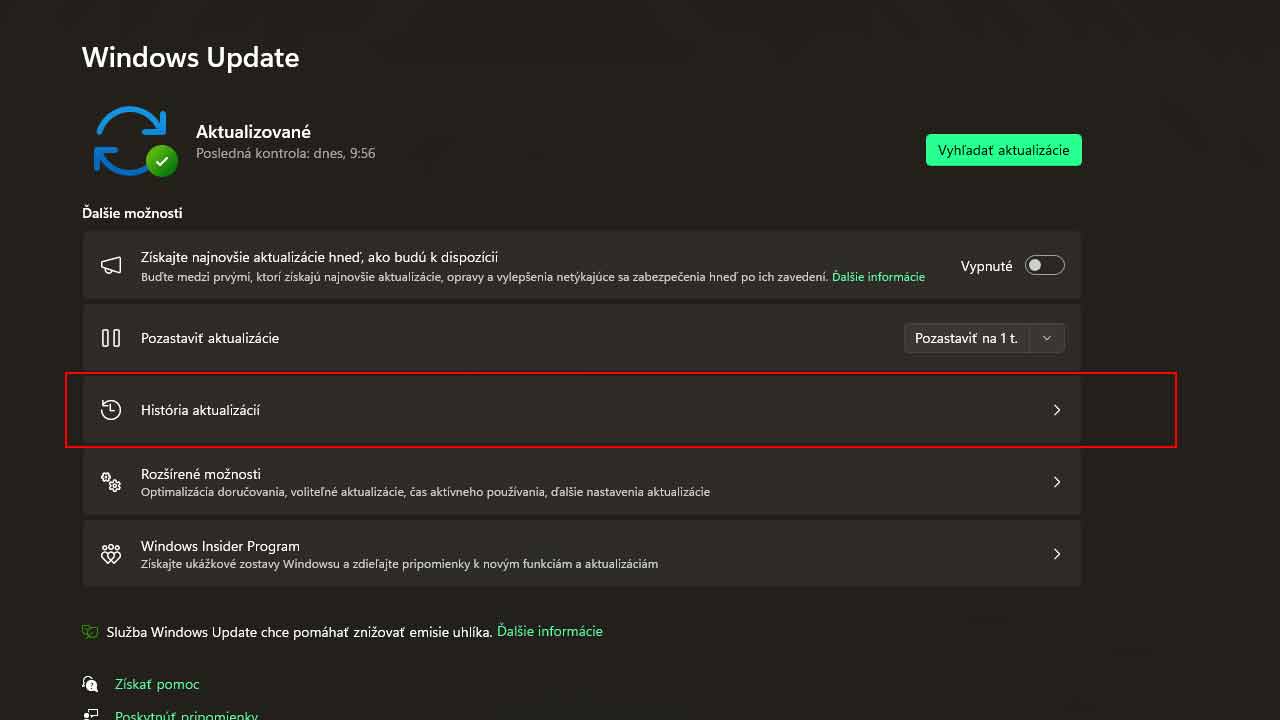
Ako sme už spomínali vyššie, problémy s tlačiarňou vyriešiš najjednoduchšie vrátením Windowsu na novšiu verziu. V prípade Windows 11 je postup veľmi jednoduchý. Otvor si nastavenia a následne zvoľ z ľavej lišty možnosť Windows Update. V novom okne vyber možnosť história aktualizácií.
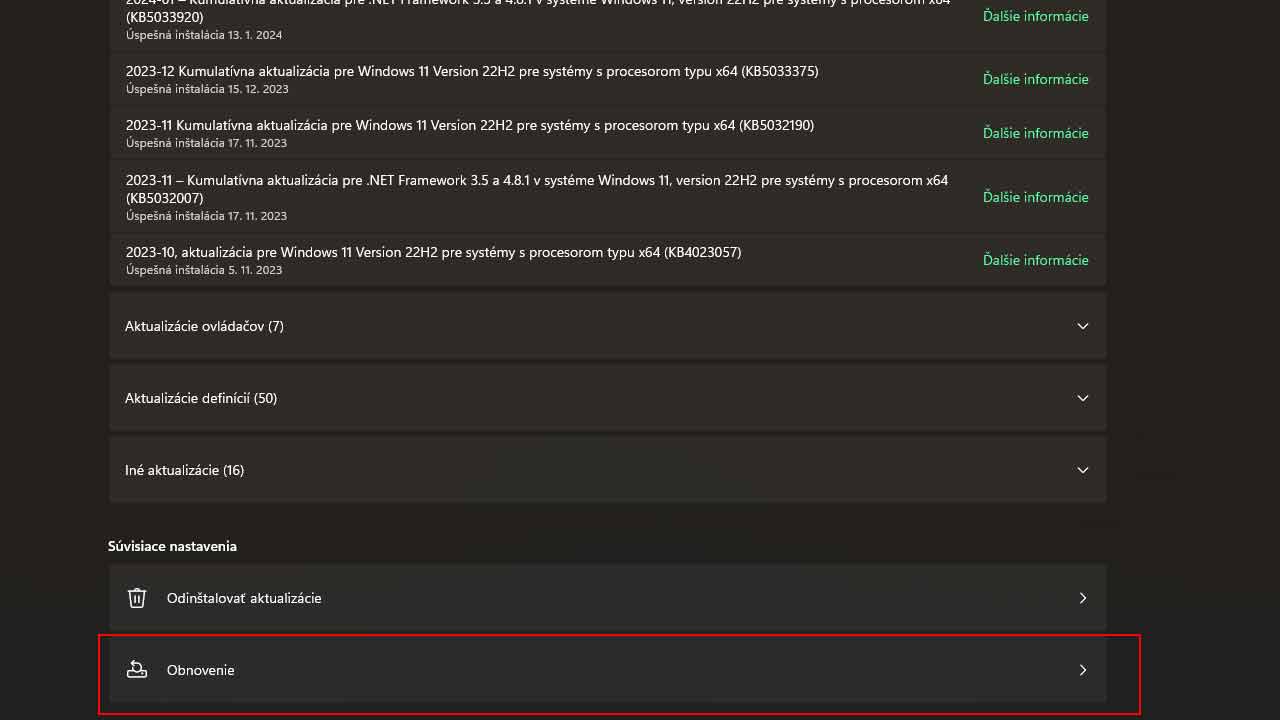
V ďalšom kroku sa dostaň úplne na spodok, kde uvidíš možnosť Obnovenie. Klikni na túto možnosť.
Následne uvidíš niekoľko ďalších možností, ako môžeš obnoviť svoj operačný systém Windows. Môžeš sa pokúsiť opraviť problémy bez resetovania počítača, môžeš preinštalovať aktualizáciu, alebo spustiť počítač s rozšírenými možnosťami spustenia. Nás ale zaujíma možnosť Prejsť naspäť.
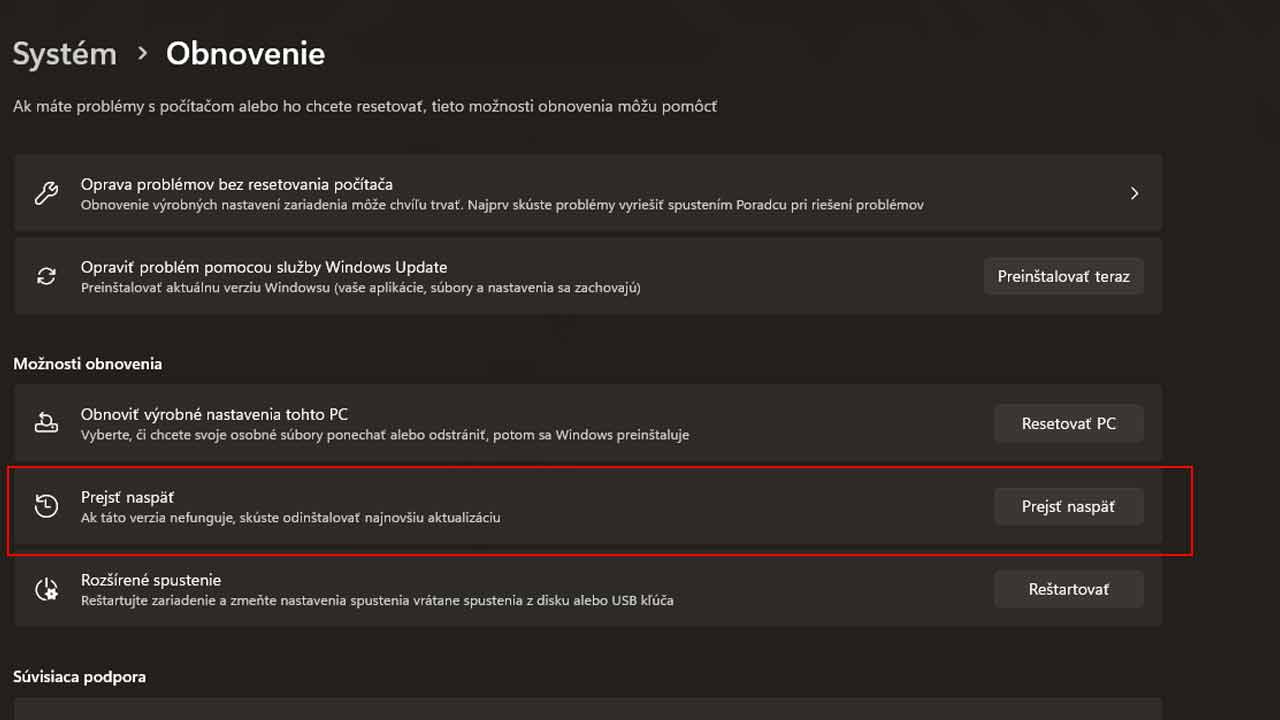
Voľbou tejto možnosti sa najnovšia aktualizácia odinštaluje a systém sa vráti na svoju pôvodnú verziu. Zvoľ si túto možnosť, no nezabudni po vrátení aktualizácie dočasne vypnúť službu Windows Update. Ak to neurobíš, problémová aktualizácia sa ti môže nainštalovať do počítača znovu. Už sme spomenuli aj to, že Windows na oprave pracuje a vydá ju v nadchádzajúcej aktualizácií.


















