

Používaš Google Mapy ako primárnu navigáciu? Týchto 8 skrytých funkcií ti z nej spraví ultimátneho asistenta
Google Mapy ukrývajú viac než len obyčajnú navigáciu. Tieto praktické nastavenia ti pomôžu šetriť čas, zjednodušiť cestovanie a využiť aplikáciu naplno.
Navigáciu si pravdepodobne otvoril už stovky ráz. Zadáš cieľ, klikneš na trasu a hotovo. Nie je na tom nič zlé, no väčšina ľudí používa Google Mapy len v tomto základnom režime a nikdy sa nepozrie hlbšie do nastavení. Práve tie však ukrývajú funkcie, ktoré z jednoduchej navigácie urobia nástroj, ktorý ti pomôže nielen šetriť čas, ale ponúka toho oveľa viac.
Hneď prvá základná funkcia, ktorú veľa ľudí preskočí, je nastavenie domova a práce. Práve táto drobná zmena odomkne funkcie, ktoré šetria čas každý deň. Aplikácia si zapamätá tvoju rutinu, ponúkne rýchlejšie návrhy trás a upozorní ťa, kedy máš vyraziť. Nemusíš stále dokola písať tie isté adresy. Jednoducho klikneš raz a Google Mapy okamžite vedia, čo majú robiť.

Na nastavenie bydliska a práce otvor Google Mapy, rozklikni svoj profil kliknutím na profilovú fotku vpravo hore a vyber si možnosť Vaše údaje v aplikácii Mapy. Potom už len scrolluj kúsok nižšie, kým neuvidíš podkategóriu Adresa domova a práce. Tam si nastav príslušné adresy a hotovo.
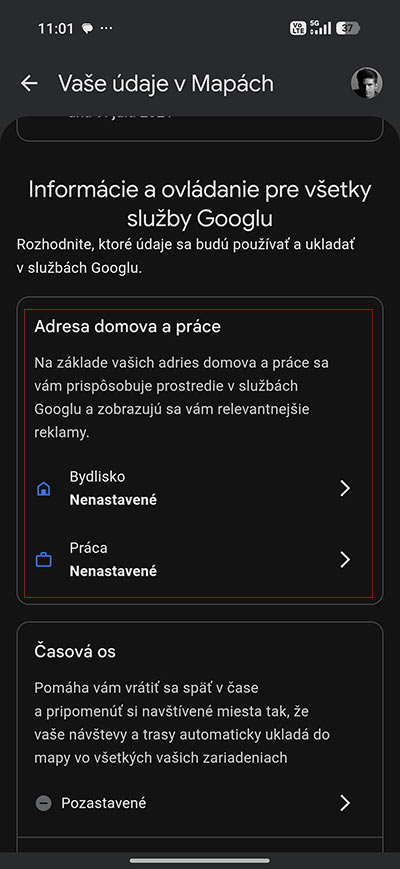
Google Mapy sú výrazne užitočnejšie, keď rozumejú tvojej rutine, pretože aplikácia začne fungovať skôr ako asistent než obyčajná mapa.
Svetlý a tmavý režim sa môžu prepínať dynamicky
Ďalšia drobnosť, ktorá prekvapí, je automatické prepínanie medzi svetlým a tmavým režimom. Ráno alebo večer ti displej nesvieti do očí tak agresívne. Práve pri každodennom šoférovaní alebo jazde na motorke budeš rozdiel cítiť okamžite. Podobne fungujú aj zmeny hlasu navigácie či ikonky, aplikácia začne pôsobiť osobnejšie.
Neprehliadni

Na nastavenie dynamického svetlého/tmavého režimu vstúp do Nastavení a následne vyber možnosť Aplikácia a zobrazenie. Tam nájdi možnosť Motív.
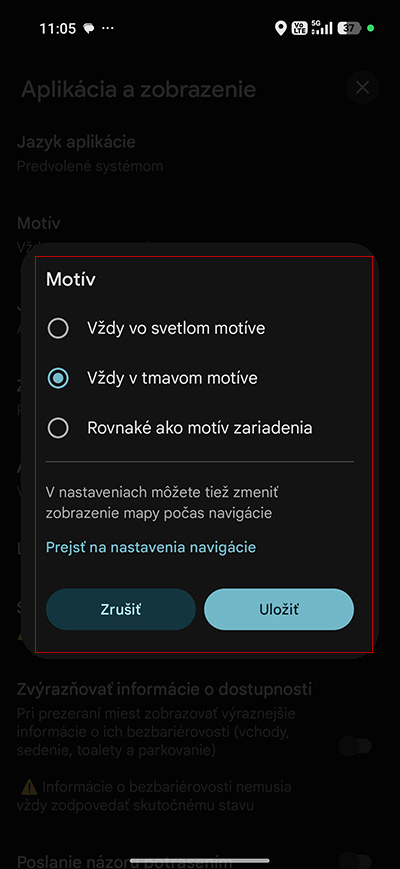
Po kliknutí na Motív sa ti otvorí okno, kde zvoľ možnosť Rovnaké ako motív zariadenia. Upozorňujeme ale, že na túto funkciu je potrebné, aby aj tvoj smartfón podporoval dynamické menenie režimu. Ak nepodporuje, aplikácia ostane v rovnakom režime stále.
Prepojenie s prehrávačom hudby ti umožní prepínať skladby priamo v Google Mapách
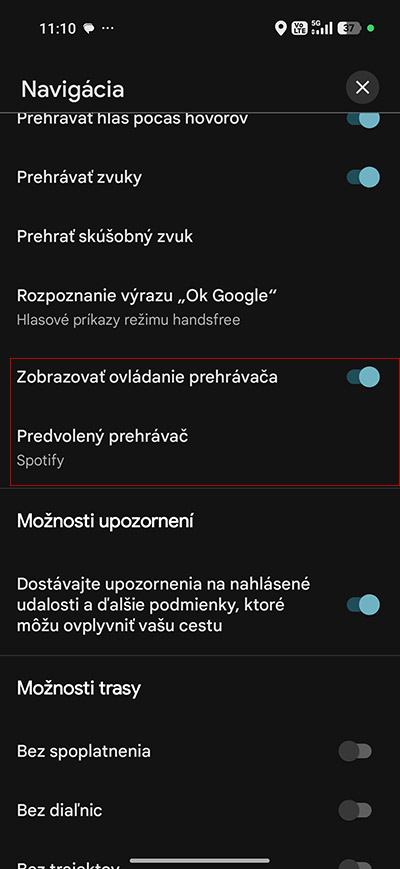
Menej starostí na ceste ti prinesie aj prepojenie s hudbou. Ak používaš napríklad Spotify, nemusíš medzi aplikáciami prepínať. Ovládanie prehrávača sa zobrazí priamo v navigácii. To znamená menej ťukania, menej rozptyľovania, viac sústredenia na cestu. Pri šoférovaní alebo bicyklovaní ti to dovoľuje sústrediť sa viac na cestu.
Na prepojenie hudobného prehrávača, napríklad Spotify, s Google Mapami vstúp do nastavení, no zvoľ možnosť Navigácia. V tomto okne uvidíš možnosť Zobrazovať ovládanie prehrávača. Zapni ju a Google Mapy ťa požiadajú, aby si si zvolil predvolený prehrávač. Vyber si obľúbenú aplikáciu a potvrď.
Vďaka rýchlomeru neprekročíš povolenú rýchlosť
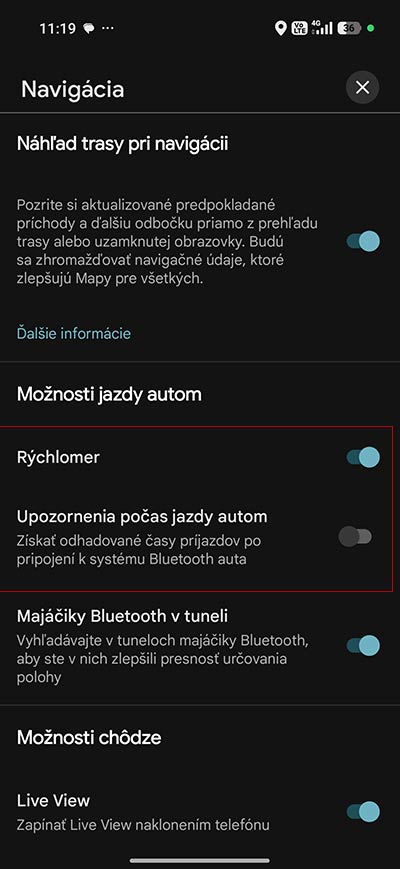
Pri samotnej navigácii sa oplatí zapnúť zobrazenie rýchlostných limitov a upozornení na situácie na ceste. Vidíš nehodu, práce na ceste alebo iné riziká ešte skôr, než sa k nim dostaneš. Nemusíš reagovať na poslednú chvíľu, ale prispôsobíš jazdu dopredu.
Nastavenia rýchlomeru nájdeš taktiež v podkategórii navigácia, presnejšie v Možnosti jazdy autom. Upozornenia na rôzne situácie na ceste nájdeš hneď pod ním, oba stačí zapnúť a Google Mapy ťa budú varovať dopredu.
Vyber si, kadiaľ ťa budú Google Mapy viesť
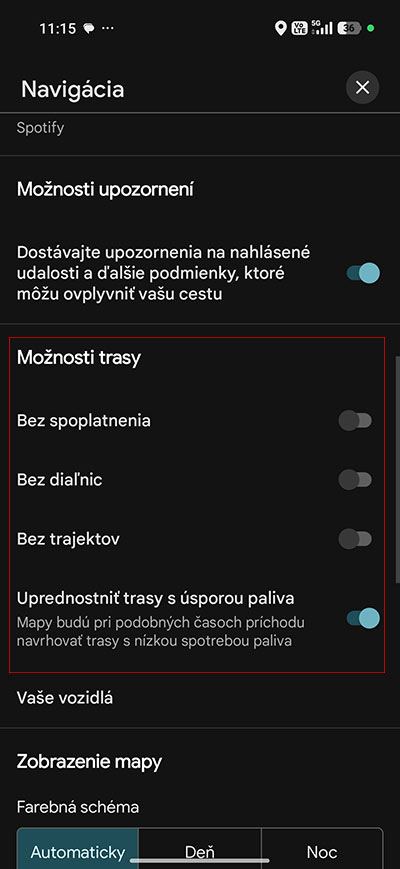
Veľa ľudí prehliadne aj nastavenie preferencií trás. Môžeš sa vyhnúť diaľniciam, mýtu alebo si zvoliť ekonomickejšiu trasu. To sa hodí najmä pri drahých pohonných látkach. Treba však počítať s tým, že ťa aplikácia občas pošle menej známou cestou.
Všetky nastavenia trasy nájdeš v kategórii Navigácia pod „Možnosti trasy“.
Stiahni si offline mapy na turistiku
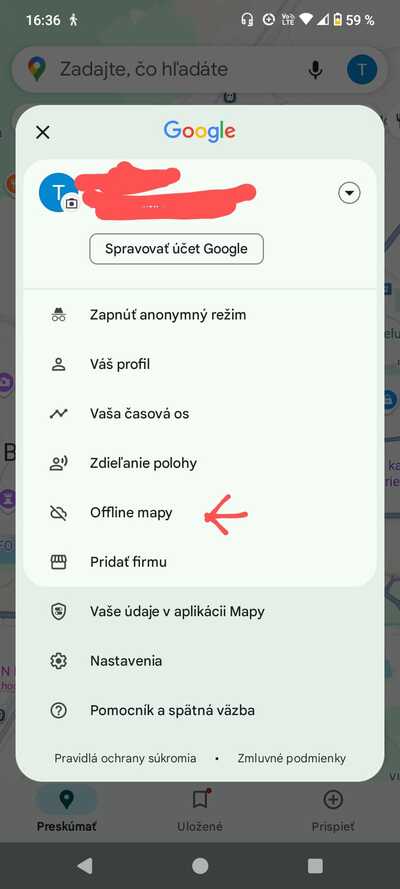
Veľmi praktická vec, ktorú oceníš hlavne na cestách, sú offline mapy. Stiahneš si oblasť a naviguješ aj bez internetu. Offline mapy môžeš využiť najmä keď ideš na turistiku a vieš, že signál nemusí byť všade kvalitný. Offline mapy stiahneš jednoducho tak, že si po otvorení Google Máp rozklikneš svoj profil a hneď v prvom menu uvidíš možnosť Offline Mapy. Klikni na ňu a následne si môžeš vybrať, akú oblasť chceš uložiť.
Live View ti ukáže cez kameru presne kam máš ísť
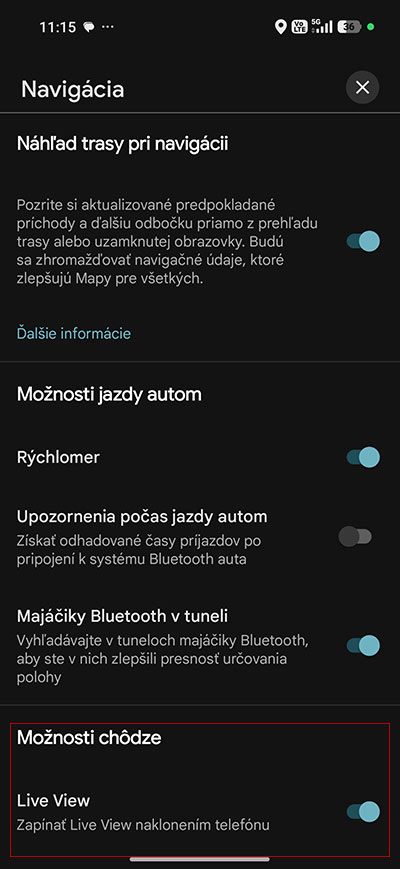
Navigácia však nekončí v aute. Pri chôdzi ukáže aplikácia ešte inú silu. Trasy vedú cez skratky, chodníky a miesta, ktoré by si inak prehliadol. V mestách pomôže aj funkcia Live View, cez kameru uvidíš šípky priamo v reálnom priestore. Už sa nemusíš pozerať na chaotickú mapu, ale pekne cez kameru vidíš, kam odbočiť.
Live View nájdeš v kategórii Navigácia na samom spodku.
Google Mapy zároveň fungujú ako dokonalý sprievodca, ak im dáš svoje preferencie
Mapa zároveň slúži ako sprievodca. Keď jej dovolíš sledovať tvoje preferencie, začne ti ponúkať podniky a miesta, ktoré by sa ti mohli páčiť.
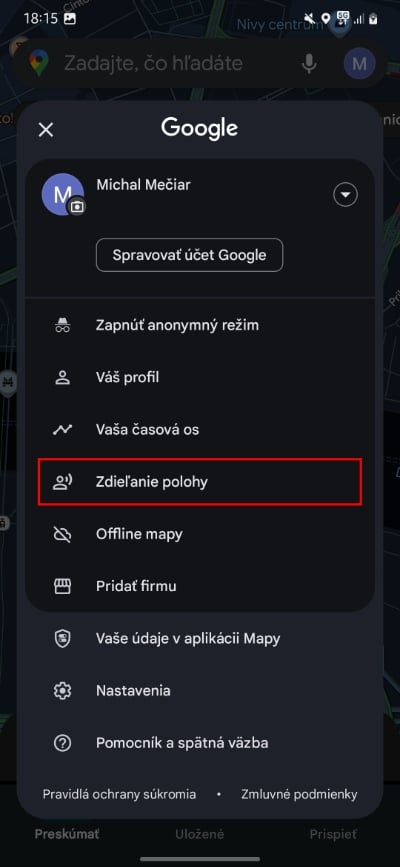
Užitočné je aj zdieľanie polohy v reálnom čase. Keď sa stretávaš s niekým alebo chceš dať vedieť, kde sa nachádzaš, funguje to rýchlo a bez zdĺhavého vysvetľovania, kde sa obaja nachádzate.
Zdieľanie polohy nájdeš kliknutím na ikonu svojho profilu, hneď v prvom menu.
Stačí pár minút v nastaveniach a Google Mapy dostanú druhý dych. Už nebudú len nástrojom, ktorý ťa dostane z bodu A do bodu B, no asistentom, ktorý ti okrem navigácie poskytne aj množstvo relevantných odporúčaní.


















