

Plní sa ti miesto v Gmaili? Takto získaš svojich 15 GB späť bez toho, aby si za to dal čo i len cent
Gmail má jednoduchý trik, ktorým si môžeš brať viac voľného miesta prakticky donekonečna.
Väčšina z nás má Gmail účet, či už ho využívame na súkromie, prácu alebo oboje. Ako iste vieš, Google ti ponúka 15 GB voľného priestoru, čo je síce najviac zo všetkých cloudových úložísk, no má to aj svoje muchy.
Hoci máš tých 15 GB k dispozícii, toto miesto sa ti veľmi rýchlo minie, ak máš napríklad zapnutú WhatsApp zálohu alebo zálohu fotiek. Rovnako sa ti rýchlo minie, ak pracuješ s veľkými súbormi, napríklad profesionálnymi fotografiami alebo videami. Jednou možnosťou je kúpiť si jeden z prémiových účtov na Google, ktorý ti rozšíri cloudové úložisko na 2 TB. Existuje ale ešte jeden spôsob, vďaka ktorému nezaplatíš ani cent.

Keď Google ponúka užívateľom 15 GB zadarmo, stačí ti vytvoriť nový Gmail účet a voila, opäť môžeš ukladať nové súbory na Google Disk alebo do Gmail schránky. Toto ťa určite už ale napadlo a možno si si hovoril, že by si do toho išiel, ale nechceš sa vzdávať svojej mailovej adresy, cez ktorú ťa poznajú všetci klienti.
Neboj sa, dá sa to aj inak, aby si si uvoľnil miesto na svojej hlavnej mailovej schránke a pritom používal tú starú ako archív mailov. V tomto článku si ukážeme ako na to.
Takto získaš celých 15 GB vo svojej schránke späť
Hneď na začiatok musíme povedať, že postup je trošku komplikovanejší, ale zas nie je to nič, čo by si nezvládol. Ako prvé si teda vytvor nový Gmail. Vyber si názov tak, aby si nezabudol na čo táto adresa slúži. Ak je tvoj hlavný email napríklad “JozkoMrkvicka”, nový Gmail môže byť “JozkoMrkvicka_zaloha1”.
Neprehliadni

Keď máš vytvorený záložný Gmail, poďme sa pozrieť na to, čo treba urobiť, aby si presunul všetky svoje staré správy na záložný email. Prvé kroky sa budú týkať tvojho primárneho emailu, teda účtu, ktorý používaš a máš na ňom všetky správy.
Kroky pre hlavný účet:
- Otvor si nastavenia a v nich otvor podkategóriu Preposielanie a POP/IMAP.
- V okne zvoľ možnosť Zapnúť protokol POP pre všetky správy.
- Skontroluj, či máš nižšie vybranú možnosť Ponechať kópiu medzi doručenými v Gmaile.
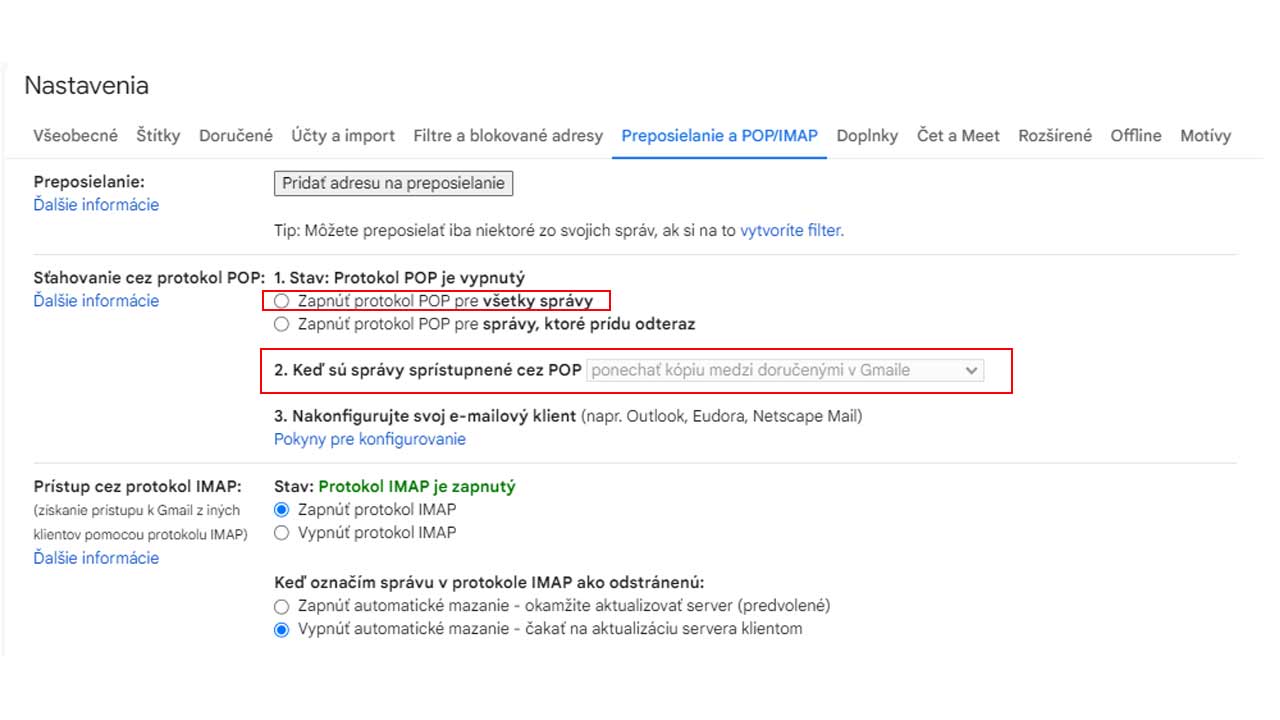
Pri možnosti Keď sú správy sprístupnené cez POP môžeš zvoliť aj možnosť Vymazať v Gmaili, ale je lepšie mať zálohu správ, ak by proces neprebehol správne.
V primárnom účte máme všetko hotovo. Následne sa prihlás do záložného, teda sekundárneho účtu.
Kroky pre záložný účet:
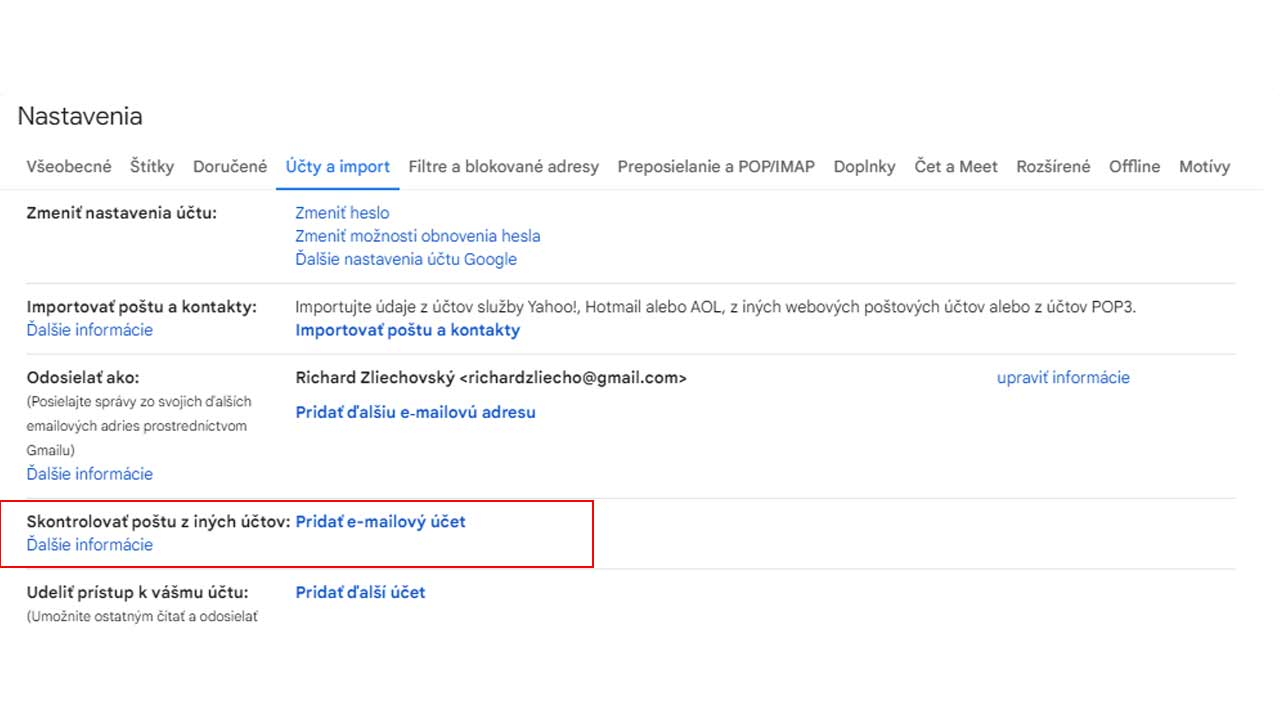
- Znova otvor nastavenia, no prepni sa do podkategórie Účty a import.
- Nájdi možnosť Skontrolovať poštu z iných účtov.
- Vyber možnosť pridať e-mailový účet.
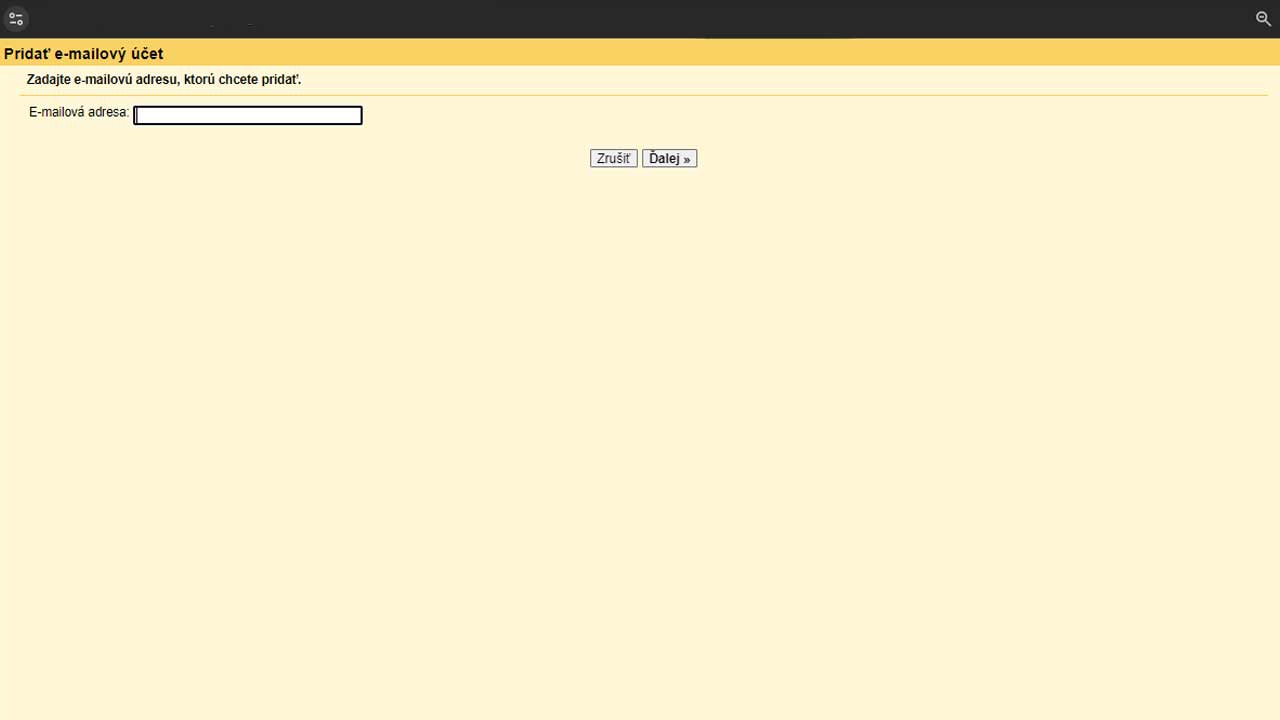
- Otvorí sa ti žlté okienko. Zadaj doňho svoju primárnu e-mailovú adresu, nechaj sa previesť ďalšími krokmi a potvrď svoje rozhodnutie.
Potom už máš hotovo. Keď nastavenie potvrdíš, spustí sa proces, ktorý môže trvať chvíľu, no pozor, niekedy môže trvať aj niekoľko dní. Všetky tvoje správy sa začnú presúvať z hlavného účtu na vytvorenú zálohu. Pochopiteľne, čím viac emailov v schránke máš, tým dlhšie to bude trvať.
Nezabudni ešte na jednu drobnosť
Keď sa ti presunú všetky správy do záložného účtu, v tomto účte vymaž svoju hlavnú adresu z možnosti Skontrolovať poštu. Vymazaním adresy spravíš to, aby ti na záložnú emailovú adresu nechodili nové správy.
Následne už stačí len vymazať všetky staré maily z tvojej hlavnej schránky. Tým si uvoľníš miesto pre nové správy. O pár rokov, keď sa ti bude schránka opäť zapĺňať, tak môžeš tento proces zopakovať s druhým záložným emailom, tretím a tak ďalej.


















