

Wi-Fi v obývačke letí, no v spálni ledva funguje? Problém aj riešenie môžu byť prekvapivo jednoduché
Pomalá Wi-Fi nemusí znamenať zlý internet. Pozri sa, ako správne umiestniť router, zvoliť 2,4 alebo 5 GHz pásmo a zlepšiť Wi-Fi signál doma.
Internet môžeš mať od operátora rýchly, no v spálni sa video aj tak načítava pomaly a pracovný videohovor začne sekať. V takom prípade často nie je problém v samotnej prípojke. Rýchlosť sa môže stratiť niekde medzi routerom a zariadením, ktoré práve používaš.
Pri problémoch s Wi-Fi nemá zmysel hneď utekať do obchodu po nový router. Najskôr si over, či je pomalý samotný internet, alebo iba bezdrôtová sieť v tvojej domácnosti.

Tento test ti ukáže, kde sa stráca rýchlosť internetu
Ak máš notebook alebo počítač s Ethernet portom, pripoj ho káblom priamo k routeru a sprav test rýchlosti. Potom rovnaký test zopakuj cez Wi-Fi tesne pri routeri a nakoniec v miestnosti, kde ti internet robí najväčšie problémy.
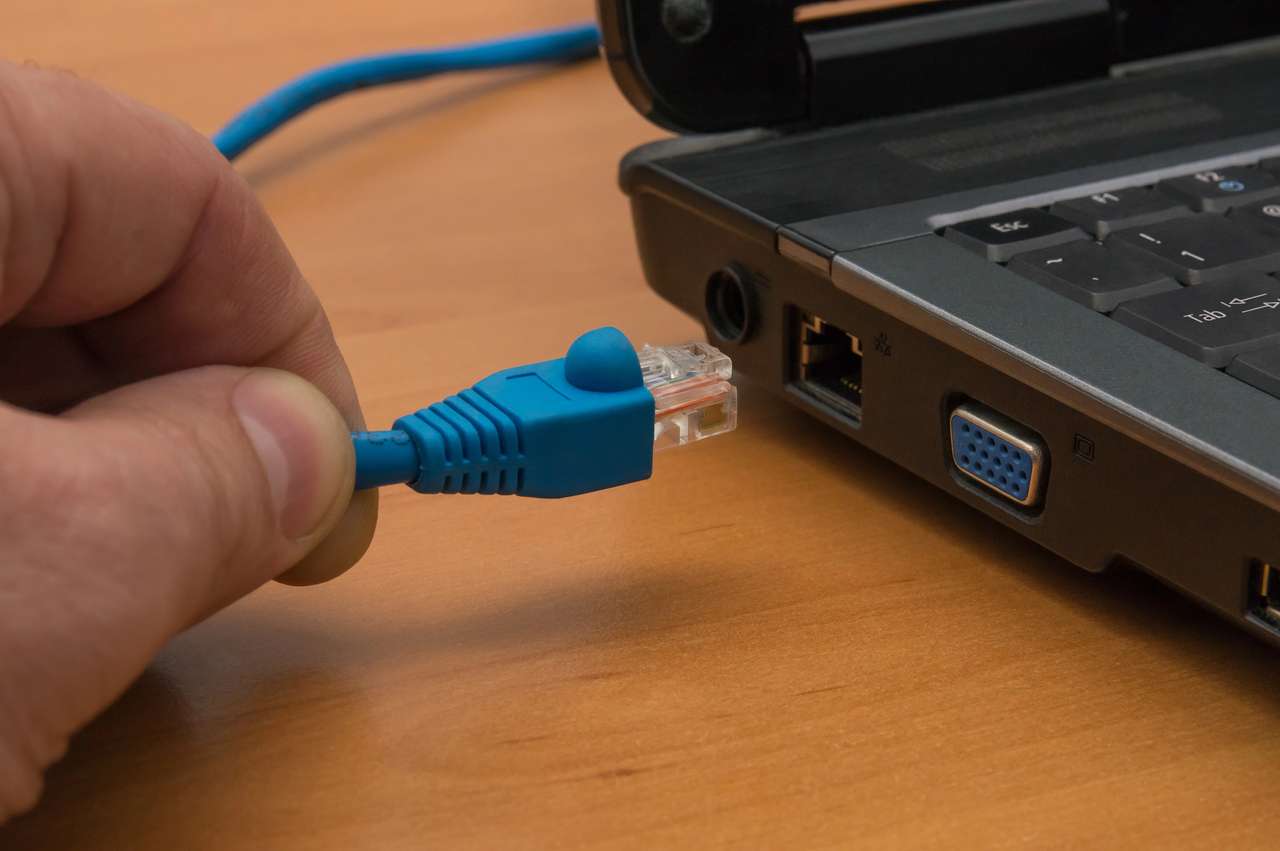
Ak cez kábel nameriaš napríklad 500 Mb/s, pri routeri cez Wi-Fi 450 Mb/s a v spálni už len 60 Mb/s, problém nie je v internete samotnom. Internet do domácnosti prichádza rýchlo, no Wi-Fi ho cestou výrazne zabrzdí.
Ak je však slabý už prvý test cez kábel, presúvanie routera ti veľmi nepomôže. Vtedy treba riešiť samotnú prípojku, prípadný problém u operátora alebo to, či ti objednaná rýchlosť vôbec stačí.
Neprehliadni

Router za televízorom alebo v skrinke môže brzdiť Wi-Fi
Wi-Fi signál pri prechode bytom slabne. Každá stena či väčší predmet mu niečo vezme a niektoré materiály ho tlmia podstatne viac než iné. Hrubý betón a tehla sú horšie než ľahká priečka, problémom vie byť aj kov alebo veľké množstvo vody.
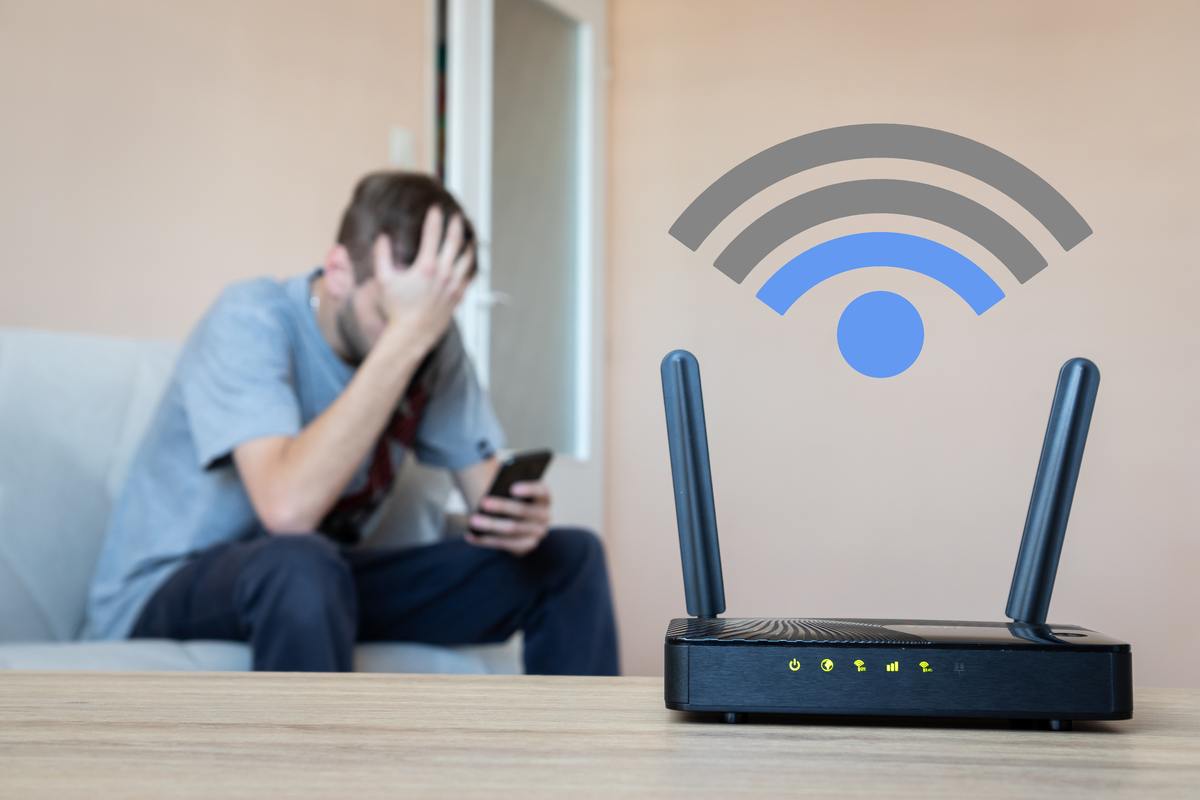
Router preto nie je dobré schovať do skrinky, položiť na zem za televízor alebo natlačiť medzi ďalšiu elektroniku. Ak chceš dostať signál do celého bytu, lepšie mu bude na otvorenom mieste, ideálne niekde bližšie k stredu domácnosti.
Rozdiel spraví aj výška. Router položený pri podlahe má okolo seba zvyčajne viac nábytku a ďalších prekážok než ten, ktorý stojí na polici.
Ak má viacero vonkajších antén, nemusíš ich všetky nastaviť smerom hore. Jedna môže zostať zvislo a druhá vodorovne. Nejde o žiadny zázračný trik, no pri niektorých zariadeniach môže rozdielna orientácia pomôcť so stabilitou spojenia.
V paneláku môže Wi-Fi brzdiť aj router od suseda
Mikrovlnná rúra, bezdrôtový telefón či detský monitor môžu Wi-Fi rušiť. V bytovke však býva problém niekedy ešte jednoduchší. Otvor si zoznam dostupných sietí v telefóne. Ak ich vidíš pätnásť alebo dvadsať, všetky sa tlačia do rovnakého rádiového priestoru.
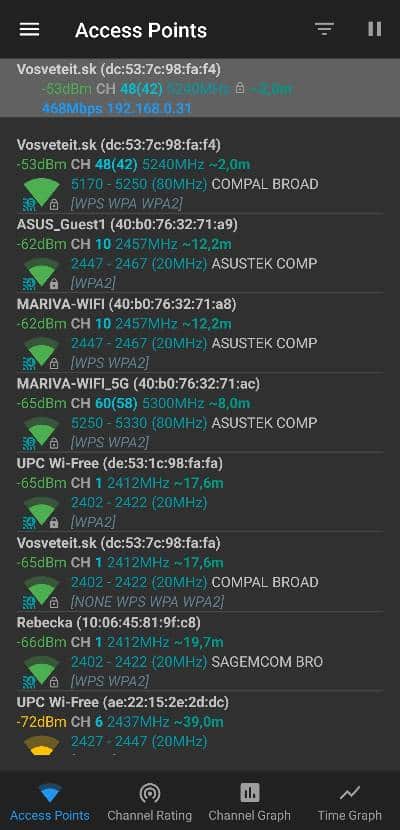
Routery používajú rôzne Wi-Fi kanály. Keď sa na rovnakom kanáli stretne viacero silných sietí, musia sa oň deliť. Výsledkom nemusí byť výpadok internetu, skôr kolísanie rýchlosti alebo vyššia odozva.
Často si to všimneš hlavne večer. Cez deň môže všetko fungovať normálne, no keď sa ľudia vrátia domov, zapnú televízory, mobily, konzoly a notebooky, okolité siete ožijú.
Novšie routery si voľný kanál väčšinou hľadajú samy. Ak máš v nastaveniach možnosť automatického výberu kanála alebo optimalizácie Wi-Fi, oplatí sa skontrolovať, či ju máš zapnutú.
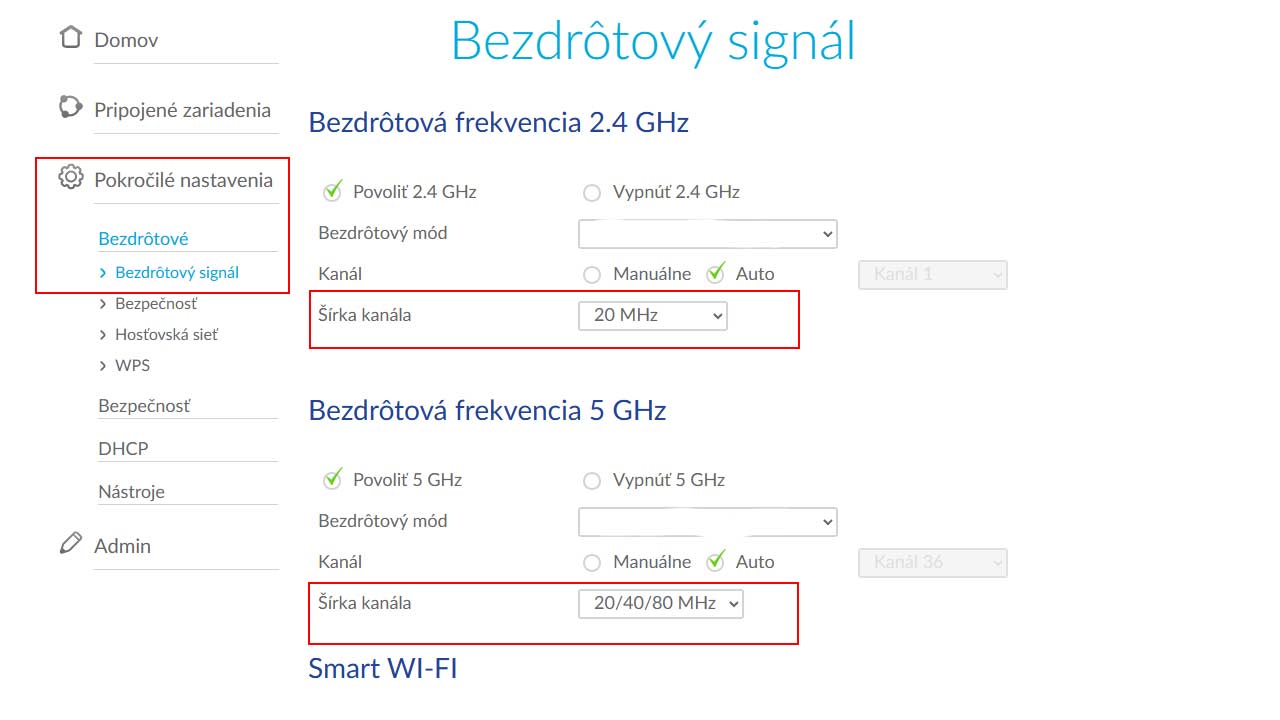
5 GHz je rýchlejšie, no nie vždy je lepšou voľbou
Ak doma vidíš dve Wi-Fi siete s podobným názvom, pričom jedna má pri sebe 2,4 GHz a druhá 5 GHz, nejde len o technické označenie.
2,4 GHz má spravidla väčší dosah a lepšie si poradí so stenami, no býva pomalšie a viac zahltené. 5 GHz vie byť podstatne rýchlejšie, no rýchlejšie stráca silu, keď medzi router a zariadenie pribúdajú steny.
V praxi môžeš mať notebook pri routeri bez problémov na 5 GHz, no v izbe za dvoma hrubými stenami bude stabilnejšie práve 2,4 GHz. Preto sa neoplatí automaticky vyberať iba pásmo s vyšším číslom.
Pri novších routeroch sa môže objaviť aj 6 GHz. Potrebuješ však kompatibilný router aj zariadenie a pri väčšej vzdialenosti mu steny pomáhať nebudú.
Desať zariadení nemusí vadiť. Jedno veľké sťahovanie áno
To, že máš na Wi-Fi napojených desať smart prístrojov, ešte neznamená, že každý z nich odkrajuje desatinu rýchlosti. Dôležitejšie je, čo práve robia.
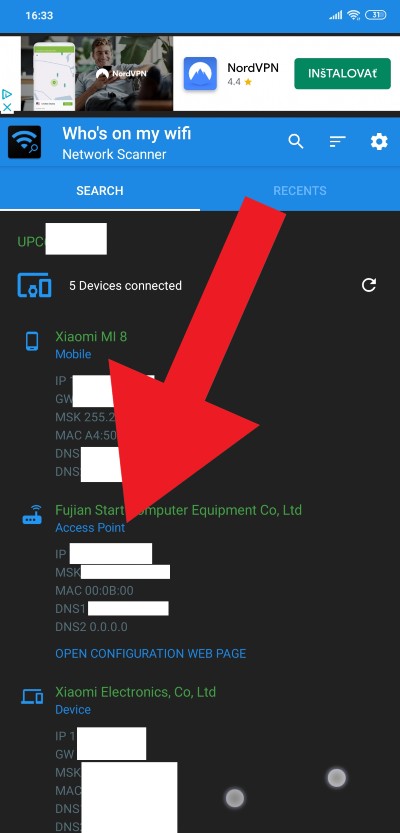
Herná konzola môže na pozadí sťahovať 80-gigabajtovú aktualizáciu, telefón zálohovať fotografie do cloudu a televízor prehrávať film v 4K. Ak do toho spustíš videohovor, sieť už má čo robiť.
Keď internet z ničoho nič spomalí, pozri sa preto aj na ostatné zariadenia. Veľká aktualizácia hry alebo automatická záloha dokážu obsadiť značnú časť dostupnej rýchlosti a používateľ si to často vôbec nevšimne.
Keď Wi-Fi nedosiahne tam, kam potrebuješ
Najlacnejším riešením býva Wi-Fi extender alebo repeater. Zachytí existujúcu sieť a pošle ju ďalej. Má však jednu podmienku: musí mať čo zachytiť. Ak ho položíš až do miestnosti, kde je Wi-Fi sotva použiteľná, výsledok veľmi dobrý nebude.
Lepšie miesto býva niekde medzi routerom a problémovou izbou, kde je signál ešte slušný. Pri niektorých extenderoch zároveň treba rátať s nižšou výslednou rýchlosťou alebo o niečo vyššou odozvou.
Vo väčšom byte alebo dome už môže dávať väčší zmysel mesh systém. Používa viacero bodov rozmiestnených po domácnosti, ktoré spolu vytvárajú jednu Wi-Fi sieť. Keď sa s telefónom presunieš z obývačky na poschodie, zariadenie sa môže pripojiť k bodu, ktorý má v danej chvíli lepší signál.
Treťou možnosťou je Powerline. Jeden adaptér zapojíš do zásuvky pri routeri, druhý napríklad v pracovni a dáta medzi nimi časť cesty prejdú cez elektrické rozvody domu.
Hodiť sa to môže napríklad vtedy, ak máš router na prízemí a počítač o poschodie vyššie za hrubým stropom. Výsledok však dosť závisí od elektroinštalácie. Staré rozvody, rozdielne elektrické okruhy či niektoré spotrebiče môžu výkon zraziť, takže Powerline vie v jednom dome fungovať výborne a v druhom podstatne horšie.
Nový router nepomôže, ak Wi-Fi brzdí staré zariadenie
Nový router ešte neznamená, že každé zariadenie doma zrazu pôjde maximálnou rýchlosťou. Starší notebook alebo telefón môže podporovať iba starší Wi-Fi štandard a tým sa stane najslabším článkom spojenia.
Ak nový mobil na rovnakom mieste nameria 500 Mb/s a desaťročný notebook sotva 100 Mb/s, router nemusí byť pokazený. Starší počítač jednoducho viac nezvládne.
Pre televízor či konzolu je kábel stále najistejšia voľba
Ak zariadenie nikam neprenášaš, Ethernet je stále veľmi dobrá voľba. Televízor, konzola alebo stolný počítač nemusia cez kábel riešiť steny, susedné siete ani rušenie v okolí.
Pri online hraní navyše často nie je najdôležitejšie, či máš 700 alebo 800 Mb/s. Oveľa viac pocítiš stabilnú odozvu bez náhodných výkyvov. Len si skontroluj, čo zvládne samotný port a kábel. Ak máš gigabitové pripojenie, no počítač alebo starší switch podporuje iba 100 Mb/s, práve tam sa rýchlosť zastaví.


















