

Ako otestovať RAM pamäť v počítači, či ti funguje správne? Toto môže byť dôvod, prečo ti PC ide pomaly
Pozri sa, ako ľahko môžeš otestovať, či nemáš poškodenú RAM pamäť vo svojom počítači, vrátane sprievodných javov, ktoré ti naznačia, že RAM pamäť nefunguje tak, ako by mala.
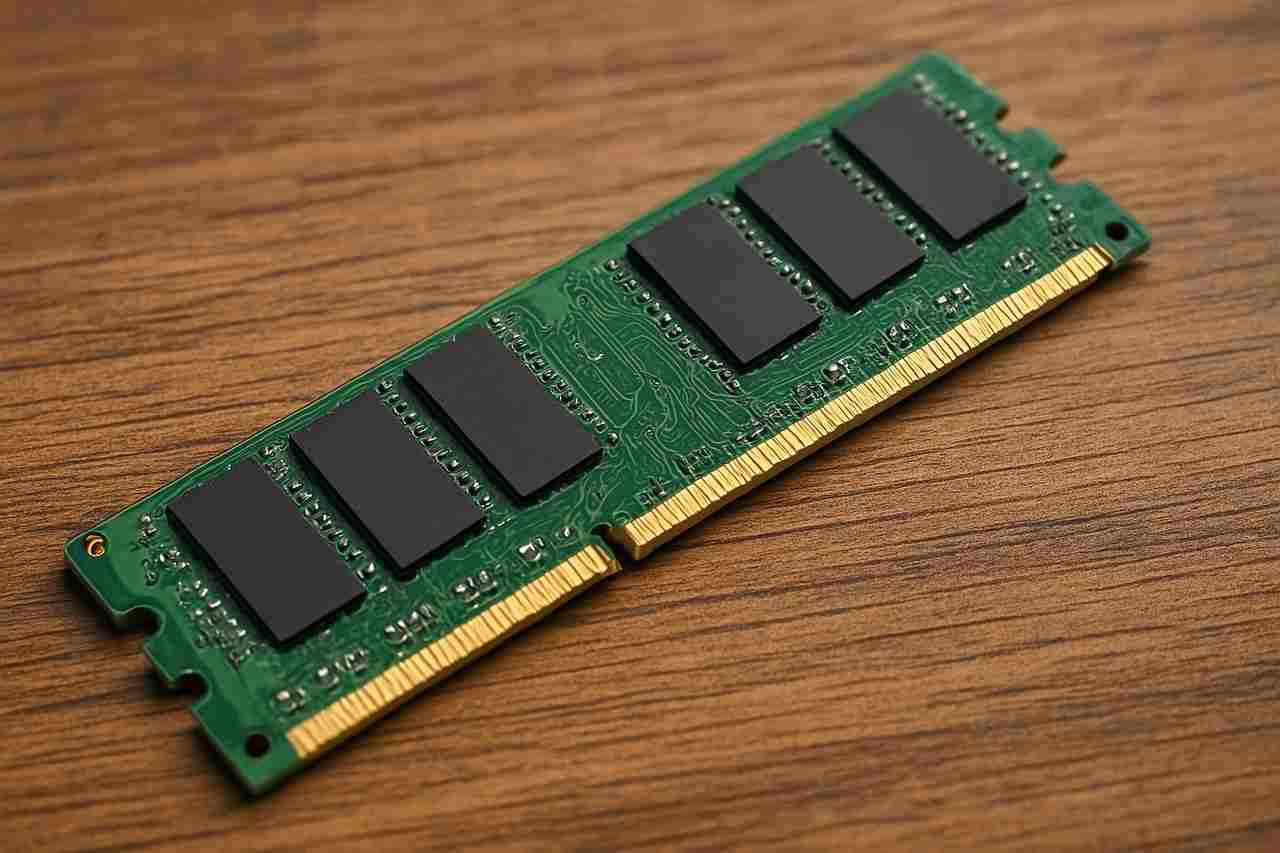
RAM (Random Access Memory), hovorovo ramka sa používa na ukladanie krátkodobých informácií na tvojom počítači. Často sa po softvérových problémoch a problémoch s pevným diskom alebo diskom typu SSD označuje za zdroj problémov, ktoré sa vyskytujú. Ale ako zistíš, či tvoj počítač má poškodenú RAM? Existuje niekoľko spôsobov, ako vykonať test pamäte. Ako to už býva, viac informácií získaš z aplikácií tretích strán ako z jednoduchých nástrojov Windows. Tento návod ti ukáže, ako skontrolovať zdravie tvojej ramky v systéme Windows.
Aké sú príznaky problémov s RAM?
Predtým, ako si skontroluješ stav RAM, je dôležité sa uistiť, že sa zameriavaš na správny problém. Hľadaj tieto varovné signály, ktoré naznačujú, že tvoja RAM môže mať problémy:

- Počítač pískne raz alebo viackrát pri štarte, funguje to iba ak máš malý interný reproduktor.
- Počítač sa spomaľuje čím dlhšie je zapnutý (môže byť aj problém s diskom).
- Počítač sa často zrúti (zobrazí sa BSOD), nestabilita systému.
- Problémy s prístupom k súborom.
- Počítač zobrazuje menej RAM v Systémových informáciách.
- Počítač vôbec nebootuje alebo bootuje veľmi dlho (alebo nastáva tzv. boot loop, teda nekonečné reštartovanie počítača).
Toto sú časté príznaky, ktoré môžu naznačovať problémy s RAM, a ak ich zbadáš, môže byť čas vykonať testy, aby si zistil, či je tvoja pamäť v poriadku. Na testovanie môžeš použiť niekoľko programov, tu je pár tipov.
Integrovaný test v operačnom systéme Windows
Jednou z najjednoduchších možností je použite rýchlej diagnostiky pamäte Windows. Vyber Štart, zadaj mdsched.exe a stlač Enter. Po vyzvaní reštartuj počítač a spustí sa nástroj na diagnostiku pamäte. Tam máš niekoľko možností. Ak vyberieš najdlhší test, v závislosti od veľkosti RAM môže trvať aj niekoľko hodín, kľudne aj celý deň.
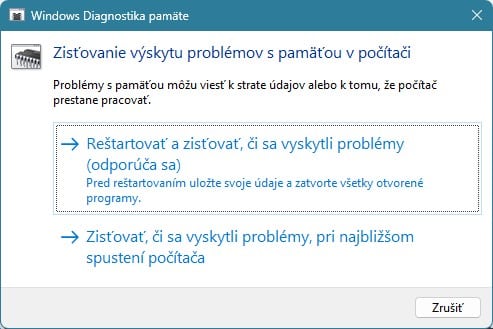
Po reštartovaní počítača vyskočí ponuka, kde si vieš vybrať medzi 3 testami:
Neprehliadni

- Základný
- Štandardný
- Rozšírený
Okrem toho vieš nastaviť aj počet prechodov v teste, čím viac prechodov, tým presnejší test s istým výsledkom.
HCI MemTest
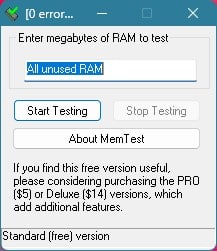
Utilita HCI MemTest je externá aplikácia pre testovanie RAM. Existuje vo free verzii ako aj platenej verzii. Verzia zadarmo ti úplne postačí na základné testovanie RAMky. Test by si mal opäť nechať bežať niekoľko hodín, ideálne celú noc. Pred štartom testu sa odporúča zavrieť maximum aplikácii. Utilita totiž testuje len voľnú RAM. Utilita má jedno obmedzenie. Dokáže testovať RAM len do 32 bitov, takže dokáže alokovať maximálne 2 až 3.5 GB. Musíš tak aplikáciu spustiť niekoľkokrát súbežne. Platené verzie tento problém nemajú. Ako aj v predošlom prípade, aj tu platí, že čím dlhšie necháš test bežať, tým bude presnejší.
Memtest86
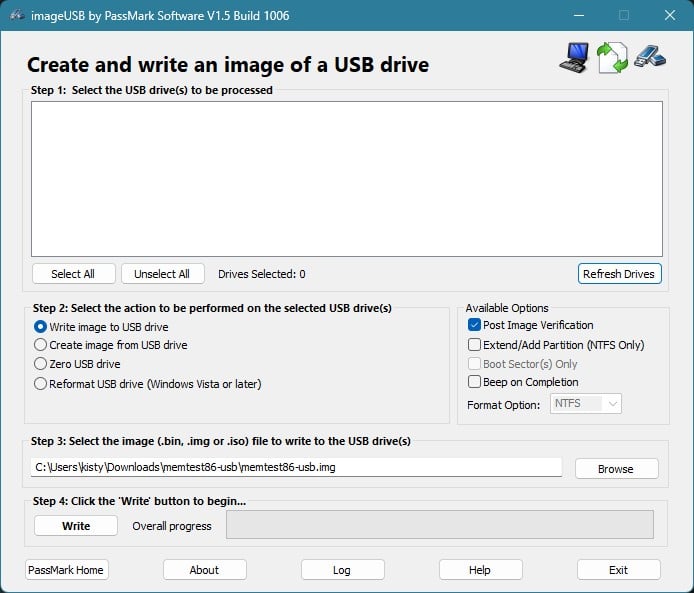
Absolútna špička v testovaní RAM je aplikácia Memtest86. Aplikácia je dostupná v platenej aj neplatenej – pro verzii. Osobne ho používam najviac. Výhoda tohto testu je, že beží rovnako ako integrovaný test od Microsoftu ešte pred štartom systému. V tomto prípade sa spúšťa ako samostatne bežiaci program. Aplikáciu môžeš cez jednoduchú utilitu nahrať na USB a následne nabootovať USB kľúč a program sa spustí. Keď sa spustí MemTest, nemusíš nič viac stláčať – automaticky začne podrobný test pamäte, približne po desiatich sekundách. Test môže trvať dlhšie, ale na konci ti ukáže, či sa v pamäti nachádzajú chyby.
Ďalšie tipy
Okrem toho by som spomenul veľmi obľúbený test: wPrime – pomocou tejto utility vieš otestovať procesor a jeho stabilitu ale tiež je extrémne preťažená RAM. Je to naozaj dobrý pomocník aj pri záťažovom teste RAMky. Ďalej by som ešte spomenul MAXON Cinebench R23, dokáže opäť otestovať CPU a RAM ale existuje tiež test pre grafický procesor. Môžeš ho stiahnuť napríklad tu.
Niekedy sa žiaľ problémy môžu prejaviť nestabilitou operačnej pamäte, či už degradáciou čipu, kedy potrebuje vyššie napätie alebo jednoducho nadmerných pretaktovaním. Ďalej býva problém aj v tom, že procesorový radič prestane zvládať určité frekvencie pamäte, aj v prípade keď používaš XMP alebo iný profil v BIOSe pre RAM, pamäť je skrátka nestabilná.


















