

Ako často treba reštartovať notebook, aby fungoval svižne? Mnohí robia chybu, keď ho iba uspávajú
Notebook môžeš uspávať celé dni, no bez reštartu sa môže postupne spomaľovať. Pravidelný reštart vyčistí pamäť, dokončí aktualizácie a odstráni drobné chyby.
Notebooky dnes zvládnu fungovať celé dni bez toho, aby si ich úplne vypol. Zavrieš veko, zariadenie prejde do režimu spánku a po otvorení pokračuješ presne tam, kde si skončil. Je to pohodlné, rýchle a väčšina používateľov si na tento spôsob práce zvykla natoľko, že klasické vypínanie takmer prestala používať. Práve v tom však môže vzniknúť problém, pretože každý notebook by si mal aspoň raz za čas riadne reštartovať.
Moderné operačné systémy síce zvládnu šetriť energiu veľmi efektívne, no notebook potrebuje občas aj poriadny reštart. Ak zariadenie celé týždne iba uspávaš a nikdy ho nevypneš alebo nereštartuješ, výkon môže postupne klesnúť a začnú sa objavovať rôzne nepríjemnosti. Počas používania sa totiž v pamäti hromadia dočasné dáta, rôzne procesy a zvyšky aplikácií. Niektoré programy navyše po sebe neupratujú úplne vzorne, čo znamená, že časť pamäte obsadia, no po ukončení ju neuvoľnia tak, ako by mali.

Takýto problém odborníci označujú ako únik pamäte. Ak sa objaví len pri jednej aplikácii, väčšinou nič vážne nespôsobí, no po dlhšom čase sa môžu nahromadiť desiatky podobných prípadov. Práve vtedy notebook začne reagovať pomalšie, aplikácie sa spúšťajú o niečo dlhšie a ak sa problém nerieši, môže dôjsť aj k zamrznutiu systému. Často pritom stačí notebook poriadne reštartovať a problém zmizne bez ďalších zásahov.
Úplný reštart vymaže dočasné dáta z operačnej pamäte a nanovo načíta všetky dôležité systémové procesy. Operačný systém zároveň získa príležitosť spustiť služby v čistom stave bez starých chýb a zbytočnej záťaže. Reštart často vyrieši aj problémy s ovládačmi hardvéru, ktoré zabezpečujú komunikáciu medzi systémom a jednotlivými komponentmi notebooku. Ak niektorý z nich začne pracovať nesprávne, môžeš naraziť na problémy s grafikou, zvukom, Wi-Fi pripojením alebo ďalšími funkciami.
Reštart počítača zároveň znamená aj reštart ovládačov, čo často odstráni množstvo drobných chýb bez toho, aby si musel hľadať zložité nastavenia.
Neprehliadni


Ako často by sme mali notebook reštartovať?
Univerzálna odpoveď neexistuje, no pre väčšinu používateľov postačí aspoň jeden úplný reštart každý týždeň. Takýto interval pomôže operačnému systému zbaviť sa nahromadených procesov a zároveň zabezpečí správne dokončenie aktualizácií.
Ak notebook využívaš na náročnú prácu, upravuješ videá, pracuješ s grafikou alebo máš otvorené desiatky aplikácií naraz, môžeš zvoliť aj častejší reštart. V takom prípade dávajú zmysel aj dva reštarty týždenne. Ak ale zariadenie neplánuješ používať niekoľko dní, vhodnejšie riešenie predstavuje úplné vypnutie. Notebook tak zbytočne nečaká v režime spánku a zároveň šetríš batériu.
Možno si si už všimol aj ty, že Windows alebo macOS pravidelne žiadajú reštart. Dôvod je jednoduchý, niektoré aktualizácie zasiahnu priamo do jadra operačného systému. Kým počítač beží, systém nedokáže vymeniť všetky potrebné súbory. Dokončenie aktualizácie preto nastane až počas reštartu.
Ak tento krok dlhodobo odkladáš, notebook môže fungovať s neúplne nainštalovanými opravami alebo bezpečnostnými záplatami. Pravidelný reštart preto neprináša len vyšší výkon, ale pomáha aj s tým, aby sa dôležité bezpečnostné aktualizácie naozaj dokončili.
Ak postrehneš, že ti počítač robí toto, reštartuj ho okamžite
Existujú situácie, keď sa neoplatí čakať na pravidelný týždenný harmonogram. Ak notebook začne pracovať pomaly, aplikácie padajú, ventilátory sa roztočia bez zjavného dôvodu alebo systém reaguje s oneskorením, prvým krokom by mal byť práve reštart.
V mnohých prípadoch odstráni problém v priebehu niekoľkých minút. Práve preto technická podpora po celom svete začína riešenie problémov rovnakou otázkou: Skúsil si zariadenie reštartovať?
Nejde o klišé ani o pohodlnú výhovorku. Čistý štart operačného systému naozaj patrí medzi najjednoduchšie a zároveň najúčinnejšie formy údržby. Ak sa však rovnaký problém vracia stále dokola, reštart už nie je riešenie, ale len dočasná náplasť. Vtedy môže ísť o chybný ovládač, problémovú aplikáciu, nedostatok miesta na disku alebo hardvérovú poruchu.
Lepšie je notebook reštartovať, ako ho len vypnúť
Mnohí používatelia si myslia, že keď večer kliknú na tlačidlo Vypnúť a ráno notebook znovu zapnú, systém štartuje úplne od nuly. Pri moderných verziách Windowsu to však často neplatí. Microsoft totiž už od čias Windows 8 používa funkciu Fast Startup, teda Rýchle spustenie. Tá je vo Windows 10 a Windows 11 štandardne zapnutá.
Po kliknutí na Vypnúť systém síce zatvorí otvorené aplikácie a odhlási používateľa, no časť operačného systému vrátane jadra a niektorých ovládačov uloží na disk do špeciálneho hybridného režimu hibernácie. Pri ďalšom zapnutí ich následne iba načíta späť do pamäte. Výsledkom je rýchlejší štart počítača, no zároveň to znamená, že klasické vypnutie nemusí odstrániť všetky nahromadené chyby alebo problémy so systémom.
Ak chceš vykonať skutočne čistý štart systému, spoľahlivejšou voľbou je tlačidlo Reštartovať. Práve reštart prinúti Windows načítať všetky systémové súčasti od začiatku a vyčistiť operačnú pamäť.
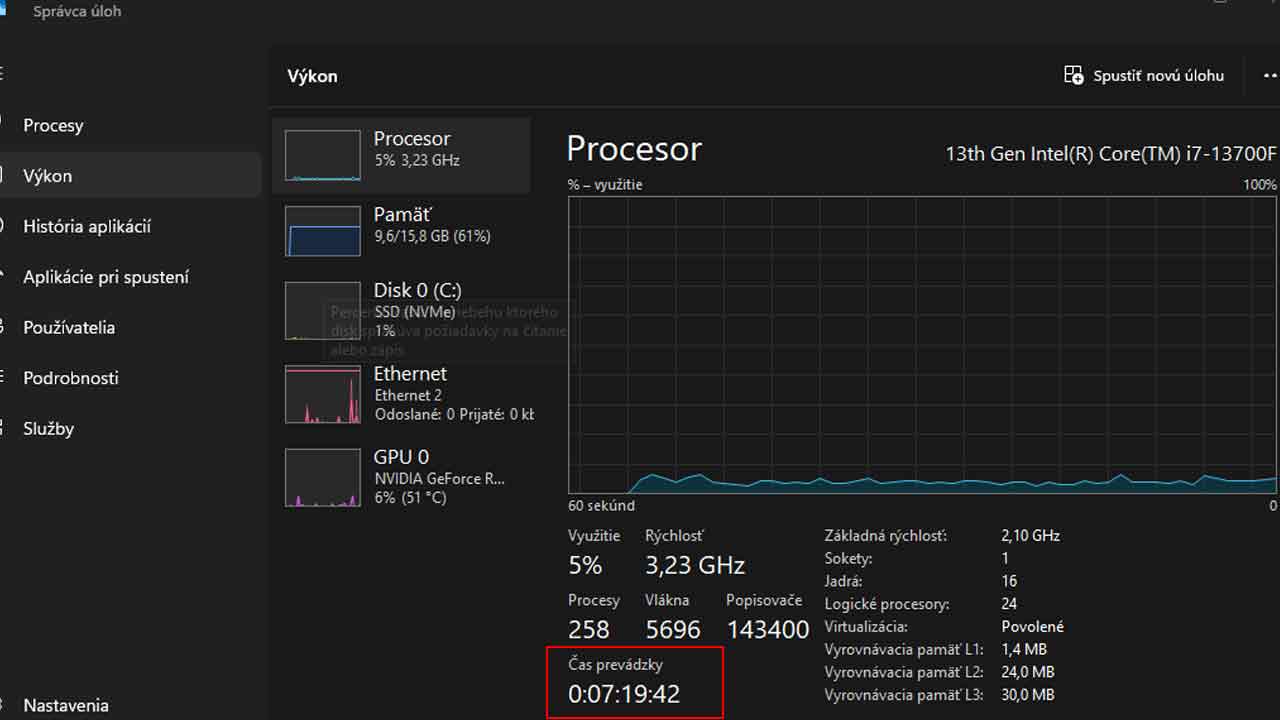
Či ti počítač pri vypnutí hibernuje, vieš overiť jednoducho a rýchlo. Otvor Správcu úloh, prejdi na kartu Výkon a klikni na procesor. Nájdeš tam položku Čas prevádzky. Mnohí používatelia zostanú prekvapení, keď zistia, že systém beží desiatky dní bez prerušenia, hoci notebook pravidelne „vypínajú“ každý večer.
Ako spravíš skutočné vypnutie vo Windowse?
Ak chceš mať istotu, že Windows naozaj ukončí svoju aktuálnu systémovú reláciu, najjednoduchšou voľbou je stále tlačidlo Reštartovať. Existuje však aj ďalší praktický trik. Pri vypínaní môžeš podržať kláves Shift a až potom kliknúť na možnosť Vypnúť. Windows tým obíde bežné rýchle spustenie a vykoná dôkladnejšie vypnutie.
Druhou možnosťou je vypnúť funkciu Rýchle spustenie priamo v nastaveniach napájania. Vo Windowse otvor Ovládací panel, prejdi do možností napájania a zvoľ, čo majú robiť tlačidlá napájania. Tam nájdeš položku Zapnúť rýchle spustenie. Ak ju vypneš, počítač bude pri vypnutí štartovať klasickejším spôsobom. Na notebookoch s moderným SSD diskom si pritom rozdiel v rýchlosti štartu často ani výrazne nevšimneš.
Netreba to však brať ako povinnosť pre každého. Ak ti notebook funguje bez problémov, aktualizácie sa dokončujú správne a systém je stabilný, úplne postačí pravidelný reštart. Rýchle spustenie dáva zmysel najmä vtedy, keď chceš čo najrýchlejšie zapnúť starší počítač. Pri riešení zvláštnych chýb však vie byť práve ono tým detailom, ktorý ťa mätie.
Dnešné notebooky sa reštartujú oveľa rýchlejšie než kedysi
Odporúčania na pravidelný reštart vznikli ešte v časoch klasických pevných diskov. Vtedy mohol štart systému trvať niekoľko minút a mnohí používatelia sa mu snažili vyhnúť. Dnešné notebooky však využívajú najmä moderné SSD a NVMe úložiská. Na nich trvá kompletný reštart často len 15 až 30 sekúnd.
Dôvodov na odkladanie reštartu je preto podstatne menej než kedysi. Krátka polminúta raz za niekoľko dní ti však môže pomôcť odstrániť množstvo drobných problémov ešte predtým, než si ich vôbec všimneš. Notebook nemusíš vypínať každý večer ako starý stolový počítač. No ak ho celé týždne iba uspávaš, skôr či neskôr mu tým môžeš zbytočne naložiť viac, než treba.


















