Gmail používa množstvo ľudí a pravdepodobne aj vy patríte medzi nich. Pri používaní Gmailu je ale dobré poznať nejaké tie vychytávky a práve tie vám nižšie prinášame.
Zabudnuté funkcie v aplikácii Gmail
Rýchle akcie
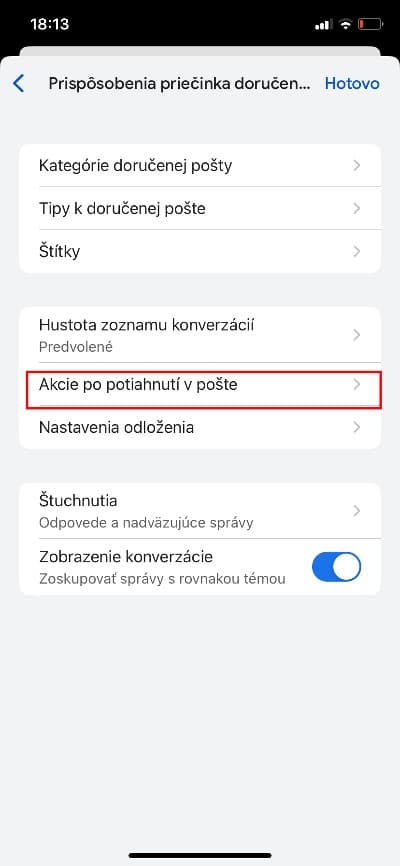
V Gmaili na mobile môžete potiahnutím doľava alebo doprava na zozname emailov vykonať rýchle akcie, ako je archivácia alebo vypnutie upozornení.
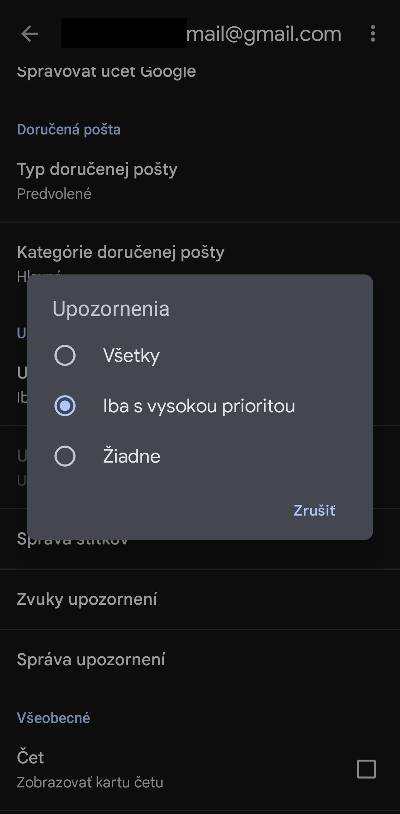
Otvorte Gmail, klepnite na tri horizontálne čiary (vľavo hore), potom Nastavenia a vaše používateľské meno.
V sekcii Upozornenia vyberte možnosť upozornení iba na dôležité emaily.
Pre ďalšie prispôsobenie choďte do nastavení Androidu: Upozornenia > Upozornenia aplikácií > Gmail.
Zdroj: Vosveteit.sk
Na iOS:
Otvorte Gmail, klepnite na tri horizontálne čiary (vľavo hore), potom Nastavenia.
Klepnite na Emailové upozornenia a vyberte, ktoré správy spustia upozornenie.
Pre ďalšie prispôsobenie choďte do nastavení iOS: Nastavenia > Upozornenia > Gmail.
Naplánujte si odoslanie emailov
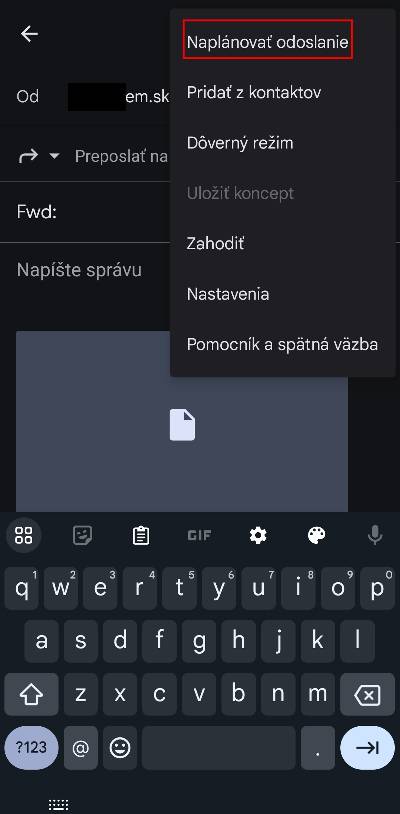
Plánovanie emailov v Gmaili vám umožní poslať správy neskôr, aby ste nerušili kolegov alebo skryli, kedy pracujete. Pri písaní správy klepnite na tri bodky (vpravo hore), vyberte Naplánovať odoslanie a nastavte si vhodný čas.
Zdroj: Vosveteit.sk
Pošlite správu v dôvernom režime
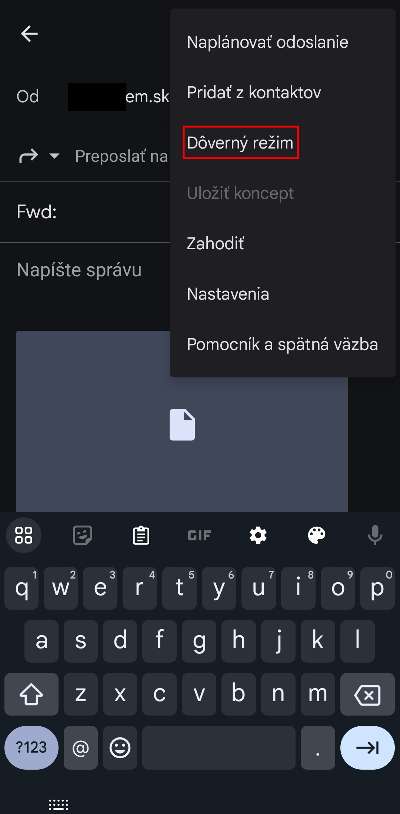
Jedna z málo známych funkcií Gmailu je, že správy môžete posielať v dôvernom režime. Ide o obdobný režim, ako sú miznúce správy. V tomto režime môžete nastaviť napríklad, aby správa bola dostupná len niekoľko hodín alebo dní, potom zmizne.
Klepnite na tri bodky (vpravo hore), na karte odoslania správy, vyberte Dôverný režim a nastavte, kedy má platnosť správy vypršať.
Zdroj: Vosveteit.sk
Vyberte si typ doručenej pošty
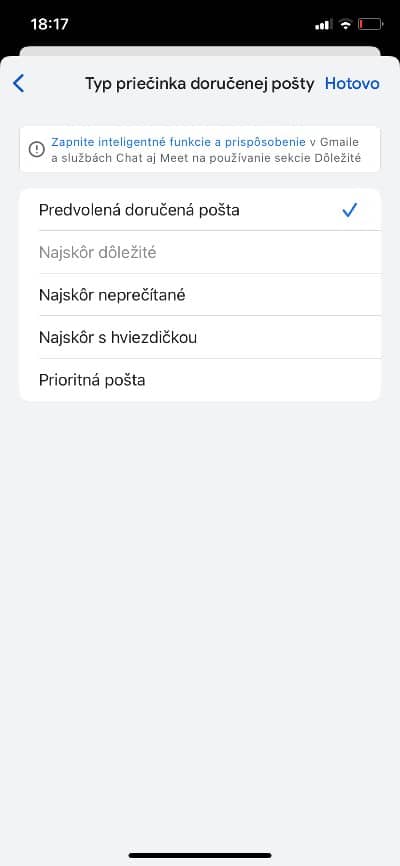
V aplikácii Gmail môžete nastaviť typ doručenej pošty, čo ovplyvňuje, ktoré emaily vidíte ako prvé. Môže byť efektívnejšie vidieť na vrchu neprečítané správy alebo tie, ktoré ste označili hviezdičkou či ako dôležité. Klepnite na tri čiary, potom Nastavenia a vyberte Typ priečinka doručenej pošty.
Zdroj: Vosveteit.sk
Nechajte Gmail navrhnúť odpoveď
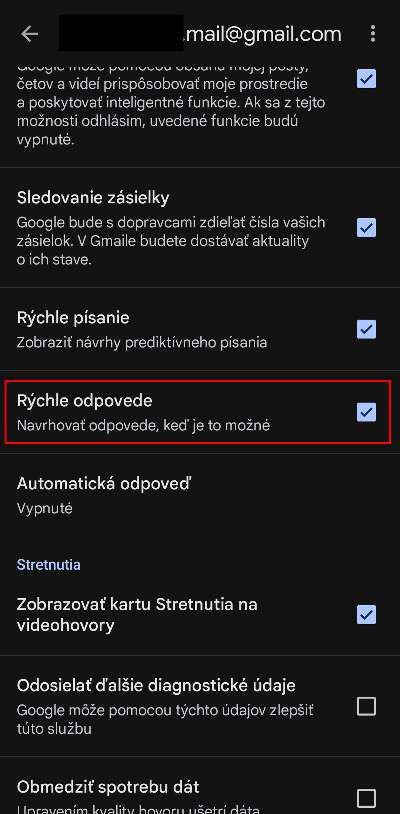
Určite sa vám už stalo, že ste napríklad cestovali alebo niečo robili, že ste nemali voľné ruky. Vedeli ste, že Gmail môže napísať odpoveď za vás? Táto funkcia síce nefunguje vždy, ale pri jednoduchých otázkach áno. Kliknite na tri zvislé čiary a potom na možnosť Nastavenia. Vyberte si váš účet a následne dohľadajte možnosť Rýchle odpovede, zapnite si ju.
Zdroj: Vosveteit.sk
Spravujte viacero účtov
V aplikácii Gmail môžete spravovať viacero emailových schránok a to dokonca aj takých, ktoré nie sú Gmail. Môžete prechádzať medzi pracovným a osobným emailom alebo nastaviť samostatný účet pre vedľajší projekt.
Takto pridáte ďalší účet:
Klepnite na svoj profilový obrázok (vpravo hore).
Vyberte Pridať ďalší účet.
Pridajte účty a postupujte podľa pokynov.
Nastavte si štítky
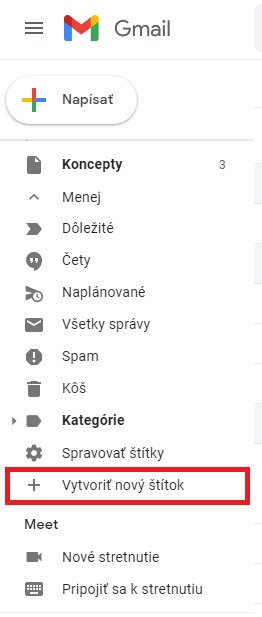
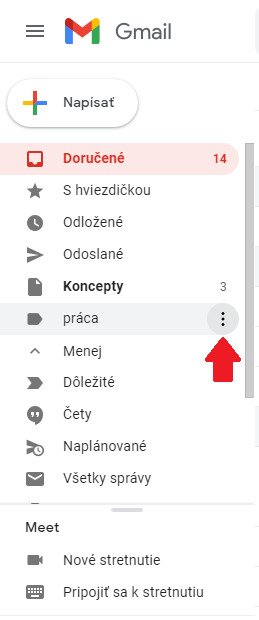
Jedna z málo používaných funkcií sú Štítky. Ide pritom o skvelý nástroj, ako si môžete udržať poriadok v e-mailovej schránke. Pomocou pár kliknutí cez hlavné menu môžete vytvoriť štítok.
Zdroj: vosveteit.sk
Následne, keď označíte nejaký e-mail, napríklad správu z práce, ktoré vám chodí z firemného e-mailu, tak následne sa budú všetky správy automatiky filtrovať do tohto priečinku.
Zdroj: vosveteit.sk
Poznáte aj vy nejaké funkcie Gmailu, ktoré stoja za spomenutie, no neupozornili sme na ne? Dajte nám ich vedieť nižšie v komentároch alebo na sociálnych sieťach.
Obsah z portálu Vosveteit.skmôžete voľne zdieľať a opätovne používať na vlastných weboch, pokiaľ dodržíte nasledujúce podmienky:
– Zachovajte presnosť—neprekrúcajte fakty ani nemeňte význam pôvodného obsahu.
– Uveďte nás ako zdroj—priamo pri citovanom alebo parafrázovanom texte umiestnite spätný odkaz na Vosveteit.sk v tvare „https://vosveteit.sk/“.
– Ak článok preberáte ako doslovnú kópiu alebo preklad 1:1, nastavte zároveň kanonickú adresu (rel="canonical") tak, aby smerovala na pôvodný článok na Vosveteit.sk.
Obrázky a multimédiá? Tie sa na túto licenciu nevzťahujú. Tieto podmienky platia výlučne pre textový obsah—fotografie, grafika, videá a podobne často pochádzajú zo stock knižníc alebo od partnerov, ktorí vyžadujú vlastné povolenia či licencie. Pred použitím si zabezpečte vlastné práva.
A ešte jedna vec: za spôsob, akým náš obsah použijete, nesiete plnú zodpovednosť. Ak si nie ste niečím istí, neváhajte nás kontaktovať—radi sa porozprávame s tými, ktorí citujú správne!